
 Tomasz Nowicki
26-letni redaktor technologiczny w Echo Biznesu, to energiczny i błyskotliwy dziennikarz…
Tomasz Nowicki
26-letni redaktor technologiczny w Echo Biznesu, to energiczny i błyskotliwy dziennikarz…

Błąd „Aktualnie brak dostępnych opcji zasilania” pojawia się zwykle po cofnięciu dostępu do opcji zasilania, gdy system Windows nie może odczytać bieżącej konfiguracji planu zasilania lub z powodu uszkodzonych plików systemowych. Jeśli pojawi się ten błąd, oto co powinieneś zrobić.
1. Skonfiguruj opcje zasilania w Edytorze lokalnych zasad grupy
Najłatwiejszym sposobem rozwiązania tego błędu jest skonfigurowanie kilku rzeczy w edytorze lokalnych zasad grupy.
1. Otwórz wyszukiwarkę Windows i wpisz Edytor lokalnych zasad grupy i otwórz go.
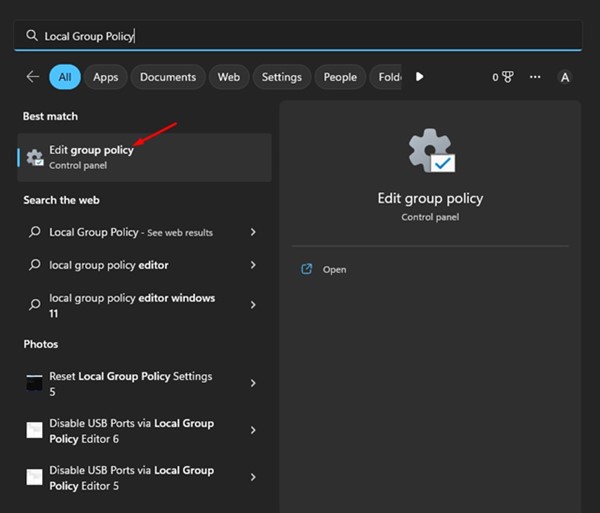
2. W Edytorze lokalnych zasad grupy przejdź do Konfiguracja użytkownika > Szablony administracyjne > Menu Start i pasek zadań.
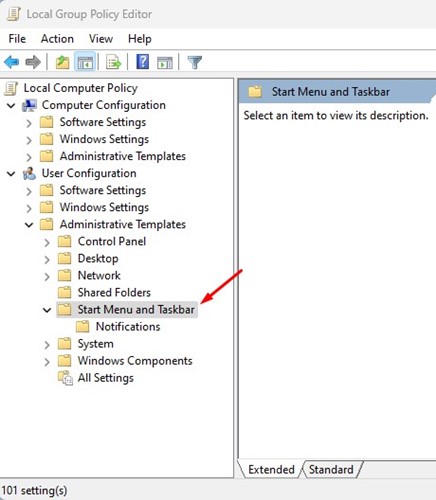
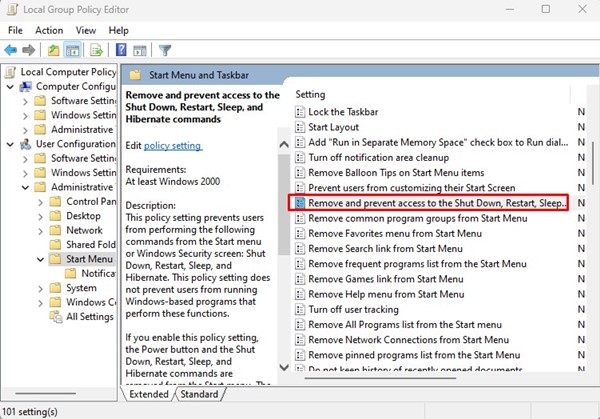
3. Znajdź wpis, usuń i uniemożliwij dostęp do poleceń Zamknij, Uruchom ponownie, Uśpij i Hibernuj. Gdy już go znajdziesz, kliknij go dwukrotnie.
4. W oknie Usuń i uniemożliwij dostęp do poleceń Zamknij, Uruchom ponownie, Uśpij i Hibernuj wybierz Wyłączony.
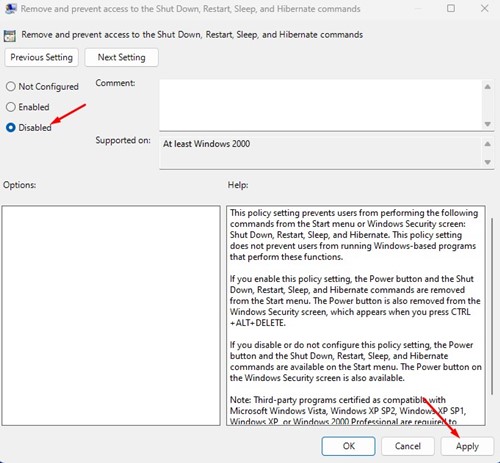
5. Po dokonaniu zmian kliknij Stosować I OK.
2. Edytuj rejestr systemu Windows, aby naprawić błąd opcji zasilania
Jeśli jesteś profesjonalnym użytkownikiem, a błąd nadal nie został naprawiony, możesz spróbować edytować rejestr systemu Windows.
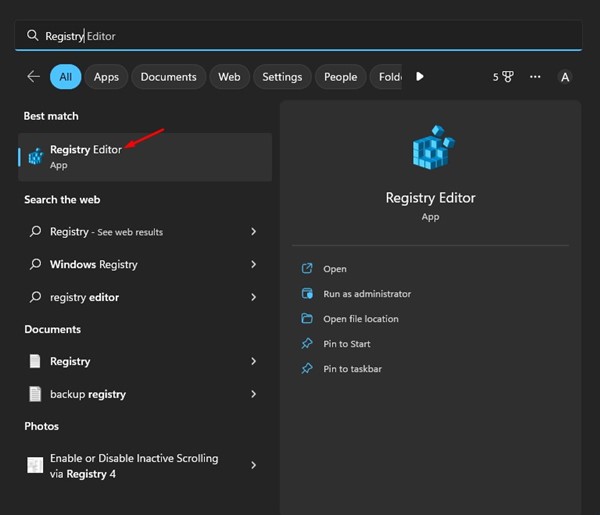
1. Otwórz Edytor rejestru z wyszukiwarki systemu Windows.
2. Przejdź do następującej ścieżki:
HKEY_CURRENT_USER\Software\Microsoft\Windows\CurrentVersion\Policies\Explorer
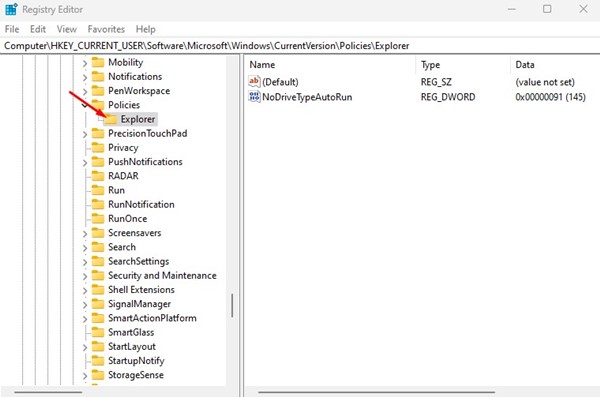
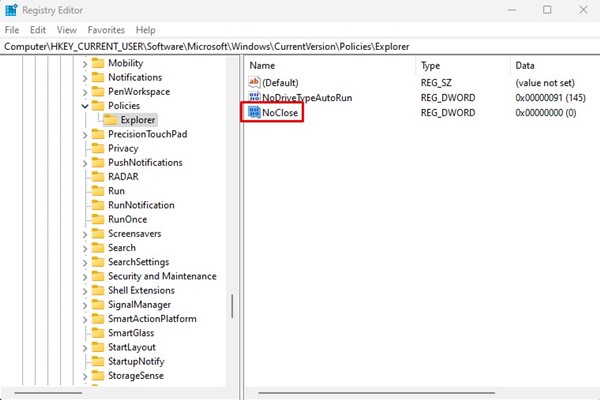
3. Kliknij dwukrotnie NieZamknij wpis po prawej stronie.
4. W polu Dane wartości wpisz 0 i kliknij OK.
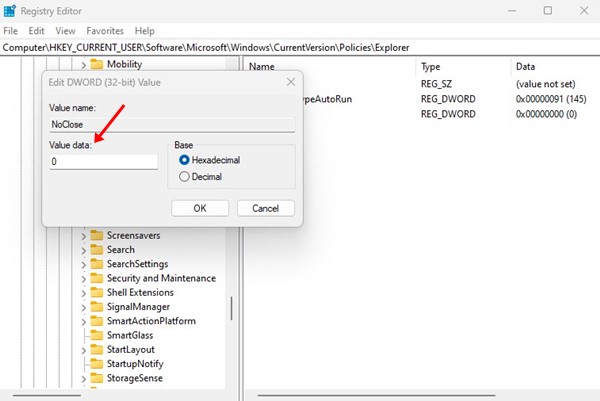
Po dokonaniu zmian uruchom ponownie komputer. Prawdopodobnie rozwiąże to problem komunikatu o błędzie „Aktualnie brak dostępnych opcji zasilania”.
3. Napraw uszkodzone pliki systemowe
Jak wspomniano powyżej, uszkodzone pliki systemowe również powodują wyświetlenie komunikatu o błędzie. Aby naprawić uszkodzone pliki systemowe, należy uruchomić narzędzie Kontroler plików systemowych z wiersza poleceń.
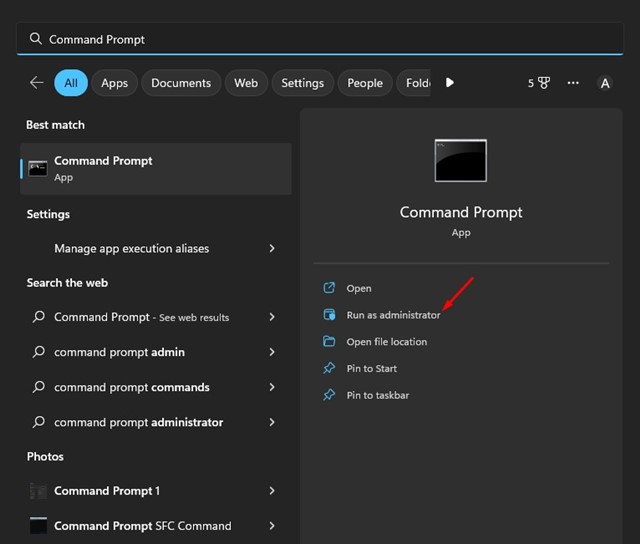
1. Kliknij opcję wyszukiwania Windows i wpisz Wiersz Poleceń. Kliknij prawym przyciskiem myszy CMD i wybierz Uruchom jako administrator.
2. Wklej polecenie i naciśnij Wchodzić.
sfc /scannow
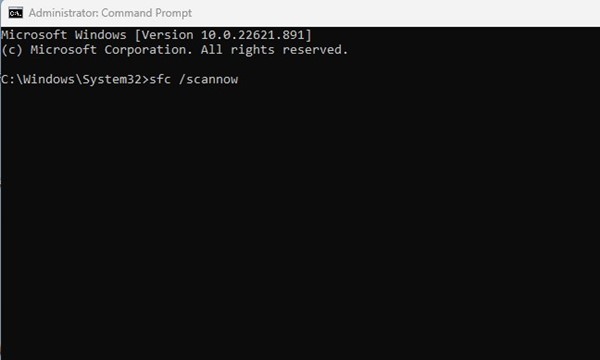
3. Poczekaj, aż polecenie naprawi uszkodzone pliki systemowe.
Zakończenie procesu może zająć trochę czasu, w zależności od liczby uszkodzonych plików. Trzeba cierpliwie poczekać aż się zakończy. Po zakończeniu uruchom ponownie komputer.
4. Przywróć domyślny plan zasilania za pomocą CMD
To kolejna najlepsza sztuczka wiersza poleceń, która pozwala rozwiązać komunikat o błędzie. Możesz użyć CMD, aby przywrócić domyślny plan zasilania.
1. Kliknij opcję wyszukiwania Windows i wpisz Wiersz Poleceń. Kliknij prawym przyciskiem myszy CMD i wybierz Uruchom jako administrator.
2. Wklej polecenie i naciśnij Enter.
powercfg -restoredefaultschemes
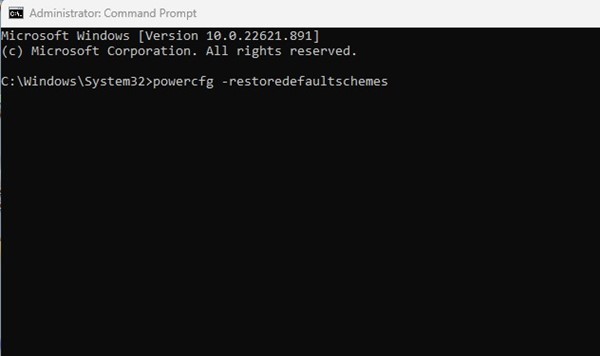
3. Spowoduje to natychmiastowe przywrócenie domyślnego planu zasilania.
W ten sposób możesz użyć wiersza poleceń, aby naprawić komunikat o błędzie „Obecnie nie są dostępne opcje zasilania”.
5. Uruchom narzędzie do rozwiązywania problemów z zasilaniem
System Windows umożliwia rozwiązywanie problemów z opcjami zasilania. Dostępne jest także dedykowane narzędzie do rozwiązywania problemów z zasilaniem, które można uruchomić w celu usunięcia różnych błędów opcji zasilania.
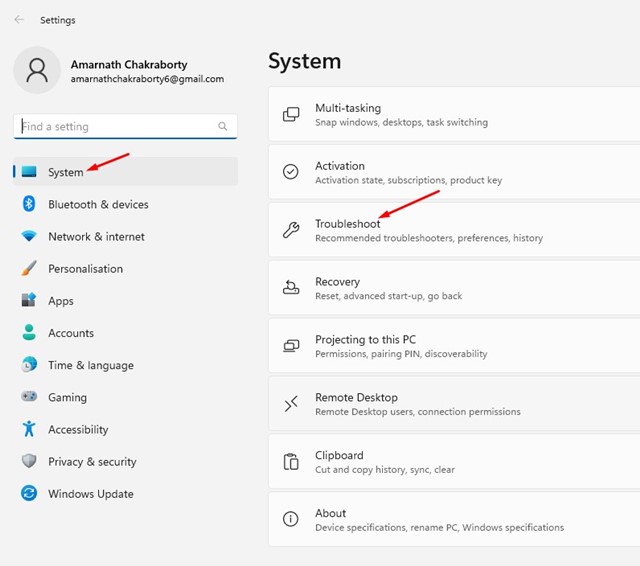
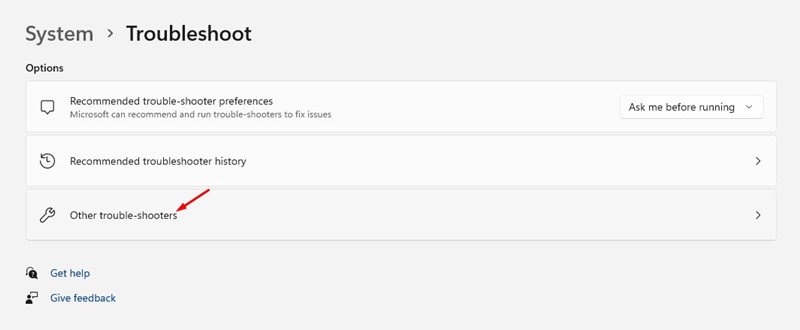
1. Otwórz aplikację Ustawienia i przejdź do zakładki System. Przewiń w dół i kliknij Rozwiązywanie problemów.
2. Kliknij Inne narzędzia do rozwiązywania problemów.
3. Przewiń w dół i znajdź Moc. Kliknij Uruchomić przycisk obok Moc aby uruchomić narzędzie do rozwiązywania problemów z zasilaniem.
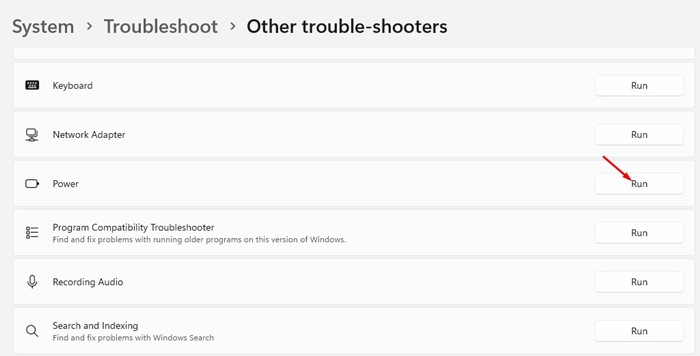
4. Postępuj zgodnie z instrukcjami wyświetlanymi na ekranie, aby zakończyć proces rozwiązywania problemów.
Po zakończeniu procesu rozwiązywania problemów z zasilaniem uruchom ponownie komputer, aby zastosować zmiany. Po ponownym uruchomieniu odzyskasz opcje zasilania.
6. Użyj punktu przywracania systemu
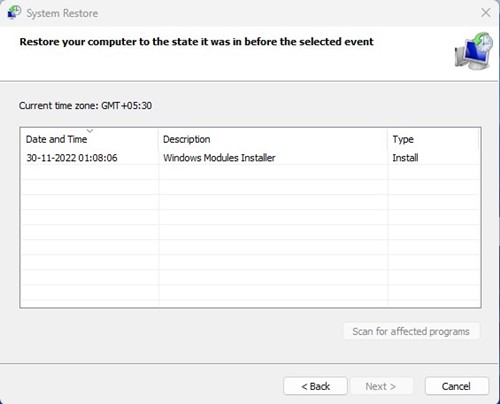
Jeśli po zainstalowaniu aplikacji lub aktualizacji wystąpią problemy z opcjami zasilania, należy przywrócić poprzedni stan urządzenia.
W systemie Windows można przywrócić poprzedni punkt przywracania. Jeśli więc masz włączony punkt przywracania, możesz przywrócić stan, w którym dostępne są opcje zasilania.
Udostępniliśmy szczegółowy przewodnik na temat utworzenie punktu przywracania w systemie Windows. Jeśli masz punkt przywracania, otwórz wyszukiwarkę systemu Windows i wpisz „Odzyskiwanie”. Następnie otwórz aplikację Recovery i postępuj zgodnie z instrukcjami wyświetlanymi na ekranie, aby przywrócić poprzedni punkt przywracania.
7. Zainstaluj aktualizacje systemu Windows

Z powodu błędów i usterek może pojawić się komunikat o błędzie „Aktualnie brak dostępnych opcji zasilania”.
Chociaż firma Microsoft instaluje aktualizacje systemu Windows na Twoim urządzeniu w tle, nadal zaleca się sprawdzenie dostępności aktualizacji.
Błąd może być spowodowany błędem, który został już naprawiony w najnowszej wersji.
Udaj się do Ustawienia > Windows Update i kliknij Sprawdź aktualizacje po prawej stronie. System Windows automatycznie sprawdzi dostępność aktualizacji i zainstaluje je.
8. Zresetuj komputer z systemem Windows
Jeśli wszystko zawiedzie, ostatnią pozostałą opcją jest przywrócenie systemu operacyjnego Windows do domyślnych ustawień fabrycznych.
Po zresetowaniu komputera z systemem Windows wszystkie ustawienia wprowadzone przez użytkownika zostaną przywrócone do wartości domyślnych. Spowoduje to również zresetowanie opcji zasilania i konfiguracji planu zasilania.
Jeśli chodzi o reset systemu, masz dwie możliwości. Pierwszy pozwala zachować pliki, a drugi usuwa wszystko.
Wybierz ostrożnie swój wybór podczas resetowania komputera z systemem Windows. Alternatywnie możesz skorzystać z naszego przewodnika – Zresetuj komputer z systemem Windows.
W tym przewodniku opisano, jak naprawić komunikat o błędzie w systemie operacyjnym Windows. Jeśli potrzebujesz dalszej pomocy w rozwiązaniu błędu opcji zasilania w systemie Windows, daj nam znać w komentarzach poniżej.


