
 Tomasz Nowicki
26-letni redaktor technologiczny w Echo Biznesu, to energiczny i błyskotliwy dziennikarz…
Tomasz Nowicki
26-letni redaktor technologiczny w Echo Biznesu, to energiczny i błyskotliwy dziennikarz…

Jeśli często wymieniasz pliki na Dysku Google, być może napotkałeś błąd o treści „Przetwarzamy ten film”. Proszę sprawdzić później”. Sprawdźmy dlaczego pojawia się błąd.
Dlaczego komunikat „Przetwarzamy ten film. Proszę sprawdzić później” pojawia się?
To tylko jedna z form błędu wideo, z jaką się spotkałeś; ma również inne warianty, które brzmią:
- „Film jest nadal przetwarzany i można go pobrać później”
- „Wideo na Dysku Google jest nadal przetwarzane. Proszę sprawdzić później’
- „Dysk Google nie może dokończyć przetwarzania filmu”
- „Przetwarzamy ten film. Sprawdź później lub pobierz film teraz”.
Oto cztery typowe błędy, które często możesz napotkać podczas odtwarzania lub pobierania przesłanych filmów. Jeśli napotkasz którykolwiek z tych czterech błędów przetwarzania wideo na Dysku Google, oznacza to, że film przesłany na Dysk Google jest niekompletny lub uszkodzony.
Gdy przesyłasz film na Dysk Google, jest on najpierw przesyłany na Dysk Google, a następnie przetwarzany w celu odtworzenia, pobrania lub udostępnienia.
Jeśli film utknął na etapie przetwarzania, zostanie przesłany, ale Dysk Google potrzebuje trochę więcej czasu na jego przetworzenie. Po przetworzeniu wideo możesz go odtwarzać bez pobierania.
Jak długo trwa przetwarzanie filmu na Dysku Google?
Czas przetwarzania wideo zależy od trzech głównych czynników: rozmiaru pliku, szybkości Internetu i używanego urządzenia. Na przykład, jeśli przesyłasz film o rozmiarze 1 GB, przesłanie filmu na Dysk Google zajmie około 15 minut, a jego przetworzenie zajmie dodatkowe 5–10 minut.
Całkowity czas zajmie około 30 minut. Po 30 minutach będziesz mógł odtwarzać wideo bezpośrednio na Dysku Google bez jego pobierania.
Dlaczego mój film na Dysku Google jest nadal przetwarzany?
Jeśli przetwarzanie filmu zajmuje dużo czasu, przyczyny mogą być następujące:
- Rozmiar pliku wideo jest zbyt duży.
- Masz wolne łącze internetowe.
- Używasz przestarzałej przeglądarki internetowej.
- Serwery Dysku Google nie działają.
- Przeglądarka ma uszkodzone/nieaktualne pliki pamięci podręcznej.
- Film nie został prawidłowo przesłany na Dysk Google.
Jak naprawić błąd ciągłego przetwarzania wideo na Dysku Google
Poniżej znajdują się proste metody, które pomogą Ci naprawić błąd „Przetwarzamy ten film”. Sprawdź ponownie później” lub inne błędy związane z przetwarzaniem wideo.
1. Sprawdź swoją łączność internetową
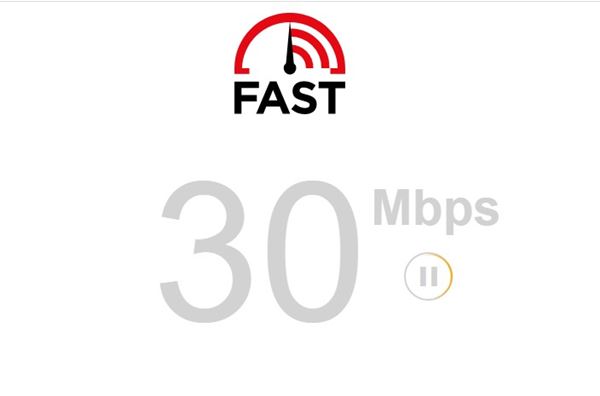
Twój film mógł się zawiesić lub wystąpił problem podczas przesyłania. Mimo że po przesłaniu filmu na Dysku Google pojawia się komunikat, że wideo jest nadal przetwarzane, nadal najlepiej jest sprawdzić połączenie internetowe.
Jeśli nie ma połączenia z internetem, Dysk Google wyświetli komunikat „Oczekiwanie na przesłanie” komunikat przy każdym filmie, który próbujesz przesłać.
2. Zaktualizuj swoją przeglądarkę internetową
Niezależnie od tego, czy używasz przeglądarki Chrome, Firefox czy Edge. W każdej przeglądarce internetowej może pojawić się błąd „Wideo jest nadal przetwarzane”. Aby rozwiązać ten problem, należy zaktualizować przeglądarkę internetową.
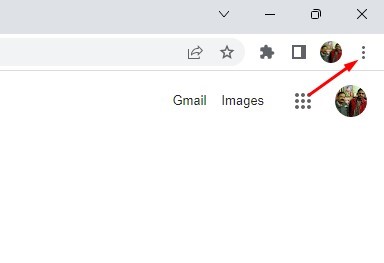
1. Uruchom przeglądarkę Google Chrome na swoim komputerze i kliknij trzy kropki.
2. Wybierz Pomoc > Informacje o przeglądarce Google Chrome.
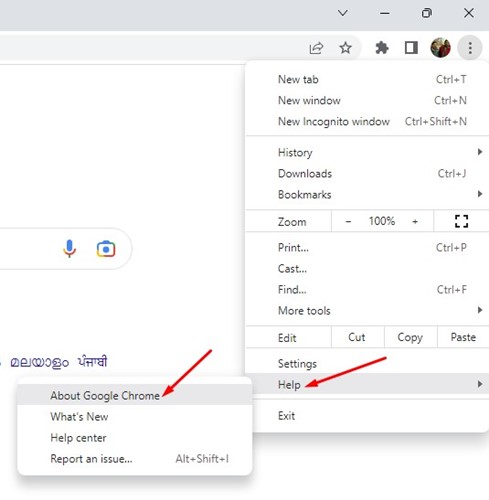
Oto kroki, aby zaktualizować przeglądarkę internetową Google Chrome. Musisz zaktualizować przeglądarkę internetową, której używasz.
3. Sprawdź, czy Dysk Google nie działa
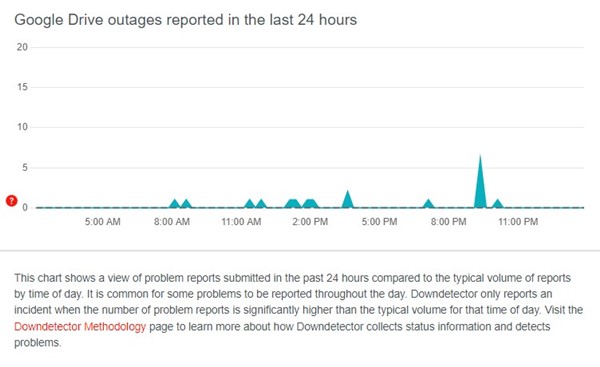
Jeśli serwery nie działają, nie będziesz mógł przesyłać żadnych plików. Nawet jeśli uda Ci się przesłać plik, napotkasz kilka błędów przetwarzania wideo.
Możesz sprawdzić Strona stanu Dysku Google w Downdetector, aby sprawdzić, czy Dysk Google działa. Jeśli serwery nie działają, musisz poczekać, aż serwery zostaną przywrócone.
Alternatywnie możesz także sprawdzić Panel stanu Google Workspace strona. Na stronie musisz sprawdzić stan Dysku Google.
4. Upewnij się, że format pliku wideo jest obsługiwany
Mimo że Dysk Google obsługuje wszystkie główne formaty plików wideo, nie obsługuje ich wszystkich. Najpopularniejsze formaty obsługiwane na Dysku Google jako AVI, FLV, MPEG4, MPEG-PS, 3GPP, WebM, WMV, MTS, MOV itp..
Jeśli film utknął w części przetwarzającej, oznacza to, że Dysk Google nie udostępnił opcji odtwarzania wideo.
Możesz spróbować przekonwertować swoje filmy za pomocą konwertera wideo, a następnie przesłać je ponownie na Dysk Google. Podczas przesyłania upewnij się, że maksymalna rozdzielczość odtwarzania nie przekracza 1920 × 1080 pikseli.
5. Konwertuj wideo i przesyłaj
Wielu użytkownikom Reddita udało się ominąć ekran „Wideo jest nadal przetwarzane”, po prostu konwertując filmy, które próbują przesłać.
Możesz użyć programów do konwersji wideo, aby przekonwertować pliki wideo na bardziej zgodny format, np MP4 (x264, AAC), a następnie spróbuj przesłać je na Dysk Google.
Jeśli plik wideo, który próbujesz przesłać na Dysk Google, ma niewielki rozmiar, możesz także rozważyć skorzystanie z programu do konwersji wideo online.
6. Wyczyść dane przeglądania i pamięć podręczną
Wyczyszczenie pamięci podręcznej przeglądania i plików cookie to kolejna dobra opcja rozwiązania problemów z przetwarzaniem wideo na Dysku Google.
1. Otwórz przeglądarkę Chrome i kliknij trzy kropki.
2. Wybierz Więcej narzędzi > Wyczyść dane przeglądania.
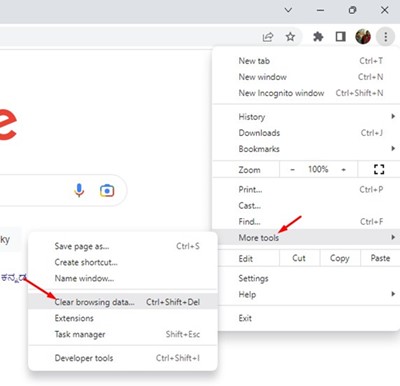
Uruchom ponownie przeglądarkę Chrome. Teraz otwórz Dysk Google i uzyskaj dostęp do przesłanego filmu. Nie będziesz już widzieć błędu przetwarzania wideo.
7. Zaloguj się ponownie na swoje konto Google Drive
Ponowne zalogowanie się na konto Google spowoduje nawiązanie nowego połączenia z serwerem Dysku Google i może ostatecznie naprawić błąd ciągłego przetwarzania wideo na Dysku Google.
Aby ponownie zalogować się na konto Dysku Google, otwórz Dysk Google i kliknij swoje zdjęcie profilowe w prawym górnym rogu. Na wyświetlonej liście opcji kliknij Wyloguj się. Po wylogowaniu się musisz ponownie zalogować się na swoje konto Dysku Google.
8. Użyj innej przeglądarki internetowej
Być może przeglądarka, której używasz, ma problem uniemożliwiający odtwarzanie. Chociaż problemy z przeglądarką rzadko są powiązane z Dyskiem Google, ponieważ jest to usługa w chmurze, nadal możesz zmienić przeglądarkę i spróbować.
Jeśli błąd przetwarzania wideo na Dysku Google nie pojawia się podczas korzystania z innej przeglądarki internetowej, przyczyna jest znana. Musisz znaleźć i rozwiązać problemy z przeglądarką internetową.
9. Skorzystaj z alternatywy dla Dysku Google

Dysk Google może być najlepszą opcją przechowywania danych w chmurze, ale nie jest jedyną. Jeśli żadna metoda nie naprawiła problemu, „Przetwarzamy ten film”. Sprawdź później komunikat o błędzie w przesłanym filmie na Dysku Google. musisz skorzystać z innych usług przechowywania w chmurze.
Możesz korzystać z innych usług przechowywania w chmurze, takich jak OneDrive, Dropbox, YouTube itp., aby hostować swoje filmy i odtwarzać je online. Udostępniliśmy także listę najlepsze alternatywy dla Dysku Google które powinieneś sprawdzić.
W tym artykule omówiono wszystkie błędy przetwarzania wideo na Dysku Google. Jeśli potrzebujesz dodatkowej pomocy w rozwiązaniu błędów, daj nam znać w komentarzach poniżej.


