Tomasz Nowicki
26-letni redaktor technologiczny w Echo Biznesu, to energiczny i błyskotliwy dziennikarz…
Tomasz Nowicki
26-letni redaktor technologiczny w Echo Biznesu, to energiczny i błyskotliwy dziennikarz…

Jeśli właśnie napotkałeś ten sam błąd, oznacza to, że aplikacja Steam nie może zaktualizować gry lub pobrany plik aktualizacji jest uszkodzony.
Dlaczego „uszkodzone pliki aktualizacji” pojawiają się na Steam?
Nagłe przerwy w dostawie prądu, awarie dysku twardego i uszkodzone pliki gier są widoczne. Jeśli uważnie przeczytasz błąd, zobaczysz, że problem jest powiązany z plikami aktualizacji.
Być może nagłe przerwy w dostawie prądu uszkodziło pliki aktualizacji, które zostały już pobrane lub program antywirusowy/zapory ogniowej zablokował pobieranie. Niezależnie od problemu, postępuj zgodnie z tymi metodami, aby to naprawić.
1. Odinstaluj grę
Pierwszym krokiem do rozwiązania błędu na Steam jest odinstalowanie gry, która rzuca komunikat o błąd. Musisz odinstalować każdą grę, która pokazuje błąd Corotp Aktualizuj.
1. Uruchom klienta pulpitu parowego, przełącz się na Biblioteka patka.
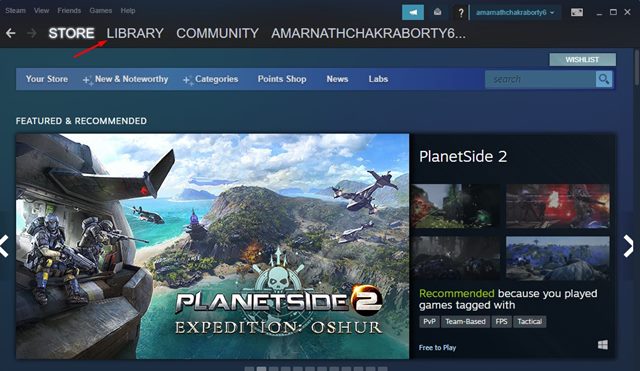
2. W bibliotece Steam znajdź grę, którą chcesz odinstalować.
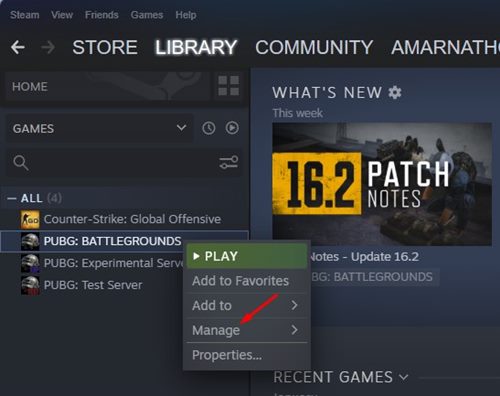
3. Kliknij prawym przyciskiem myszy grę i wybierz Zarządzać.
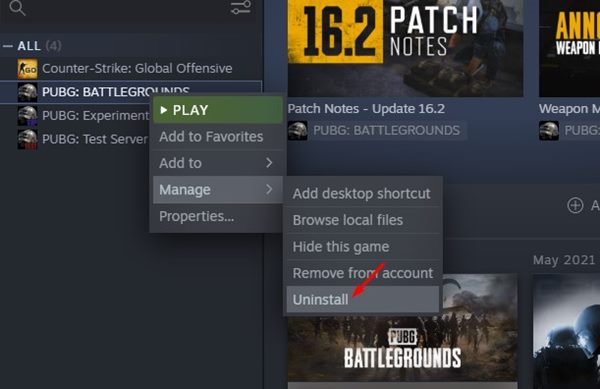
4. W rozszerzonym menu wybierz Odinstalowanie.
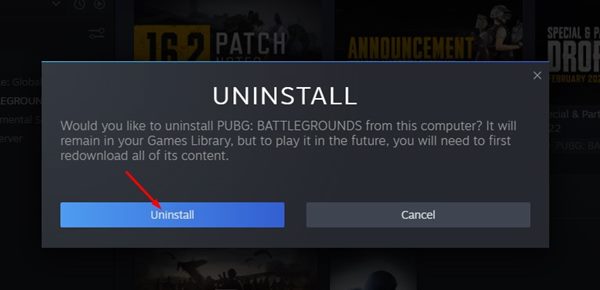
5. W wierszu potwierdzenia odinstalowania kliknij Odinstalowanie.
2. Wyczyść pamięć podręczną do pobrania Steam
Po odinstalowaniu gry Steam, która pokazywała błąd, czas wyczyścić pamięć podręczną pobierania. Oto proste kroki do wyczyszczenia pamięci podręcznej do pobrania Steam.
1. Otwórz klienta pulpitu parowego.
2. Stuknij Pogląd W lewym górnym rogu.
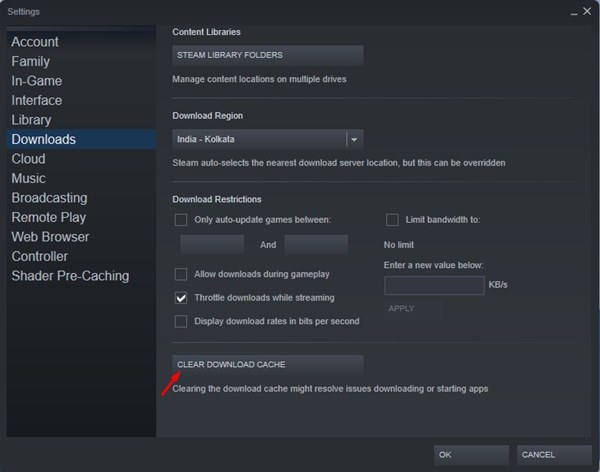
3. W wyświetlonym menu wybierz Ustawienia> Pobieranie.

4. Przejdź na dno ekranu i dotknij Wyczyść pamięć podręczną do pobrania.
3. Zmień region pobierania
To bardzo ważny krok, którego nie powinieneś przegapić. Aby naprawić błąd „Corupt Aktualizuj pliki” na Steamie, należy zmienić region pobierania. Oto jak to zrobić.
1. Uruchom klienta pulpitu parowego na komputerze i przejdź do STEAM> Ustawienia.

2. Na ustawieniach pary przełącz się na Pliki patka.
3. Stuknij w regionie pobierania rozwijanego i wybierz lokalizację bliżej regionu. Po zrobieniu tego kliknij OK, aby zastosować zmiany.
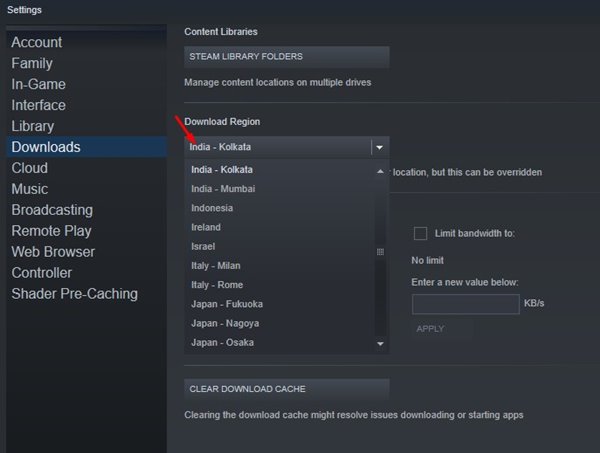
4. Klient Steam poprosi o ponowne uruchomienie. Uruchom ponownie klienta Steam.
Po zmianie regionu pobierania musisz ponownie ponownie załadować grę. Przejdź do miejsca, w którym zainstalowałeś grę, pokazując błąd i usuń folder.
4. Sprawdź integralność plików gier
Następnym krokiem jest zweryfikowanie integralności plików gry. Oto jak naprawić błąd plików Corrupt Pliki Corupt, weryfikując integralność plików gry.
1. Uruchom klienta pulpitu parowego i przełącz na Biblioteka patka.

2. Kliknij prawym przyciskiem myszy grę, którą właśnie zainstalowałeś i kliknij Właściwości.
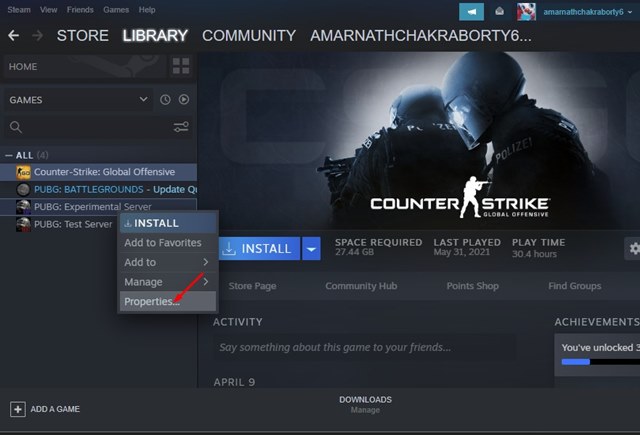
3. Na właściwościach przełącz się na Pliki lokalne patka.
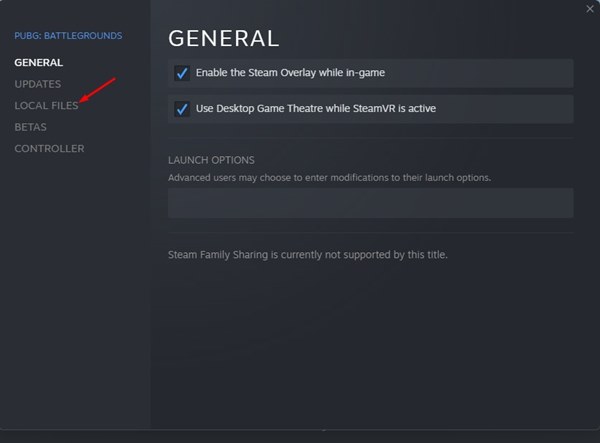
4. Na ekranie plików lokalnych kliknij Sprawdź integralność plików gier.
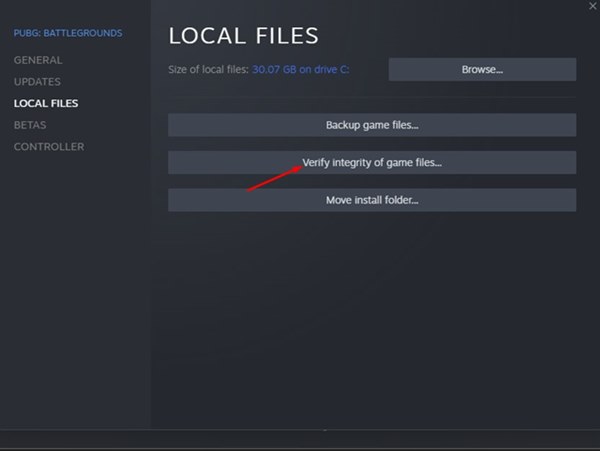
To zweryfikuje integralność plików gier zainstalowanych na Steam. Spróbuj ponownie uruchomić grę; Tym razem nie otrzymasz błędu „Corupt Pliki aktualizacji”.
Co jeśli nadal otrzymasz błąd „Corrupt Files” Steam?
Chociaż jesteśmy pewni, że wyżej wymienione kroki naprawi błąd „uszkodzonego plików aktualizacji” na Steamie, jeśli nadal je otrzymasz, istnieją możliwości problemów sprzętowych lub uszkodzonego klienta Steam. Oto kilka rzeczy, które możesz zrobić, aby rozwiązać problem.
1. Napraw bibliotekę gier Steam
Możesz spróbować naprawić folder biblioteki Steam i sprawdzić, czy to pomaga. Oto jak możesz naprawić bibliotekę gier Steam.
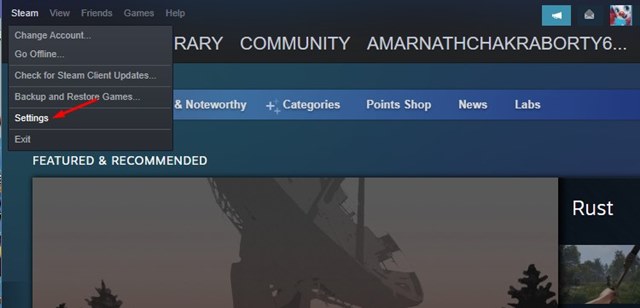
1. Uruchom klienta pulpitu parowego na komputerze i przejdź do STEAM> Ustawienia.
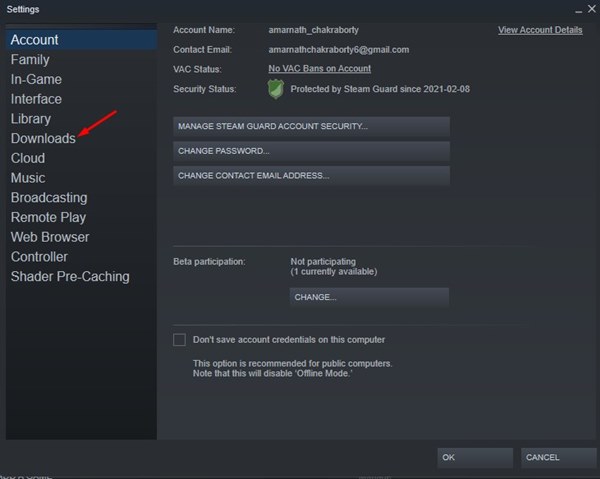
2. Na ustawieniach pary przełącz się na Pliki.
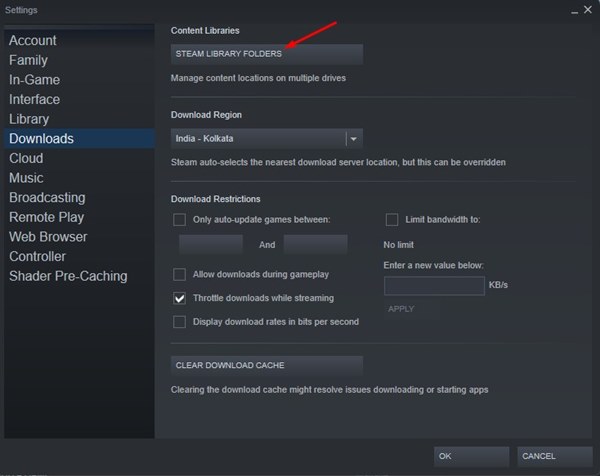
3. Wybierz Foldery biblioteki Steam w Biblioteki treści sekcja.
4. W menedżerze pamięci kliknij trzy kropki w prawym górnym rogu i wybierz Folder naprawy.
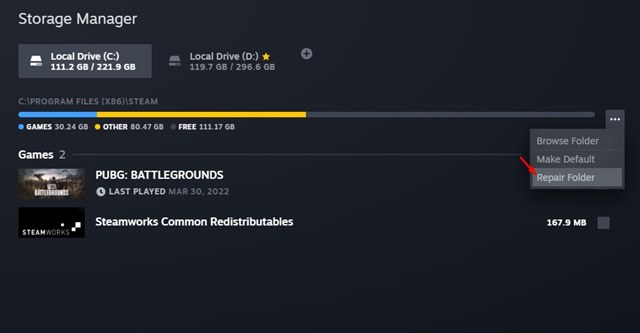
Po zakończeniu spróbuj zainstalować lub zaktualizować grę i sprawdź, czy nadal otrzymujesz błąd.
2. Przenieś grę na inny napęd
Niepowodzenie HDD/SSD to kolejny powód komunikatu o błędzie „Corump Update Files”. Możesz rozwiązać ten problem, łącząc inny dysk z komputerem i przenosząc istniejącą grę Steam.
Kroki przeniesienia gry parowej na inny dysk są skomplikowane, ale udostępniliśmy szczegółowy przewodnik. Pamiętaj więc, aby śledzić nasz przewodnik – Jak przenieść grę Steam na inny napęd i przenieś grę, która pokazuje komunikat o błędzie.
3. Ponownie zainstaluj klienta pulpitu pary
Jeśli nic nie zadziałało, aby rozwiązać „plik aktualizacji skorumpowanej”, jedyną pozostałą opcją jest ponowna instalacja klienta Steam.
Aby ponownie zainstalować klienta Steam, przejrzyj do panelu sterowania i odinstaluj go. Po odinstalowaniu, pobierz i zainstaluj ponownie Steam z tego Strona internetowa.
Ten przewodnik wyjaśnia, jak naprawić komunikat o błędzie Steam „Corrupt Aktualizuj pliki”. Jeśli potrzebujesz więcej pomocy w rozwiązaniu tego błędu, daj nam znać w komentarzach poniżej.