
 Tomasz Nowicki
26-letni redaktor technologiczny w Echo Biznesu, to energiczny i błyskotliwy dziennikarz…
Tomasz Nowicki
26-letni redaktor technologiczny w Echo Biznesu, to energiczny i błyskotliwy dziennikarz…

Czasami użytkownicy przypadkowo wyłączają usługi Instalatora Windows, co uniemożliwia instalację nowego programu. Aplikacje lub złośliwe oprogramowanie innych firm mogą również wyłączyć usługi Instalatora Windows. Komunikat o błędzie może również zostać wyświetlony z powodu uszkodzonego pliku instalatora, nieprawidłowych ustawień rejestru, źle skonfigurowanych zasad systemowych lub z innych powodów.
Niezależnie od przyczyny, błąd „Ta instalacja jest zabroniona przez zasady systemowe” można naprawić, wykonując poniższe czynności.
1. Uruchom ponownie komputer

Ponowne uruchomienie daje systemowi bardzo potrzebny czas na ostygnięcie i zainstalowanie kilku aplikacji oraz aktualizacji systemu.
Jeśli od jakiegoś czasu nie uruchamiałeś ponownie komputera lub laptopa, kliknij menu Zasilanie i wybierz Uruchom ponownie. Po ponownym uruchomieniu uruchom ponownie instalator. Tym razem nie pojawi się komunikat o błędzie.
2. Użyj innego pliku instalatora
Z powodu uszkodzonego pliku instalatora może pojawić się komunikat o błędzie „Ta instalacja jest zabroniona przez zasady systemowe”. Jeśli ten komunikat będzie się nadal pojawiał, musisz pobrać kolejny plik instalatora i dokończyć instalację.
Otwórz przeglądarkę internetową i pobierz plik instalatora aplikacji z jej oficjalnej strony internetowej. Gdy już to zrobisz, kliknij dwukrotnie plik instalatora i postępuj zgodnie z instrukcjami wyświetlanymi na ekranie, aby zakończyć proces instalacji.
3. Uruchom instalatora jako administrator
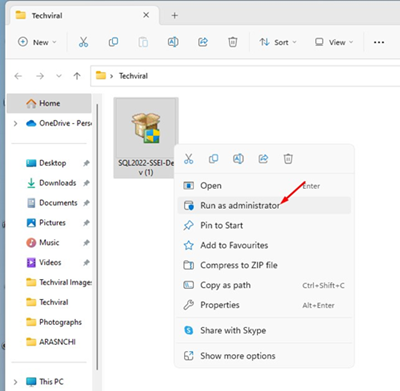
Uruchomienie pliku instalatora jako administrator zapobiegnie konfliktom procesów i aplikacji innych firm z instalacją. Przeoczy również nieprawidłowe ustawienia zasad systemu i będzie kontynuować instalację.
Uruchomienie pliku instalacyjnego jako administrator jest łatwe; kliknij prawym przyciskiem myszy plik instalacyjny i wybierz opcję „Uruchom jako administrator”. Zobaczysz teraz monit UAC; kliknij Tak.
4. Włącz usługę Instalatora Windows
Jeśli Instalator Windows jest wyłączony, napotkasz różne problemy z instalacją. Problemy z instalacją wystąpią także podczas pobierania aplikacji ze sklepu Microsoft Store. Najlepsze, co możesz zrobić, aby rozwiązać wszystkie problemy z instalacją, to sprawdzić, czy usługa Instalatora Windows jest włączona.
1. Otwórz Usługi aplikację z wyszukiwarki systemu Windows.
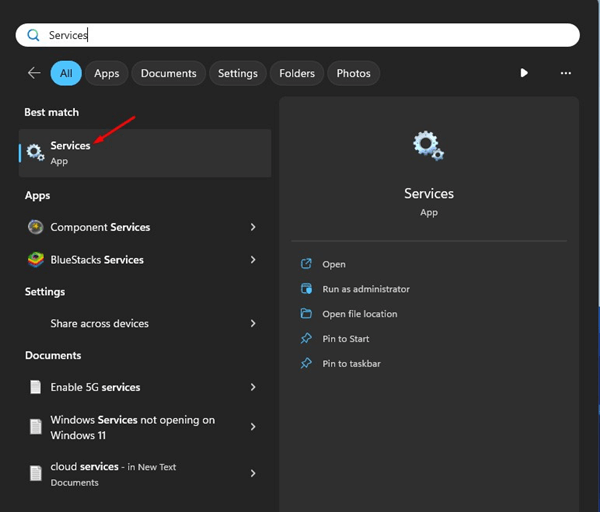
2. Znajdź Instalator Windows Praca.
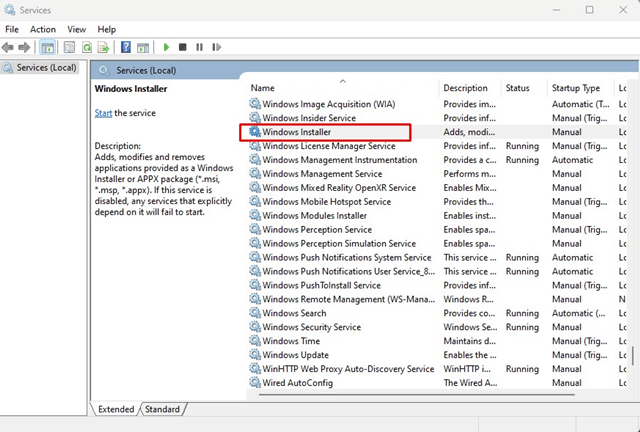
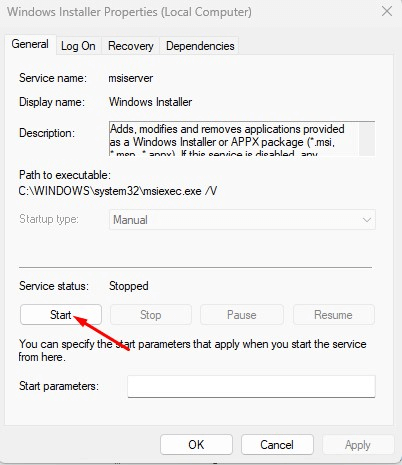
3. Kliknij dwukrotnie usługę Instalatora Windows. Następnie kliknij listę rozwijaną Typ uruchomienia i wybierz Podręcznik.
4. Kliknij Start przycisk, aby włączyć usługę Instalatora Windows. Po zakończeniu kliknij Stosować przycisk, aby zastosować zmiany.
5. Zmodyfikuj Edytor lokalnych zasad grupy
Inną najlepszą opcją naprawienia błędu „Ta instalacja jest zabroniona przez zasady systemowe” jest modyfikacja Edytora lokalnych zasad grupy.
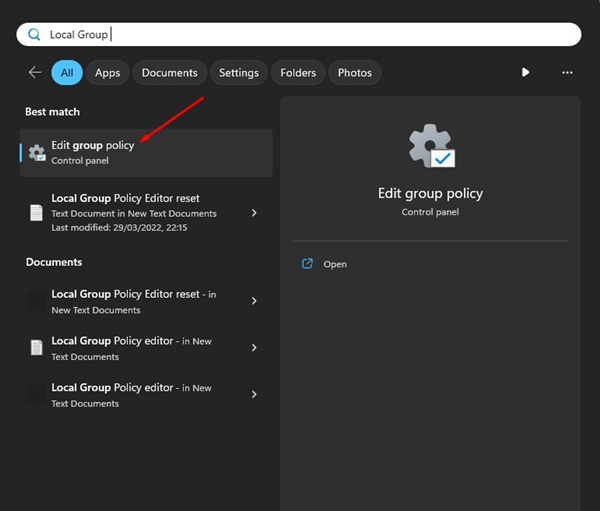
1. Otwórz edytor lokalnych zasad grupy z wyszukiwarki systemu Windows.
2. Przejdź do tej ścieżki.
Computer Configuration > Administrative Templates > Windows Components > Windows Installer.
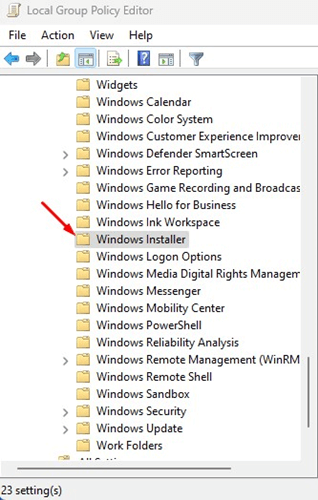
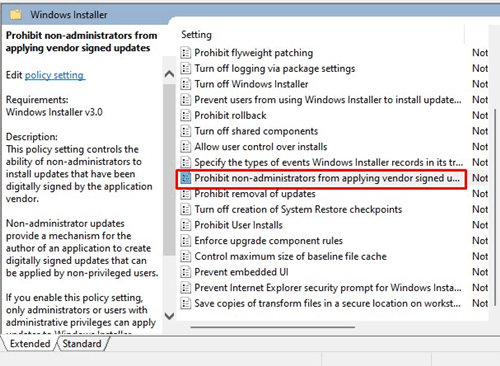
3. Znajdź i kliknij dwukrotnie Zabroń osobom niebędącym administratorami stosowania aktualizacji podpisanych przez dostawcę.
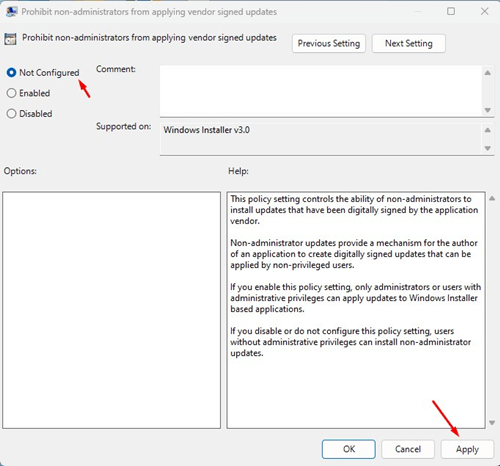
4. W lewym górnym rogu wybierz Wyłączony Lub Nie skonfigurowano. Po zakończeniu kliknij Stosować i wtedy OK.
6. Wyłącz Kontrolę konta użytkownika
Wielu użytkowników twierdziło, że rozwiązali błąd „Ta instalacja jest zabroniona przez zasady systemowe”, wyłączając kontrolę nad kontem użytkownika. Możesz spróbować tymczasowo wyłączyć tę funkcję, aby sprawdzić, czy błąd został naprawiony.
1. Wpisz Zmień ustawienia kontroli konta użytkownika w wyszukiwarce Windows 11. Następnie otwórz z listy aplikację Zmień ustawienia kontroli konta użytkownika.
2. W oknie Ustawienia kontroli konta użytkownika ustaw suwak w pozycji Nigdy nie powiadamiaj.
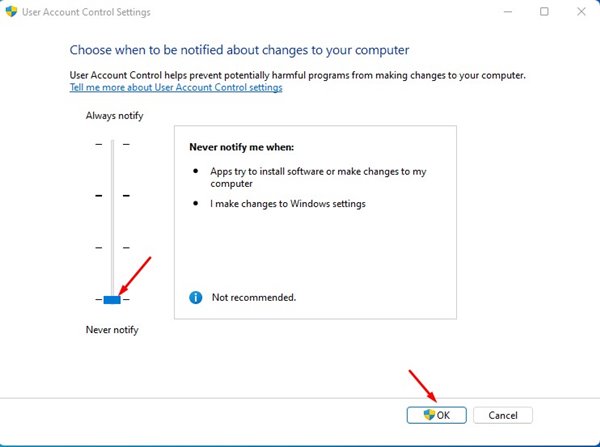
3. Po dokonaniu zmian kliknij OK.
4. Pojawi się monit UAC; trzask Tak.
7. Zmodyfikuj rejestr systemu
Jeśli nadal pojawia się komunikat o błędzie „Ta instalacja jest zabroniona przez zasady systemowe”, następną najlepszą opcją jest modyfikacja pliku rejestru systemowego.
1. Otwórz Edytor rejestru z wyszukiwarki systemu Windows.
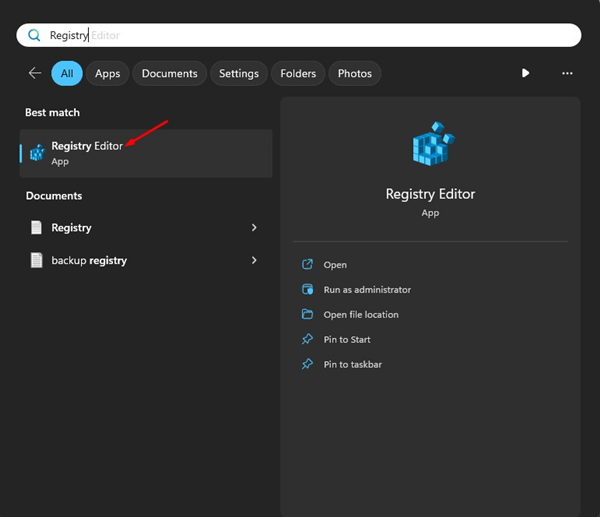
2. Przejdź do tej ścieżki:
Computer\HKEY_LOCAL_MACHINE\SOFTWARE\Policies\Microsoft\Windows
3. Kliknij prawym przyciskiem myszy Windows i wybierz Nowy > Klucz.
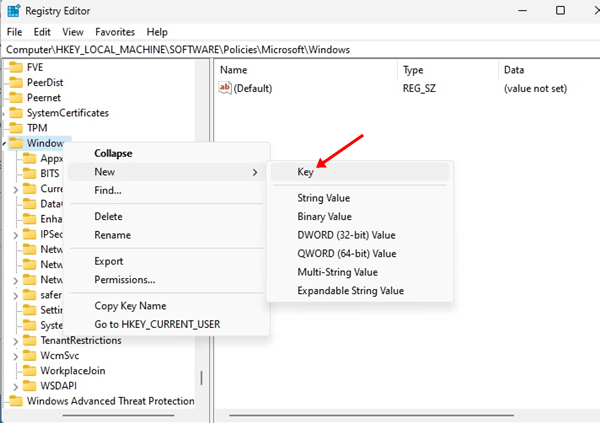
5. Wybierz klucz instalatora. Po prawej stronie kliknij prawym przyciskiem myszy i wybierz Nowy > Wartość DWORD (32-bitowa)..
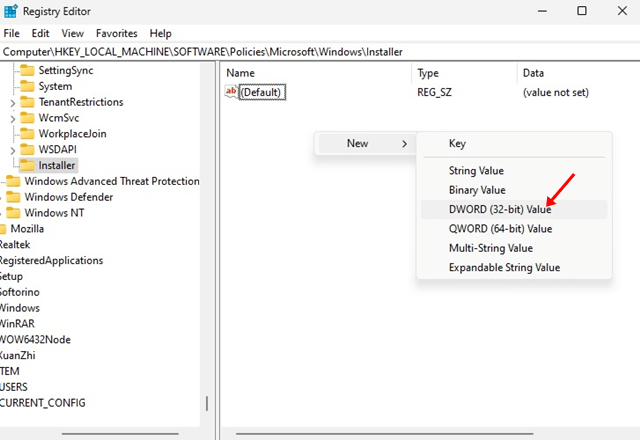
7. Kliknij dwukrotnie nowo utworzoną wartość DWORD. w Dane wartości pole, wpisz 1 i kliknij OK.
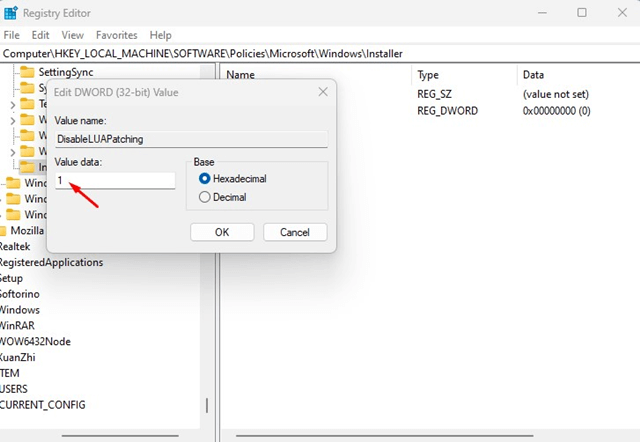
Zamknij Edytor rejestru i uruchom ponownie komputer z systemem Windows. To naprawi błąd instalacji w systemie operacyjnym Windows.
8. Zarejestruj ponownie Usługi Instalatora Windows
Jeśli nic nie pomogło, ostateczną opcją jest ponowna rejestracja usługi Instalatora Windows. Ponowna rejestracja usługi Instalatora Windows prawdopodobnie naprawi komunikat o błędzie „Ta instalacja jest zabroniona przez zasady systemowe”.
1. Wpisz CMD w wyszukiwarce Windows. Kliknij prawym przyciskiem myszy CMD i wybierz Uruchom jako administrator.
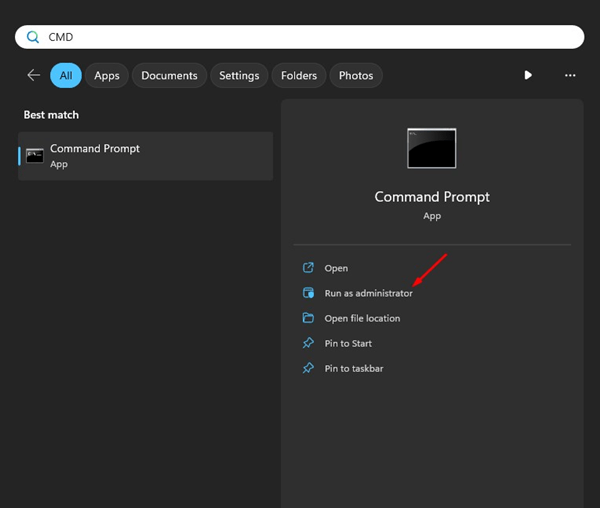
2. Wykonaj te polecenia jeden po drugim.
%windir%\system32\msiexec.exe /unregister
%windir%\system32\msiexec.exe /regserver
%windir%\syswow64\msiexec.exe /unregister
%windir%\syswow64\msiexec.exe /regserver
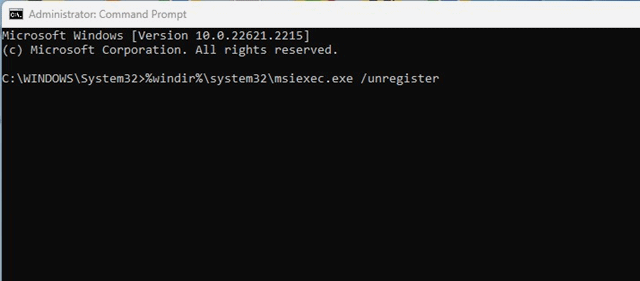
Po wykonaniu tych poleceń uruchom ponownie komputer z systemem Windows. To powinno naprawić komunikat o błędzie „Ta instalacja jest zabroniona przez zasady systemowe”.
Oto jedne z najlepszych i działających metod rozwiązania problemu komunikatu o błędzie „Ta instalacja jest zabroniona przez zasady systemowe” w systemie Windows 11. Daj nam znać, która metoda okazała się skuteczna w przypadku komunikatu o błędzie „Ta instalacja jest zabroniona przez zasady systemowe”.


