
 Tomasz Nowicki
26-letni redaktor technologiczny w Echo Biznesu, to energiczny i błyskotliwy dziennikarz…
Tomasz Nowicki
26-letni redaktor technologiczny w Echo Biznesu, to energiczny i błyskotliwy dziennikarz…

Wielu użytkowników YouTube, którzy przez lata wstrzymywali historię oglądania, jest teraz proszenych o jej ponowne włączenie. Jeśli widziałeś ekran z informacją „Twoja historia oglądania została wstrzymana”, nie jesteś sam.
Dlaczego pojawia się ten ekran?
Ekran „Twoja historia oglądania jest wstrzymana” zwykle pojawia się na kontach, na których historia oglądania była wyłączona przez długi czas.
Historia oglądania w YouTube służy do generowania spersonalizowanych rekomendacji. A gdy jest wyłączona, platforma sugeruje filmy i kanały na podstawie Twoich polubień, zapisów i subskrypcji.
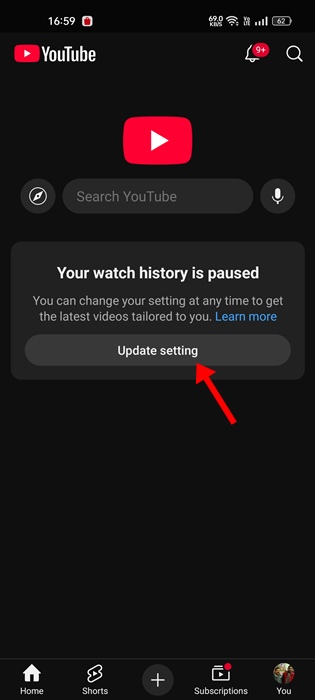
Zatem funkcja działała dobrze aż do teraz. Jednak ostatnio wielu użytkowników zgłosiło, że ich rekomendacje zniknęły ze strony głównej YouTube. Na stronie głównej widoczny jest jedynie ekran „Twoja historia oglądania jest wstrzymana” wraz z opcją Aktualizuj ustawienia.
Jak zacząć otrzymywać rekomendacje na YouTube?
Najprostszym sposobem, aby zacząć otrzymywać rekomendacje z YouTube, jest włączenie Historii oglądania. Ale jeśli chcesz, aby historia była wyłączona ze względu na prywatność, istnieje również obejście tego problemu.
Zasadniczo musisz kliknąć Ustawienia aktualizacji i włączyć Historię oglądania. Po włączeniu należy przeprowadzić 4-5 wyszukiwań, a następnie wyłączyć je ponownie.
1. Otwórz aplikację lub witrynę YouTube. Następnie dotknij Aktualizuj ustawienie.
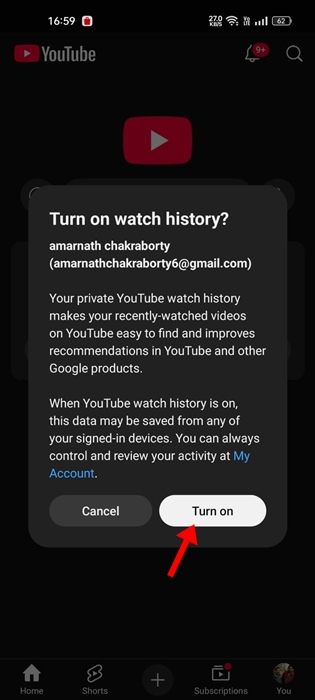
2. Następnie dotknij Włączyć coś.
3. Teraz musisz wykonaj 5-6 wyszukiwań.
4. Po zakończeniu przejdź do ekranu głównego i odśwież kanał. Spowoduje to przywrócenie zaleceń.
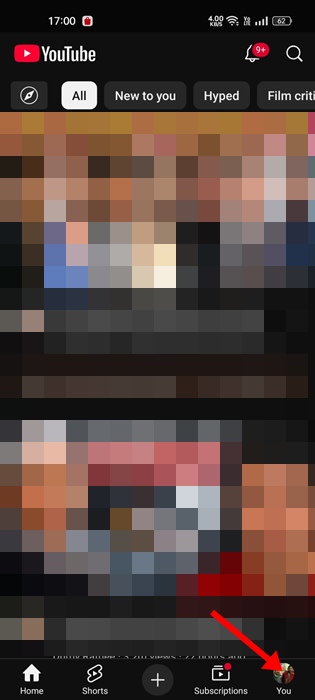
5. Aby wstrzymać historię oglądania, dotknij swojego zdjęcie profilowe w prawym dolnym rogu.
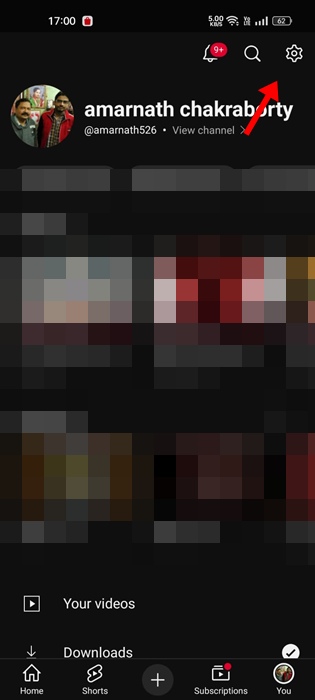
6. Stuknij Ikona koła zębatego ustawień w prawym górnym rogu.
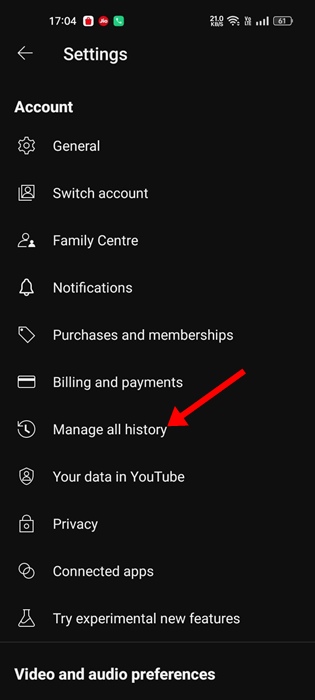
7. W Ustawieniach dotknij Zarządzaj całą historią.
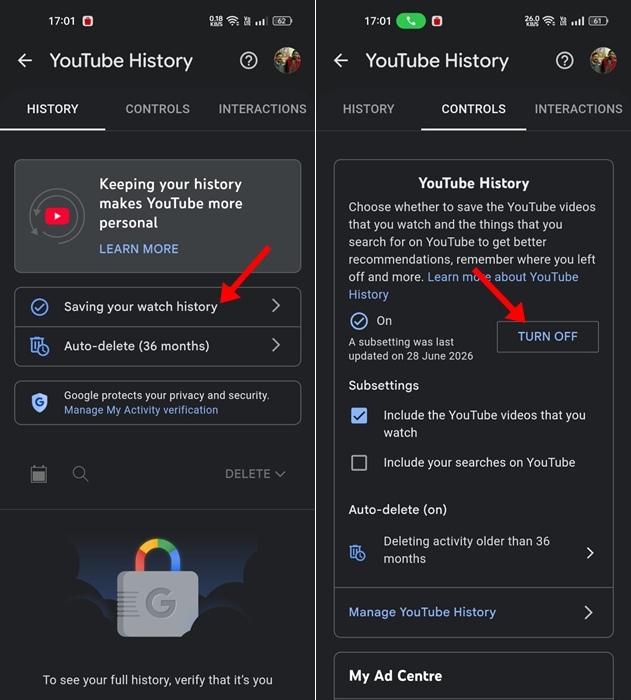
8. Następnie dotknij Zapisywanie historii oglądania > Wyłącz.
9. W oknie potwierdzenia dotknij Pauza.
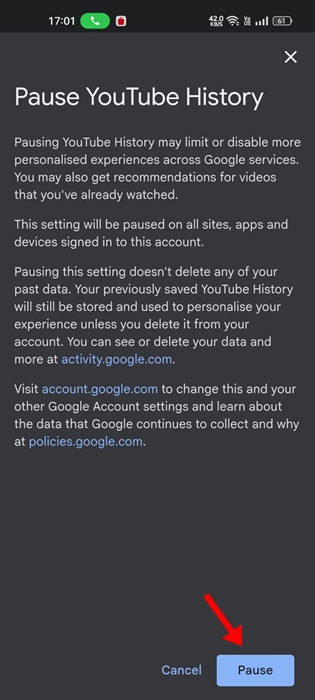
Spowoduje to wstrzymanie historii oglądania w YouTube. Ale otrzymasz z powrotem rekomendacje YouTube.
W tym przewodniku wyjaśniono, jak naprawić ekran „Historia oglądania jest wstrzymana” w aplikacji YouTube. Jeśli potrzebujesz dodatkowej pomocy w tym temacie, daj nam znać w komentarzach.


