
 Tomasz Nowicki
26-letni redaktor technologiczny w Echo Biznesu, to energiczny i błyskotliwy dziennikarz…
Tomasz Nowicki
26-letni redaktor technologiczny w Echo Biznesu, to energiczny i błyskotliwy dziennikarz…

VLC Media Player może pokazać komunikat o błędzie „Twojego wejścia” podczas odtwarzania wideo.
Jeśli właśnie napotkałeś ten błąd w VLC, oto, co powinieneś zrobić, aby rozwiązać problem.
Co powoduje błąd „Twojego wejścia nie można otworzyć” w VLC?
Przed wypróbowaniem rozwiązania musisz wiedzieć, dlaczego pojawia się komunikat o błędzie. Oto kilka widocznych powodów błędu.
- Nieprawidłowy/zepsuty adres URL przesyłania strumieniowego
- Uszkodzony plik wideo
- Format pliku niezgodnego.
- Sieć przesyłania strumieniowego jest szyfrowana.
- Niewłaściwe preferencje/ustawienia odtwarzacza multimedialnego VLC.
Są to najbardziej prawdopodobne przyczyny błędu w odtwarzaczu multimedialnym VLC.
Teraz, gdy znasz wszystkie możliwe przyczyny komunikatu o błędzie, postępuj zgodnie z tymi metodami, aby naprawić błąd.
1. Uruchom ponownie odtwarzacz multimedialny VLC
Czasami usterki lub błędy w aplikacji odtwarzacza multimedialnego mogą zapobiec odtwarzaniu wideo. Najlepszym sposobem na wyeliminowanie błędów i usterek jest ponowne uruchomienie aplikacji VLC Media Player.
Wystarczy zamknąć odtwarzacz multimedialny VLC i otwórz menedżera zadań. W menedżerze zadań zamknij każdy proces powiązany z aplikacją VLC.
2. Zmień ścieżkę pliku
Jeśli plik wideo jest przechowywany w folderze, którego ścieżka jest zbyt długa, otrzymasz błąd. Na przykład, jeśli zapisałeś wideo w lokalizacji C: \ Users \ Downloads \ Media \ New \ Files, przenosząc go na małą ścieżkę, taką jak C: \ Users \ Plaints może pomóc.
Musisz otworzyć eksplorator plików i przenieść plik wideo na małą ścieżkę. Następnie skopiuj wideo i wklej go do innej lokalizacji (upewnij się, że ścieżka jest krótka), a następnie spróbuj odtwarzać go w odtwarzaczu multimedialnym VLC.
3. Zmień własność plików
Innym sposobem rozwiązania tego błędu VLC jest przejęcie własności pliku multimedialnego. Oto, co musisz zrobić.
1. Kliknij prawym przyciskiem myszy plik wideo i wybierz Właściwości.

2. Następnie przejdź do Bezpieczeństwo zakładka i wybierz Zaawansowany.

3. Kliknij Zmiana przycisk dla właściciela.

4. W wierszu wybierz użytkownika lub grupy wprowadź nazwę konta użytkownika. Wprowadź nazwę obiektu, aby wybrać pole i kliknij Sprawdź nazwy.

5. Jeśli konto użytkownika zostanie znalezione, kliknij OK. Po zakończeniu kliknij Zastosuj i OK.

4. Użyj skryptu YouTube.lua
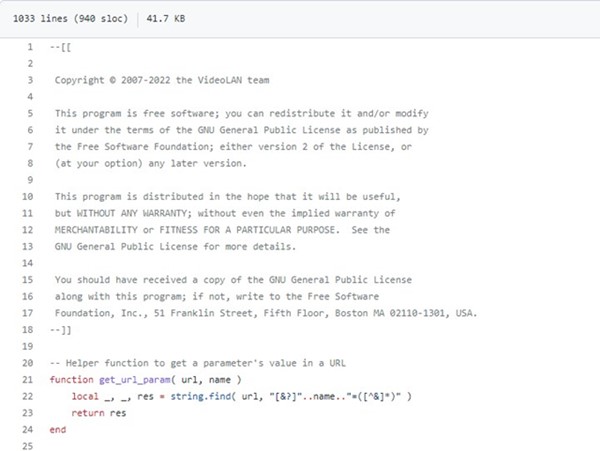
Jeśli otrzymasz błąd podczas odtwarzania wideo na YouTube na VLC, musisz użyć tej metody. Skrypt dostępny na GitHub twierdzi, że rozwiązuje komunikat o błędzie. Oto jak używać skryptu.
1. Otwórz Link github i skopiuj skrypt.
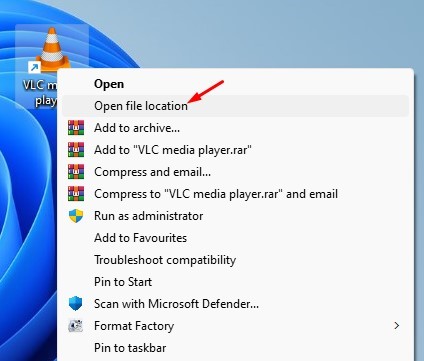
2. Kliknij prawym przyciskiem myszy odtwarzacz multimedialny VLC i wybierz „Otwórz lokalizację pliku”.
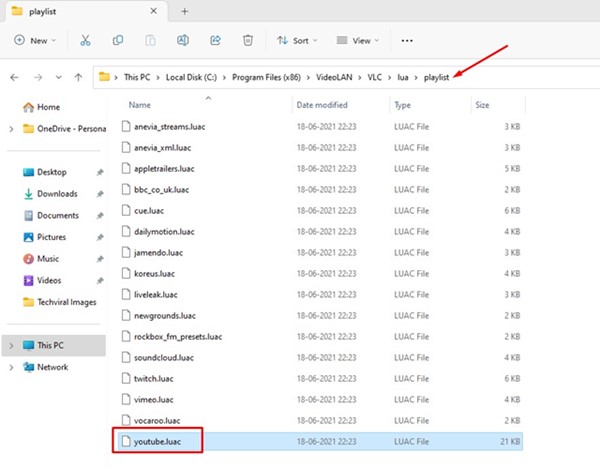
3. Znajdź Lua> Lista odtwarzania falcówka. W folderze odtwarzania znajdź i kliknij dwukrotnie youtube.luac plik.
4. Wybierz wszystkie wiersze w dokumencie i naciśnij Usuwać przycisk. Wklej skrypt Skopiowałeś w pierwszym kroku.
5. Naciśnij przycisk Ctrl + S, aby zapisać zmiany.
Po wprowadzeniu powyższych zmian uruchom ponownie odtwarzacz multimediów VLC i ponownie odtworzyć wideo na YouTube. Tym razem nie otrzymasz komunikatu o błędzie.
5. Wyłącz oprogramowanie zapory/antywirusowe
Zapory ogniowe i oprogramowanie antywirusowe często zapobiegają przychodzącym żądaniom. Jeśli otrzymasz błąd „Twojego wejścia nie można otworzyć” podczas przesyłania strumieniowego z witryn strumieniowych wideo, istnieje szansa, że program bezpieczeństwa blokuje połączenie przychodzące.
Po zablokowaniu połączenia VLC nie będzie przesyłane strumieniowo wideo i pokaże błąd. Więc wyłącz zapór i oprogramowanie antywirusowe na komputerze, a następnie spróbuj przesyłać strumieniowo wideo.
6. Zresetuj preferencje VLC
Niewłaściwa lub niepoprawna konfiguracja w preferencjach VLC może wywołać różne rodzaje problemów odtwarzania wideo. Powinieneś zresetować preferencje VLC, aby je rozwiązać.
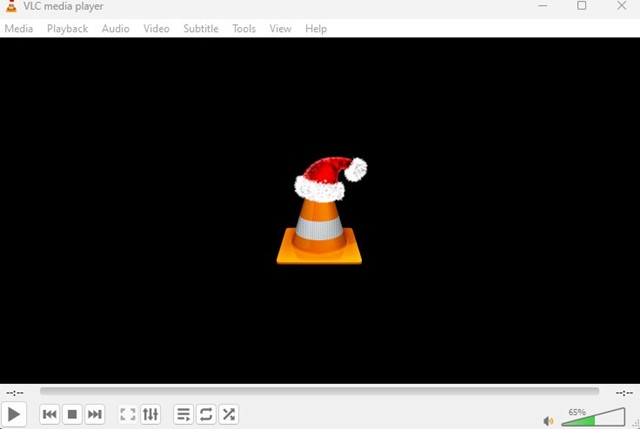
1. Otwórz VLC Media Player na twoim komputerze.
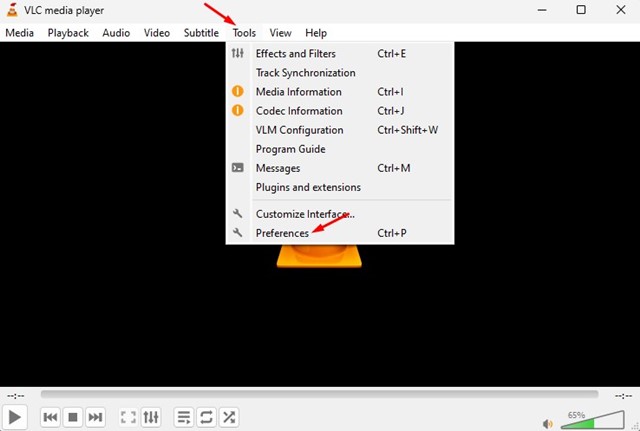
2. Kiedy odtwarzacz multimediów się otwiera, idź do Narzędzia> Preferencje.
7. Sprawdź aktualizacje VLC
Aktualizacje VLC są ważne, zwłaszcza jeśli używasz go w wersji wersji beta lub wersji wersji wersji systemu operacyjnego Windows. Wielu użytkowników twierdziło, że naprawi informacje o danych wejściowych nie można otworzyć komunikatu o błędzie, aktualizując aplikację VLC Media Player.
1. Otwórz aplikację VLC Media Player na komputerze.
2. Kliknij Pomoc menu i wybierz Sprawdź aktualizacje.
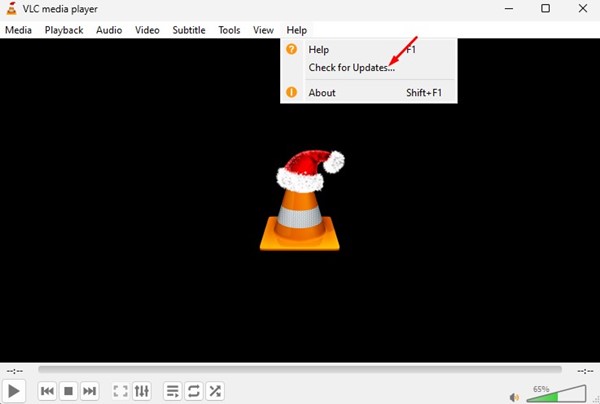
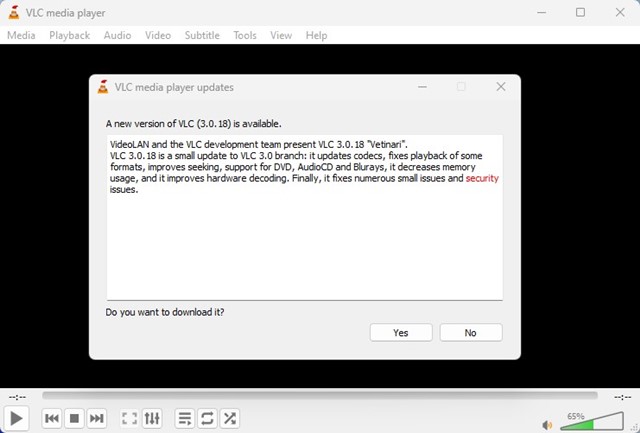
3. Teraz VLC Media Player automatycznie skanuje pod kątem dostępnych aktualizacji i zainstaluje je.
8. Ponownie zainstaluj odtwarzacz multimedialny VLC
Jeśli wszystkie wymienione powyżej metody nie naprawią błędu VLC, musisz ponownie zainstalować aplikację VLC Media Player na komputerze lub laptopie.
Ponowna instalacja może naprawić wszystkie uszkodzone pliki VLC i zresetować wszystkie ustawienia wytworzone przez użytkownika. Tak więc, jeśli problem jest spowodowany uszkodzonymi plikami VLC lub niewłaściwymi ustawieniami, ponowna instalacja jest ostatecznym rozwiązaniem.
Aby ponownie zainstalować odtwarzacz multimedialny VLC, przejdź do panelu sterowania i znajdź go. Kliknij go prawym przyciskiem myszy i wybierz „Odinstalowanie”. Po odinstalowaniu ponownie zainstaluj najnowszą wersję VLC Media Player.
9. Użyj innych aplikacji odtwarzacza multimedialnego
Dzisiaj wielu Alternatywy VLC Media Player są dostępne na komputery. Chociaż żadne nie pasują do funkcji VLC, tylko niektóre oferują lepszą stabilność i obsługę kodeka.
Jeśli komunikat o błędzie się utrzymuje, spróbuj odtworzyć wideo w innych aplikacjach odtwarzacza multimediów, takich jak KMPlayer, PowerDVD, Media Player Classic itp.
Są to jedne z najlepszych metod rozwiązania komunikatu o błędzie „Twoje dane wejściowe” na odtwarzaczu multimedialnym VLC. Jeśli potrzebujesz więcej pomocy w rozwiązaniu komunikatu o błędzie VLC, daj nam znać w komentarzach. Ponadto, jeśli artykuł ci pomógł, udostępnij go znajomym.


