
 Tomasz Nowicki
26-letni redaktor technologiczny w Echo Biznesu, to energiczny i błyskotliwy dziennikarz…
Tomasz Nowicki
26-letni redaktor technologiczny w Echo Biznesu, to energiczny i błyskotliwy dziennikarz…

Po zainstalowaniu aktualizacji beta systemu iOS wielu użytkowników napotyka problemy z weryfikacją Apple ID. Według użytkowników błąd „Weryfikacja Apple ID” pojawia się nie wiadomo skąd, uniemożliwiając dostęp do iCloud.
Jeśli na swoim iPhonie pojawił się już komunikat o błędzie „Weryfikacja Apple ID nie powiodła się”, oto, co powinieneś zrobić.
1. Upewnij się, że Twój iPhone jest podłączony do Internetu
Pierwszą rzeczą, którą należy sprawdzić, jest połączenie internetowe. Jeśli Twój iPhone jest już podłączony do Internetu przez Wi-Fi lub mobilną transmisję danych, odwiedź fast.com, aby sprawdzić, czy Twój Internet działa.
Możesz także spróbować przełączyć tryb samolotowy na swoim iPhonie, aby wykluczyć problemy z połączeniem internetowym. Otwórz Centrum sterowania i dotknij ikony Samolot, aby włączyć tryb samolotowy.
Po zakończeniu dotknij ponownie ikony Samolot, aby wyłączyć tryb samolotowy. Alternatywnie możesz ponownie uruchomić iPhone’a.
2. Sprawdź status serwera Apple
Jak każda inna usługa internetowa, serwery Apple często są wyłączone ze względu na konserwację lub problemy. Dlatego zanim spróbujesz rozwiązać problem, ważne jest, aby odwiedzić tę stronę strona internetowa z preferowanej przeglądarki internetowej i sprawdź stan serwera.
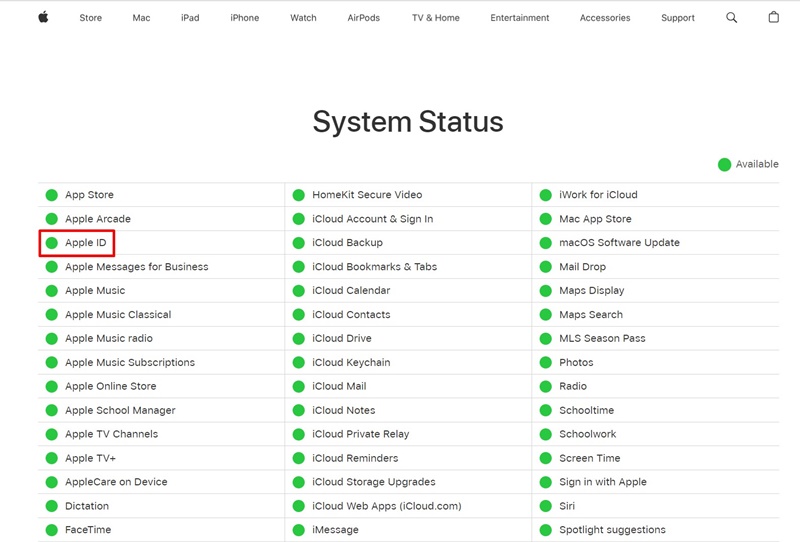
Jeśli status „Apple ID” jest dostępny, nie ma problemu. Jeśli jednak status brzmi „Niedostępny”, musisz ponownie poczekać kilka godzin i spróbować.
3. Wyłącz VPN
Sieci VPN doskonale nadają się do ochrony Twojej prywatności w Internecie, ale czasami mogą powodować błędy, takie jak „Weryfikacja Apple ID nie powiodła się”. Dzieje się tak z powodu niedopasowania regionalnego, które prowadzi do problemów z uwierzytelnianiem.
1. Otwórz Ustawienia aplikacja.
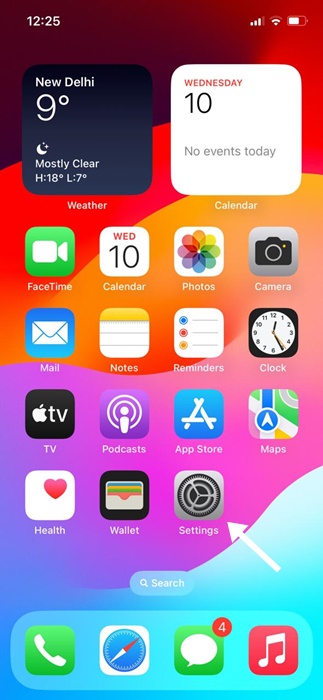
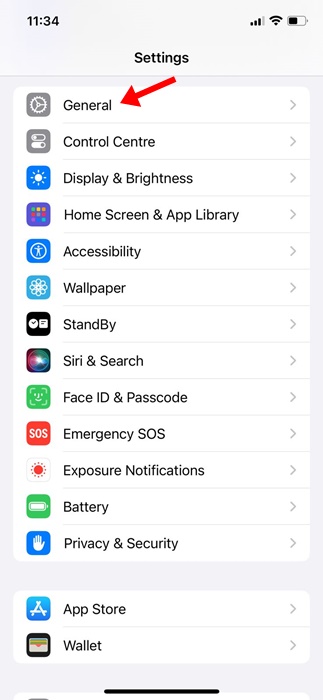
2. Wybierz Ogólny.
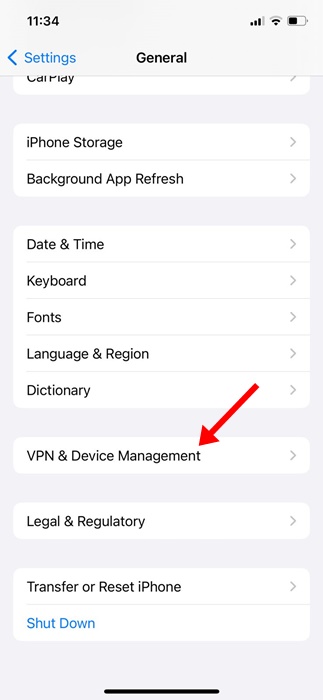
3. Wybierz opcję „Zarządzanie VPN i urządzeniami”.
4. Wyłączyć coś przełącznik obok opcji Status VPN (jeśli jest włączony).
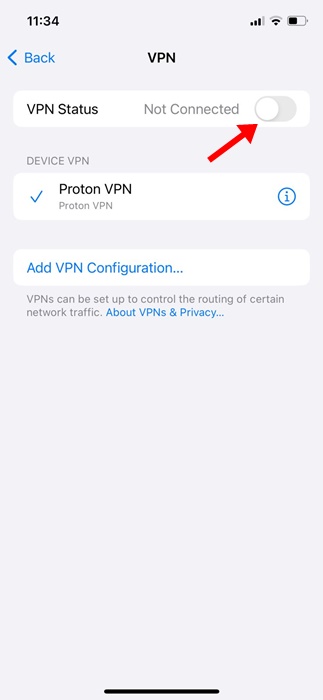
Po wyłączeniu VPN uruchom ponownie iPhone’a, aby rozwiązać problem z uwierzytelnianiem.
4. Wyloguj się z App Store i zaloguj się ponownie
Kolejną najlepszą rzeczą, jaką możesz zrobić, aby naprawić błąd dotyczący niepowodzenia weryfikacji Apple ID, jest wylogowanie się z Apple App Store i zalogowanie się ponownie.
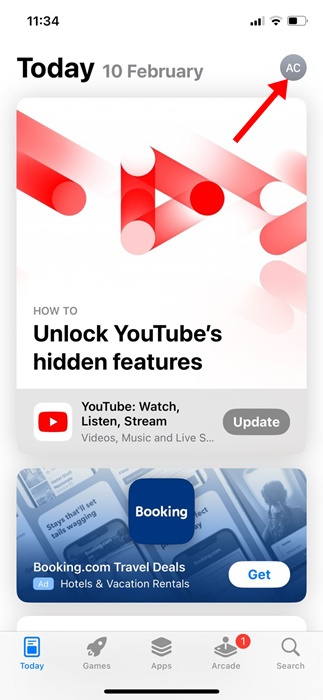
1. Otwórz Sklep z aplikacjami Apple na swoim iPhonie.
2. Stuknij w Zdjęcie profilowe w prawym górnym rogu.
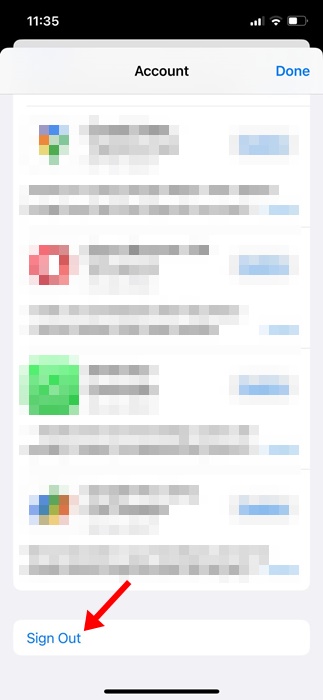
3. Przewiń w dół i dotknij Wyloguj się.
4. Stuknij ikona profilu w prawym górnym rogu.
5. Stuknij Zaloguj się za pomocą Apple ID.
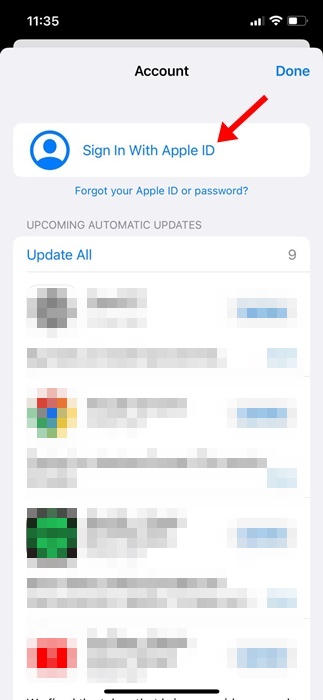
Wprowadź dane uwierzytelniające Apple ID, aby zalogować się do sklepu Apple App Store.
5. Sprawdź datę i godzinę na swoim iPhonie
Nieprawidłowy wybór strefy czasowej może prowadzić do problemów z uwierzytelnianiem; dlatego ważne jest, aby sprawdzić, czy wybór strefy czasowej na Twoim iPhonie jest prawidłowy.
1. Otwórz Ustawienia aplikacja.
2. Stuknij w Ogólny.
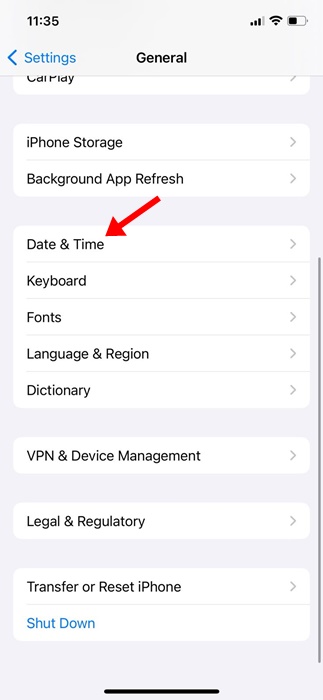
3. Stuknij w Data i godzina.
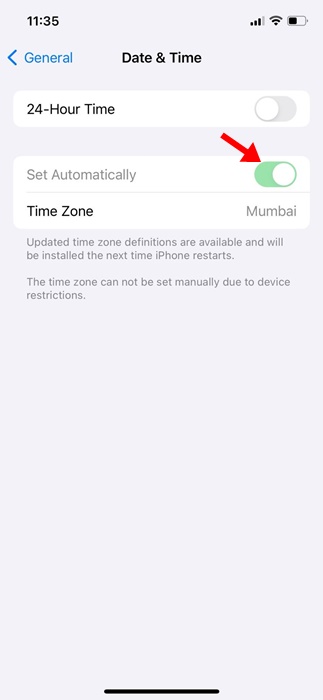
4. Na ekranie Data i godzina upewnij się, że przełącznik „Ustaw automatycznie” jest włączony.
6. Zmień hasło Apple ID
Być może używasz niewłaściwych danych uwierzytelniających do logowania się do swojego Apple ID. Możesz także spróbować zaktualizować hasło do swojego Apple ID. Dobrą praktyką związaną z bezpieczeństwem jest także okresowa zmiana hasła do konta. Wyklucza to ryzyko prób włamań.
1. Otwórz Ustawienia aplikacja.
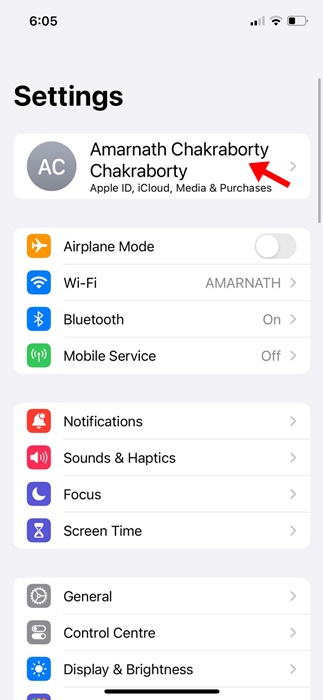
2. Stuknij w swoje Identyfikator Apple na górze.
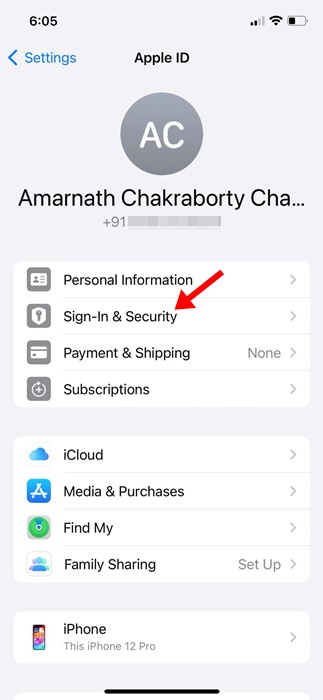
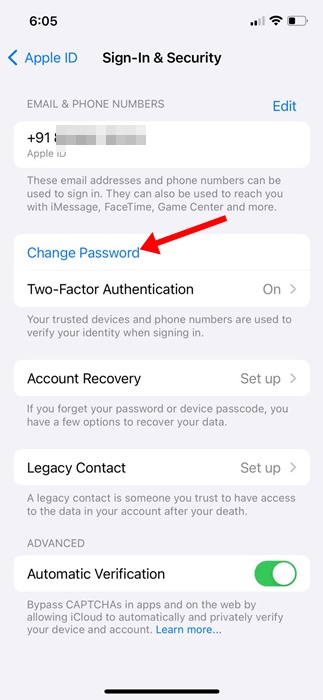
3. Stuknij Logowanie i bezpieczeństwo.
4. Stuknij w Zmień hasło.
7. Zresetuj ustawienia sieciowe
Zresetowanie ustawień sieciowych pomogło wielu użytkownikom naprawić błędy związane z nieudaną weryfikacją Apple ID. Dlatego też możesz spróbować to zrobić. Oto, co musisz zrobić.
1. Otwórz Ustawienia aplikacja.
2. Stuknij w Ogólny.
3. Stuknij w Przenieś lub zresetuj iPhone’a.
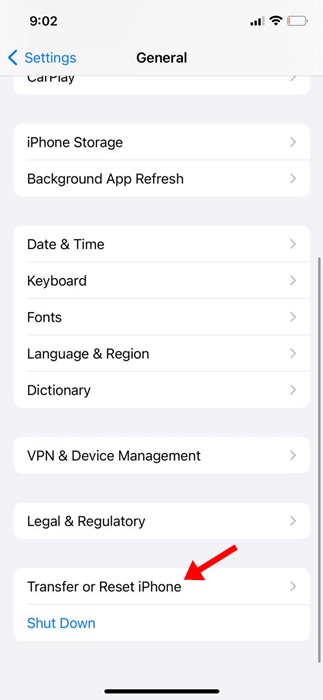
4. Stuknij w Nastawić.
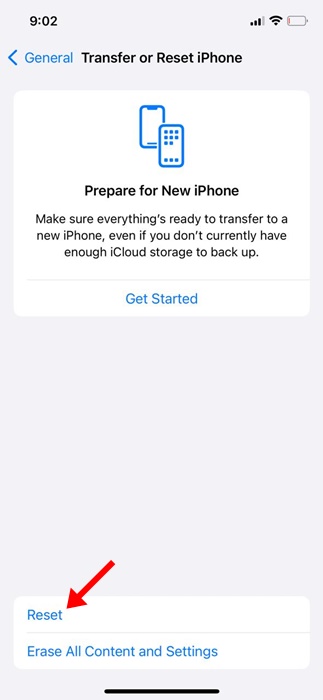
5. Wybierz Zresetuj ustawienia sieciowe.
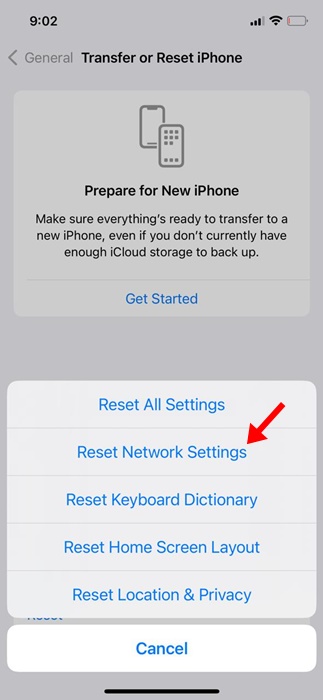
Zostaniesz poproszony o podanie hasła, aby kontynuować proces resetowania sieci.
8. Skorzystaj z pomocy Siri, aby wyłączyć Wi-Fi
Użytkownik na forum Apple wskazał naprawę błędu „Weryfikacja Apple ID nie powiodła się”. Jeśli po dużej aktualizacji pojawi się błąd Weryfikacja Apple nie powiodła się, możesz poprosić Siri o wyłączenie Wi-Fi.
Jak to rozwiązuje problem? Siri może wyłączyć Wi-Fi, a po wyłączeniu Wi-Fi otrzymasz opcję pominięcia logowania do swojego Apple ID.
Celem jest ukończenie procesu konfiguracji bez łączenia się z siecią Wi-Fi lub logowania się do Apple ID. Po dotarciu do ekranu głównego iPhone’a możesz ponownie zalogować się do swojego Apple ID.
9. Skontaktuj się z zespołem wsparcia Apple
Jeśli pomimo zastosowania wszystkich poniższych metod rozwiązywania problemów nadal pojawia się komunikat o błędzie „Weryfikacja Apple ID nie powiodła się”, czas zwrócić się o pomoc do zespołu wsparcia Apple.
W tym miejscu możesz skontaktować się ze wsparciem Apple strona internetowa. Możesz także rozważyć skontaktowanie się z lokalnym sklepem Apple, aby uzyskać pomoc osobiście. Musisz wyjaśnić napotkany problem i podać wypróbowane metody rozwiązywania problemów.
Ten przewodnik dotyczy naprawiania błędu nieudanej weryfikacji Apple ID na iPhonie. Daj nam znać w komentarzach, jeśli potrzebujesz dodatkowej pomocy na ten temat.


