
 Tomasz Nowicki
26-letni redaktor technologiczny w Echo Biznesu, to energiczny i błyskotliwy dziennikarz…
Tomasz Nowicki
26-letni redaktor technologiczny w Echo Biznesu, to energiczny i błyskotliwy dziennikarz…

Błąd „Wymagane jest uwierzytelnienie Google Play” może pojawić się nie wiadomo skąd i uniemożliwić dostęp do Sklepu Google Play. Jeśli więc właśnie napotkałeś komunikat o błędzie i szukasz sposobów na jego rozwiązanie, oto, co powinieneś zrobić.
1. Usuń i dodaj swoje konto Google
Wielu użytkowników Androida twierdziło, że naprawienie uwierzytelnienia Google Play wymagało komunikatów o błędach poprzez usunięcie i ponowne dodanie konta Google. Oto, co powinieneś zrobić.
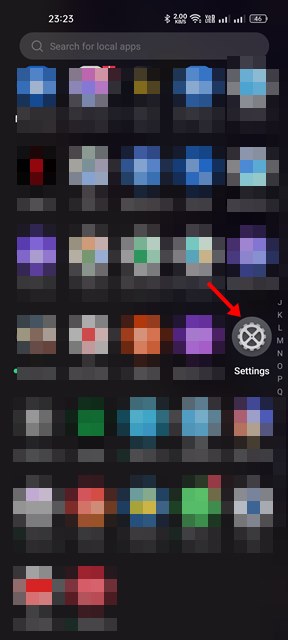
1. Otwórz aplikację Ustawienia na swoim urządzeniu z systemem Android i dotknij Ustawienia.
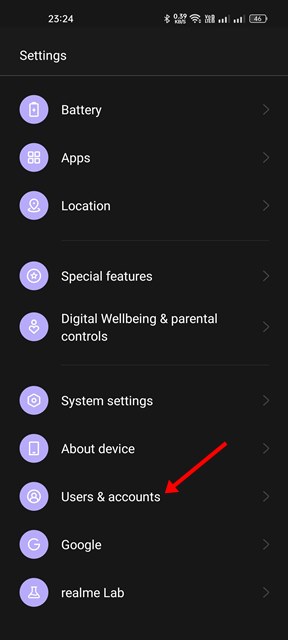
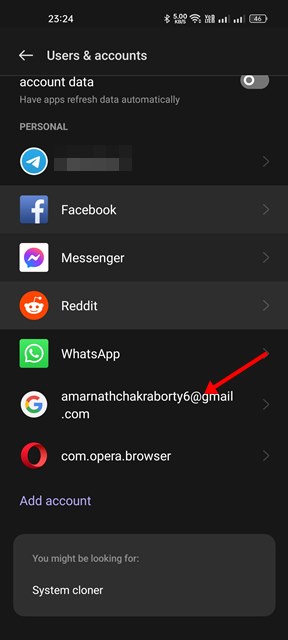
2. Stuknij w swoje Konto Google.
3. Stuknij w Usuń konto.

4. Po usunięciu dotknij opcji Dodaj konto i ponownie dodaj usunięte konto.
2. Ręcznie zsynchronizuj swoje konto Google
Przerwana synchronizacja to kolejna przyczyna pojawienia się komunikatu o błędzie „Wymagane jest uwierzytelnienie Google Play”. Dlatego musisz ręcznie zsynchronizować swoje konto Google na Androidzie, aby naprawić błąd.
1. Otwórz aplikację Ustawienia na swoim urządzeniu z Androidem.
2. Stuknij w konta i wybierz Konto Google.
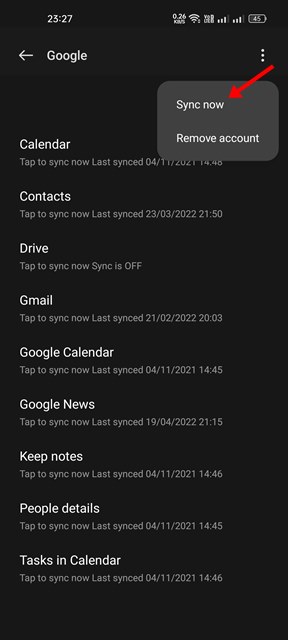
3. Stuknij w opcję Synchronizacja konta.
4. Stuknij w trzy kropki.

5. Z wyświetlonego menu stuknij w Zsynchronizuj teraz.
3. Wymuś zatrzymanie Sklepu Google Play
Jeśli podczas uzyskiwania dostępu do Sklepu Google Play nadal pojawia się komunikat o błędzie „Wymagane jest uwierzytelnienie Google Play”, musisz wymusić zatrzymanie samej aplikacji.
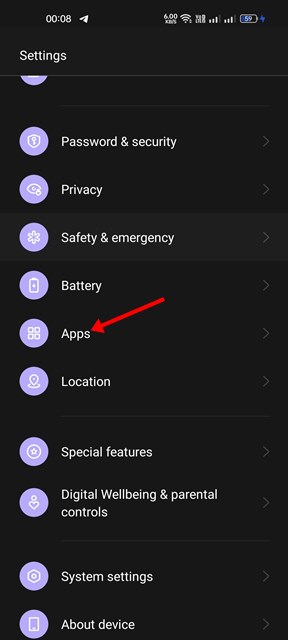
1. Otwórz aplikację Ustawienia na swoim urządzeniu z systemem Android i dotknij Aplikacje.
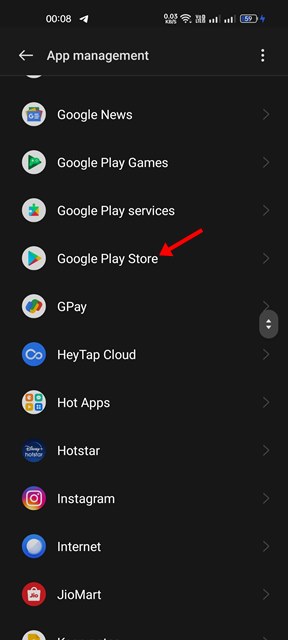
2. Teraz otwórz listę aplikacji i znajdź Sklep Google Play.
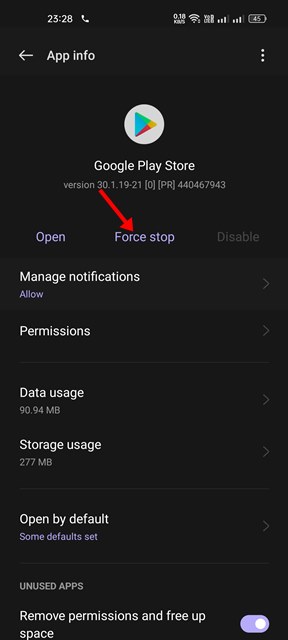
3. Stuknij w Wymuś zatrzymanie przycisk.
4. Odinstaluj aktualizacje Sklepu Google Play
Sklep Google Play instaluje aktualizacje w tle. Czasami z powodu błędnych aktualizacji pojawia się również komunikat „Wymagane jest uwierzytelnienie Google Play”. Dlatego musisz znaleźć i odinstalować najnowsze aktualizacje Sklepu Google Play, aby naprawić błąd.
1. Otwórz aplikację Ustawienia na swoim urządzeniu z Androidem i dotknij Aplikacje.
2. Otwórz listę aplikacji i znajdź Sklep Google Play.
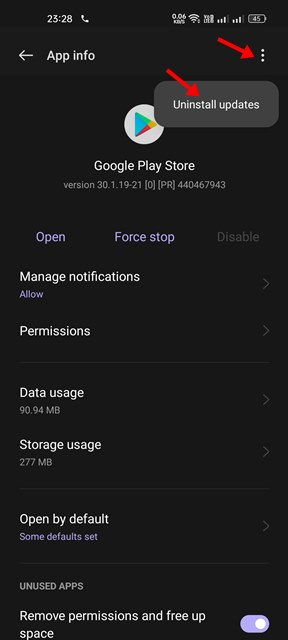
3. Na stronie informacji o aplikacji Sklep Google Play dotknij trzy kropki poniżej. W wyświetlonym menu dotknij Odinstaluj aktualizacje.
5. Wyczyść pamięć podręczną i dane Sklepu Play
Błąd „Wymagane jest uwierzytelnienie Google Play” zwykle pojawia się z powodu nieaktualnego lub uszkodzonego pliku pamięci podręcznej. Aby rozwiązać problem, musisz wyczyścić pamięć podręczną i dane.
1. Otwórz aplikację Ustawienia na swoim urządzeniu z Androidem i dotknij Aplikacje.
2. Teraz otwórz listę aplikacji i znajdź Sklep Google Play.
3. Na stronie informacji o aplikacji Sklep Google Play dotknij opcji Pamięć, jak pokazano poniżej.
4. Stuknij opcję Wyczyść pamięć podręczną, a następnie opcję Wyczyść dane.
Oto najlepsze sposoby naprawienia komunikatu o błędzie „Wymagane jest uwierzytelnienie Google Play” na Androidzie. Jeśli masz co do tego jakiekolwiek wątpliwości, daj nam znać w polu komentarza poniżej.


