
 Tomasz Nowicki
26-letni redaktor technologiczny w Echo Biznesu, to energiczny i błyskotliwy dziennikarz…
Tomasz Nowicki
26-letni redaktor technologiczny w Echo Biznesu, to energiczny i błyskotliwy dziennikarz…

Nie ma nic bardziej frustrującego niż monitor, który nagle staje się czarny bez powodu. Jeśli jesteś graczem, może to całkowicie zrujnować Twoje wrażenia z gry na komputerze z systemem Windows 11.
Nie ma konkretnego powodu, aby to określić, ale problem zazwyczaj pojawia się, gdy coś zakłóca połączenie. Oto kilka możliwych powodów, dla których monitor staje się czarny na kilka sekund.
- Zgubione, źle dopasowane lub uszkodzone kable łączące monitor z komputerem.
- Nieaktualne lub uszkodzone sterowniki graficzne.
- Nieprawidłowa konfiguracja ustawień zasilania.
- Problemy z niekompatybilnością i stabilnością.
- Problemy sprzętowe w monitorze lub komputerze.
Teraz, gdy znasz możliwe przyczyny, oto, jak możesz rozwiązać problem.
1. Dokładnie sprawdź połączenia kablowe
Jeśli monitor gaśnie co kilka sekund lub minut, jest to zwykle spowodowane luźnymi, źle zamontowanymi lub uszkodzonymi połączeniami kablowymi.
Pierwszym krokiem jest sprawdzenie kabli łączących monitor z procesorem.
Sprawdź, czy kabel nie jest uszkodzony, czy jest podłączony do odpowiedniego portu itp. Jeśli nie jesteś pewien, wypróbuj inny kabel i monitor i zobacz, czy to pomoże.
2. Zaktualizuj sterownik graficzny komputera
Przestarzałe lub niezgodne sterowniki graficzne są jedną z najważniejszych przyczyn problemu z czarnym ekranem. Dlatego zaleca się aktualizację sterownika karty graficznej komputera i sprawdzenie, czy to pomoże.
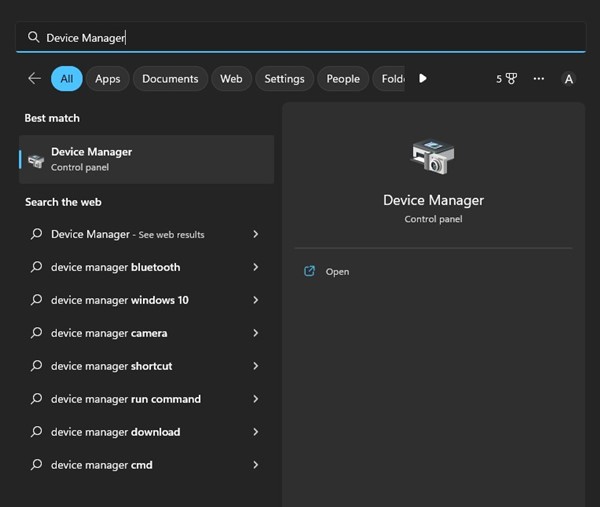
1. Otwórz Menedżer urządzeń z wyszukiwarki systemu Windows.
2. Rozwiń Adaptery wyświetlacza.
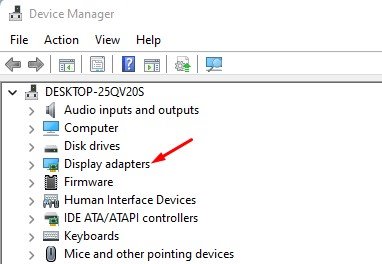
3. Kliknij prawym przyciskiem myszy bieżącą kartę graficzną i wybierz Właściwości. We właściwościach kliknij Zaktualizuj sterownik. Możesz też kliknąć prawym przyciskiem myszy sterownik karty graficznej i wybrać Zaktualizuj sterownik.

5. Na stronie Jak chcesz szukać sterowników? pojawi się monit, wybierz opcję „Wyszukaj automatycznie sterowniki”.
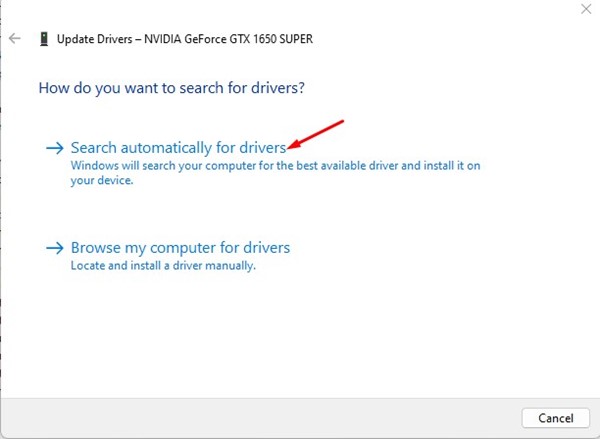
System Windows 11 automatycznie wyszuka dostępne aktualizacje sterowników graficznych. Jeśli dostępna jest aktualizacja, zostanie ona pobrana i zainstalowana automatycznie.
3. Przywróć sterowniki graficzne
Jeśli aktualizacja sterownika nie pomoże lub powoduje więcej problemów, najlepiej przywrócić sterownik karty graficznej.
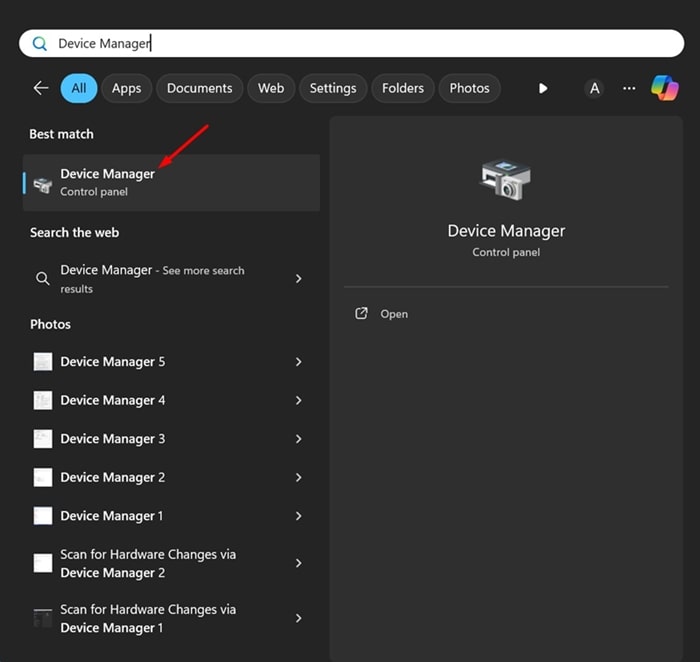
1. Otwórz Menedżer urządzeń aplikacja.
2. Rozwiń Adaptery wyświetlacza.
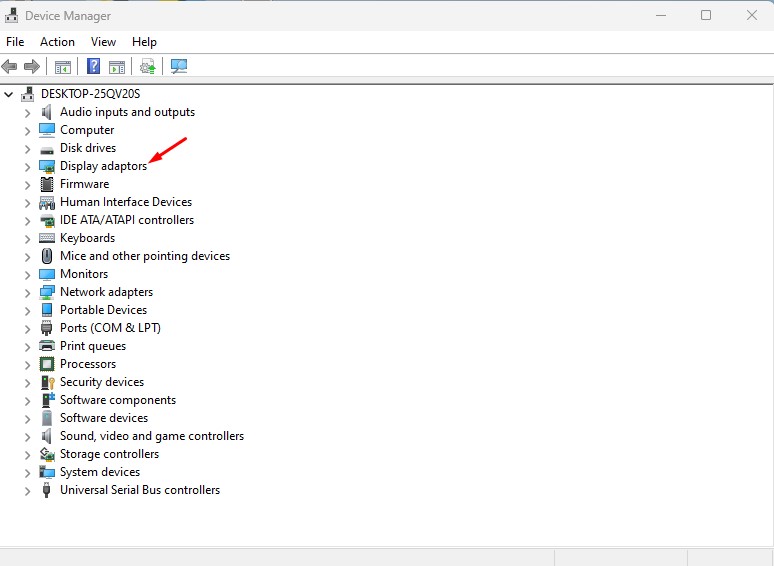
3. Kliknij prawym przyciskiem myszy bieżącą kartę graficzną i wybierz Właściwości.
4. Kliknij opcję Przywróć sterownik (jeśli jest dostępny)
5. Postępuj zgodnie z instrukcjami wyświetlanymi na ekranie, aby zakończyć proces przywracania sterowników.
4. Wprowadź zmiany w ustawieniach zasilania komputera
Możesz zmodyfikować ustawienia planu zasilania, aby zapobiec wygaszaniu ekranu po kilku sekundach.
1. Otwórz Panel sterowania z wyszukiwarki systemu Windows.
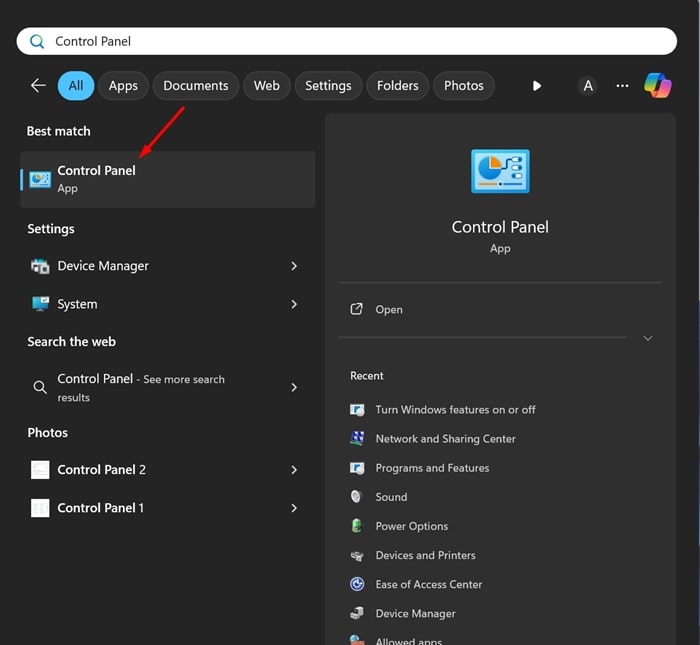
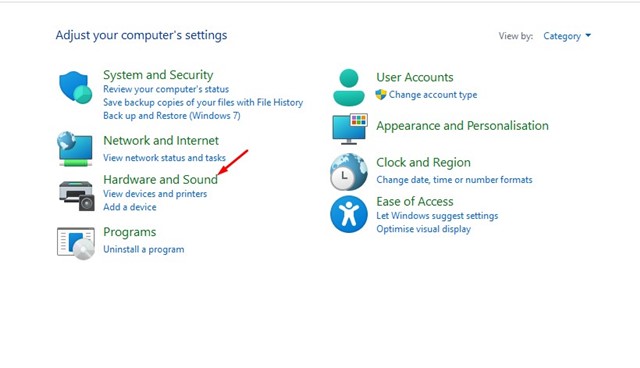
2. Wybierz Sprzęt i dźwięk.
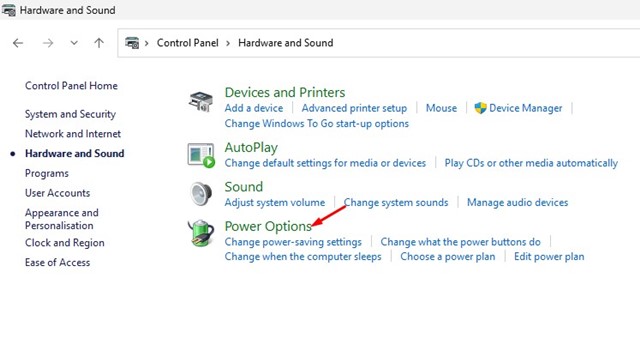
3. Kliknij Opcje zasilania.
4. Wybierz Zmień ustawienia planu obok wybranego planu zasilania.
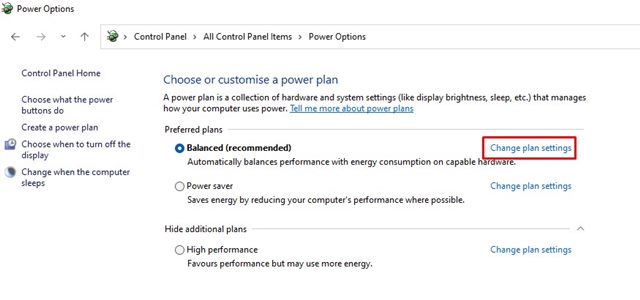
5. Wybierz Nigdy dla obu Na baterii I Podłączony na stronie Wyłącz wyświetlacz i uśpij komputer.
6. Po dokonaniu zmiany kliknij przycisk Zapisz zmiany.
5. Wykonaj czysty rozruch
Wykonanie czystego rozruchu pomoże rozwiązać problem „Ekran staje się czarny”, eliminując konflikty aplikacji innych firm. Musisz wykonać czysty rozruch i sprawdzić, czy problem nadal występuje.
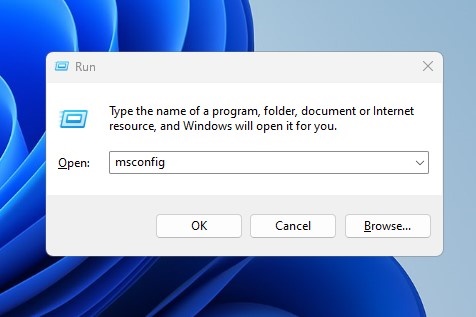
1. Naciśnij klawisz Windows + R na klawiaturze. Spowoduje to otwarcie okna dialogowego URUCHOM. W oknie dialogowym URUCHOM wpisz msconfig i naciśnij Enter.
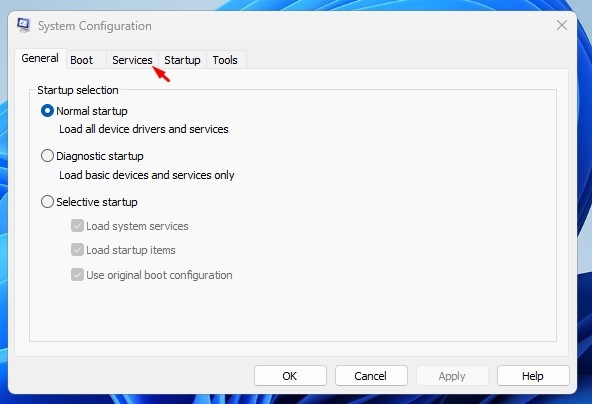
2. W narzędziu konfiguracji systemu przejdź do Usługi.
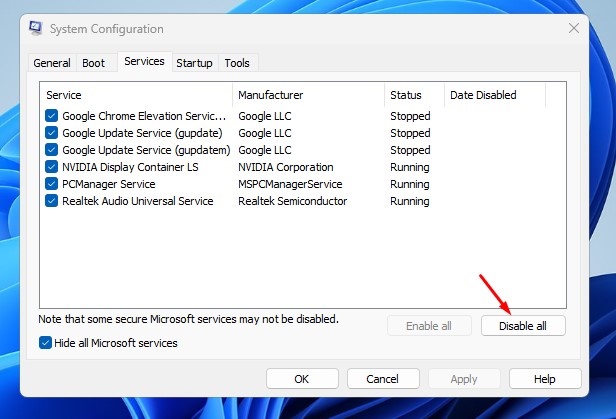
3. Sprawdzać opcję „Ukryj wszystkie usługi Microsoft” i kliknij Wyłącz wszystko.
4. Otwórz Menedżera zadań i przejdź do Uruchomienie patka.
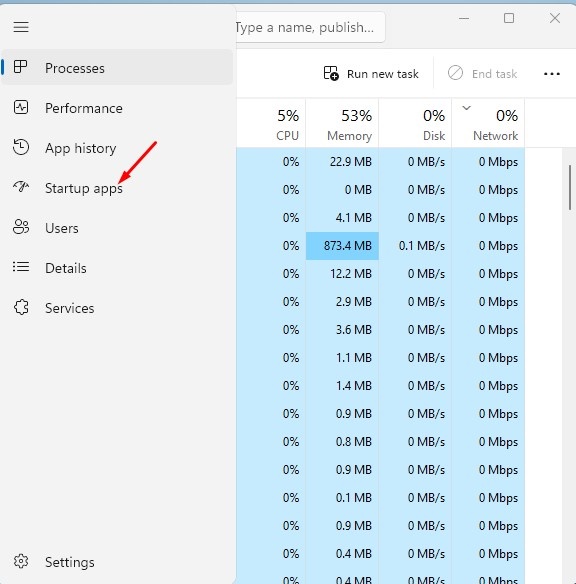
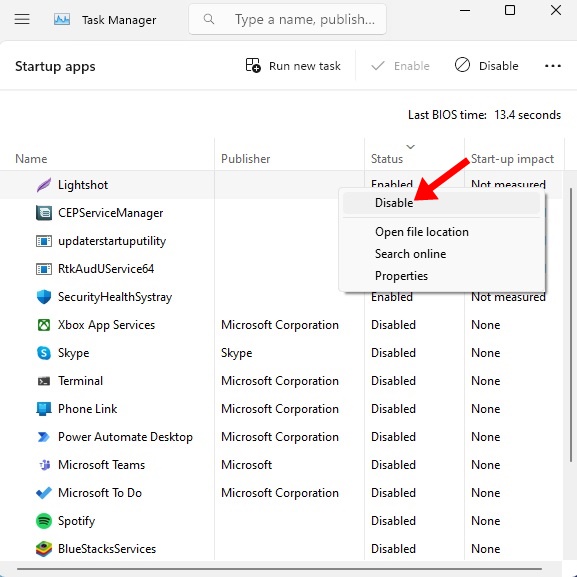
5. Kliknij prawym przyciskiem myszy włączone problemy z uruchamianiem i wybierz Wyłączyć.
6. Kliknij Stosować w narzędziu konfiguracji systemu i zamknij je.
Uruchom ponownie komputer z systemem Windows 11. Spowoduje to uruchomienie komputera w czystym stanie, bez żadnych aplikacji i usług innych firm. Sprawdź, czy ekran nadal gaśnie po sekundzie lub minucie.
6. Wyłącz przetaktowywanie
Przetaktowywanie procesora graficznego lub procesora poprawia wydajność systemu. Gracze często podkręcają częstotliwości procesora graficznego i procesora, aby zwiększyć wydajność w grach.
Jednak podkręcanie ma swoje wady, takie jak zawieszanie się systemu, awarie, problemy z ogrzewaniem i inne.
Monitor Twojego komputera może nagle wyłączyć się z powodu podkręcania. Dlatego zaleca się cofnięcie podkręcania i sprawdzenie, czy to pomoże.
7. Wykonaj przywracanie systemu
Jeśli nadal nie możesz rozwiązać problemu z czarnym ekranem, najlepiej przeprowadzić przywracanie systemu. Przywracanie systemu przywróci ustawienia urządzenia do poprzedniej daty, kiedy wszystko działało prawidłowo.
1. Otwórz Powrót do zdrowia aplikację z wyszukiwarki systemu Windows.

2. Kliknij Otwórz Przywracanie systemu.

3. Wybierz Wybierz inny punkt przywracania.

4. Wybierz Punkt przywracania utworzony w dniu, w którym komputer działa prawidłowo, i kliknij Następny.

5. W oknie potwierdzenia kliknij Skończyć.

8. Wyklucz problemy z SMPS
Często wiadomo, że przyczyną takich problemów są problemy z SMPS lub PSU. Jeśli podejrzewasz, że zasilacz hałasuje lub jest w nim dużo kurzu, możesz zlecić to sprawdzenie technikowi.
Problem z SMPS może nie zapewnić zasilania karty graficznej lub nawet monitora, co prowadzi do częstych opóźnień lub wygaszenia ekranu na sekundę.
Jeśli nic nie zadziałało na Twoją korzyść, musisz wykluczyć problemy ze sprzętem. Zwróć szczególną uwagę na procesor graficzny, SMPS i oczywiście monitor.
Oto jedne z najlepszych metod naprawienia problemu, który powoduje, że ekran staje się czarny na sekundę. Mam nadzieję, że udostępnione przez nas metody pomogły Ci rozwiązać problem. Jeśli problem nadal występuje, zalecamy skontaktowanie się z zespołem pomocy technicznej firmy Microsoft.


