
 Tomasz Nowicki
26-letni redaktor technologiczny w Echo Biznesu, to energiczny i błyskotliwy dziennikarz…
Tomasz Nowicki
26-letni redaktor technologiczny w Echo Biznesu, to energiczny i błyskotliwy dziennikarz…

Eksplorator plików utknął na błędzie „Praca nad tym” i nie może go obejść? Nie martw się, ten problem można łatwo rozwiązać. Oto, co powinieneś zrobić.
1. Uruchom ponownie komputer
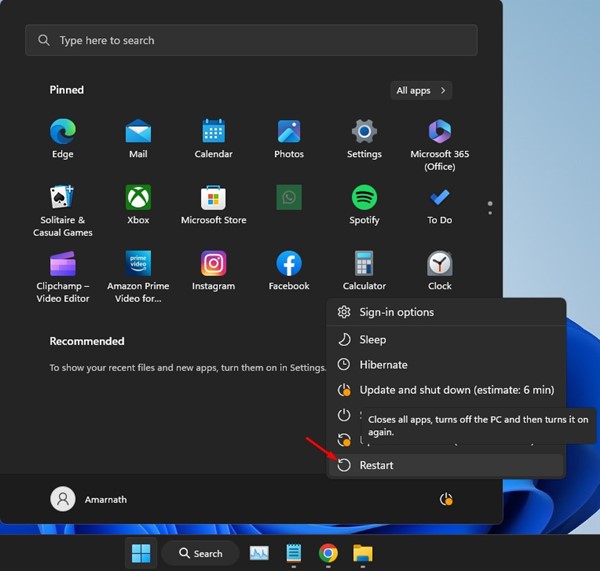
Ponowne uruchomienie prawdopodobnie usunie wszystkie błędy i usterki, które mogą uniemożliwiać prawidłowe działanie eksploratora plików.
Dobrym pomysłem jest regularne uruchamianie komputera ponownie. Aby ponownie uruchomić komputer z systemem Windows 11, kliknij menu Zasilanie i wybierz Uruchom ponownie.
2. Uruchom ponownie Eksploratora Windows
Eksplorator Windows to menedżer programów udostępniający interfejs graficzny umożliwiający interakcję z większością programów systemu Windows. Możesz go ponownie uruchomić, aby rozwiązać problemy z eksploratorem plików.
1. Otwórz Menedżer zadań aplikację z wyszukiwarki systemu Windows.
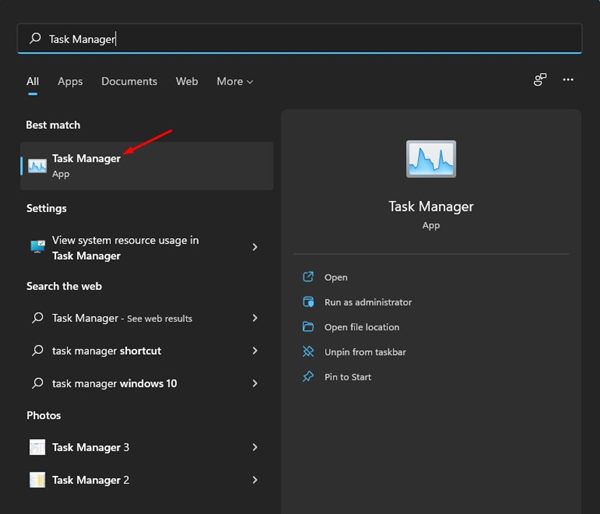
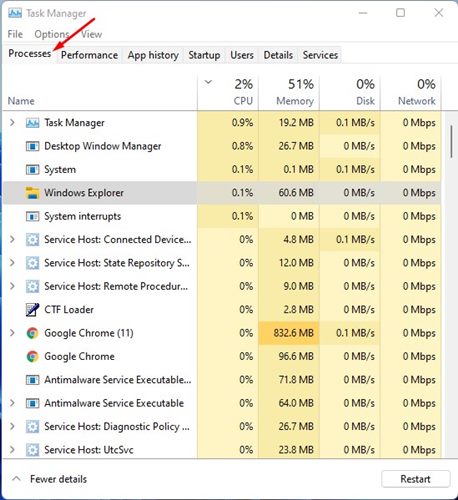
2. Przejdź do Procesy.
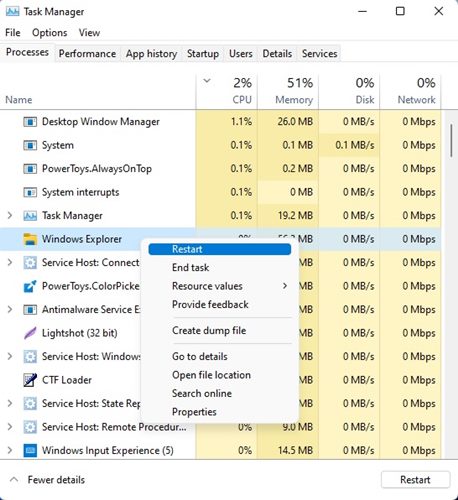
3. Kliknij prawym przyciskiem myszy Eksplorator Windows i wybierz Uruchom ponownie.
3. Podłącz ponownie urządzenia zewnętrzne
Eksplorator plików może utknąć w trybie „Praca nad tym”, jeśli urządzenie zewnętrzne, do którego chcesz uzyskać dostęp, nie jest prawidłowo podłączone.
Ważne jest, aby ponownie podłączyć urządzenie zewnętrzne przed wypróbowaniem kolejnych metod.
4. Wyczyść historię Eksploratora plików
Podobnie jak każda inna aplikacja na komputerze, Eksplorator plików w systemie Windows 11 przechowuje również plik pamięci podręcznej na dysku instalacyjnym systemu. Jeśli ten plik pamięci podręcznej jest uszkodzony, Eksplorator plików wyświetli komunikat o błędzie „Praca nad tym”. Możesz spróbować wyczyścić pamięć podręczną Eksploratora plików.
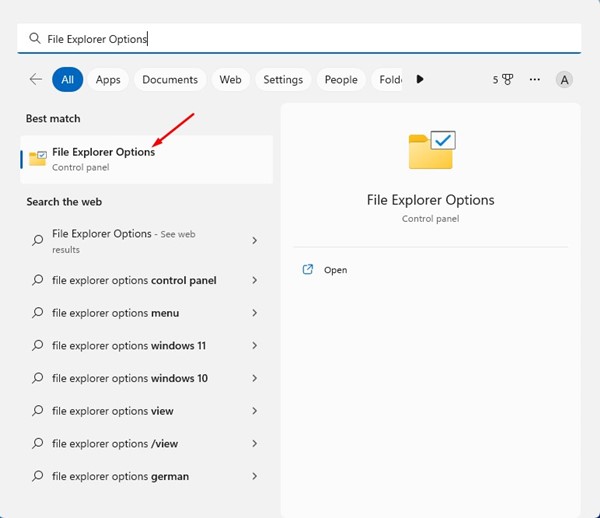
1. Otwórz Opcje Eksploratora plików z wyszukiwarki systemu Windows.
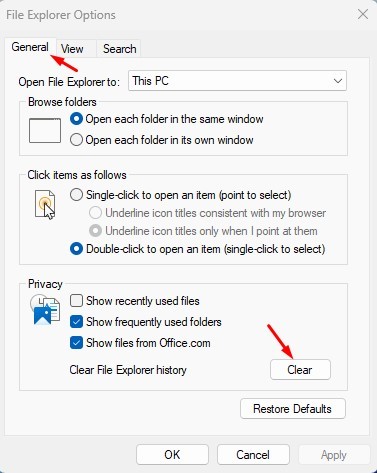
2. Przejdź do Ogólny patka.
3. W sekcji Prywatność kliknij przycisk Jasne.
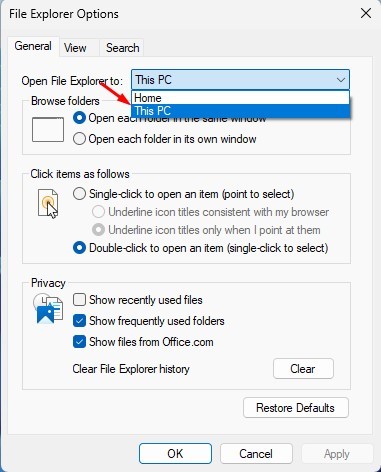
4. Z listy rozwijanej Otwórz Eksplorator plików do: wybierz Ten komputer i kliknij Stosować.
Po wprowadzeniu zmian uruchom ponownie komputer z systemem Windows 11.
5. Zoptymalizuj foldery pod kątem elementów ogólnych
Jeśli masz folder, w którym przechowujesz pliki w różnych formatach, zaleca się zoptymalizowanie tego folderu pod kątem elementów ogólnych. Może to naprawić komunikat o błędzie Eksplorator plików zablokowany w miejscu „Praca nad tym”.
1. Uruchom Narzędzie Eksplorator plików na Twoim komputerze.
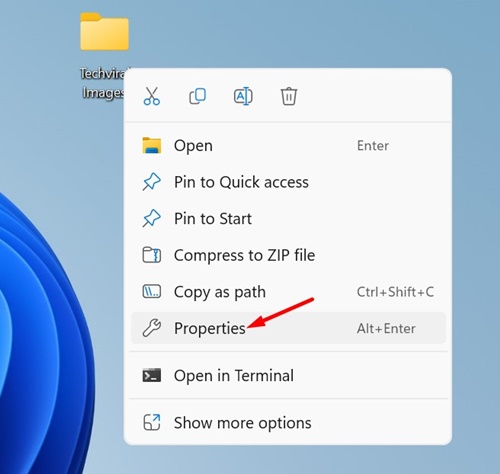
2. Kliknij prawym przyciskiem myszy folder, którego otwarcie zajmuje trochę czasu, i wybierz Właściwości.
3. Przejdź do Dostosuj patka.
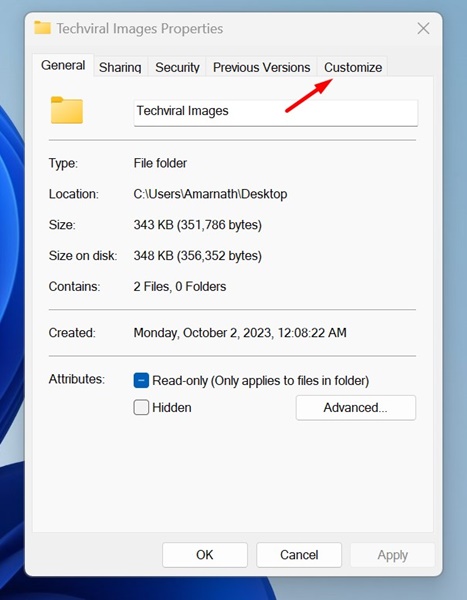
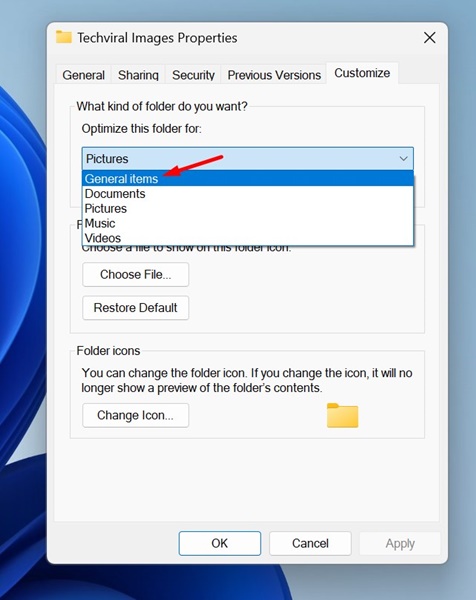
4. Z listy rozwijanej Optymalizuj ten folder pod kątem wybierz Przedmioty ogólne.
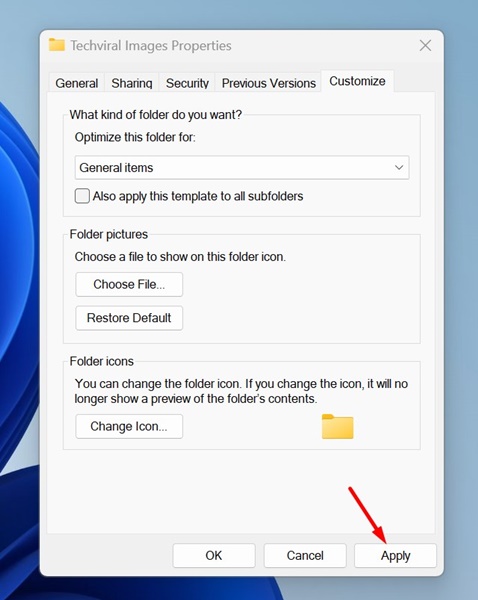
5. Po dokonaniu zmian kliknij Stosować.
6. Odbuduj indeks wyszukiwania
Jeśli podczas wyszukiwania określonych plików pojawi się błąd Eksploratora plików „Praca nad tym”, najlepiej odbudować cały indeks wyszukiwania.
1. Otwórz Opcje indeksowania z wyszukiwarki systemu Windows.

2. Kliknij Zaawansowany.
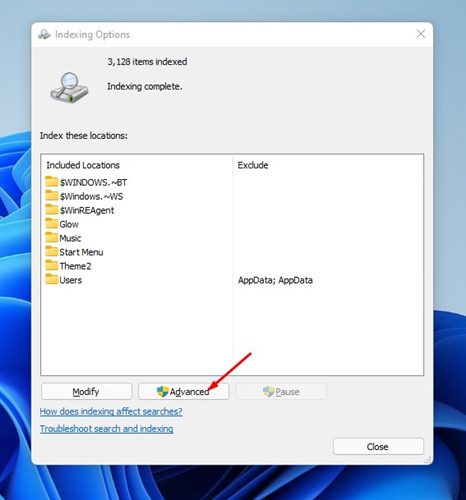
3. Przełącz na Ustawienia indeksu.
4. Kliknij Odbudować w sekcji Rozwiązywanie problemów.
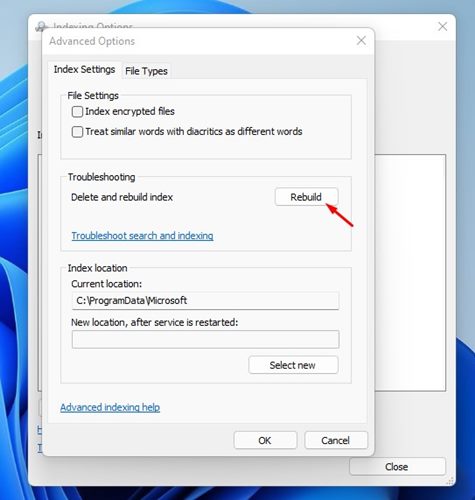
Po dokonaniu zmian kliknij OK.
7. Uruchom pełne skanowanie antywirusowe
Bardzo ważne jest wykonanie pełnego skanowania antywirusowego za pomocą programu Zabezpieczenia systemu Windows. Może to rozwiązać problem z zablokowaniem Eksploratora plików.
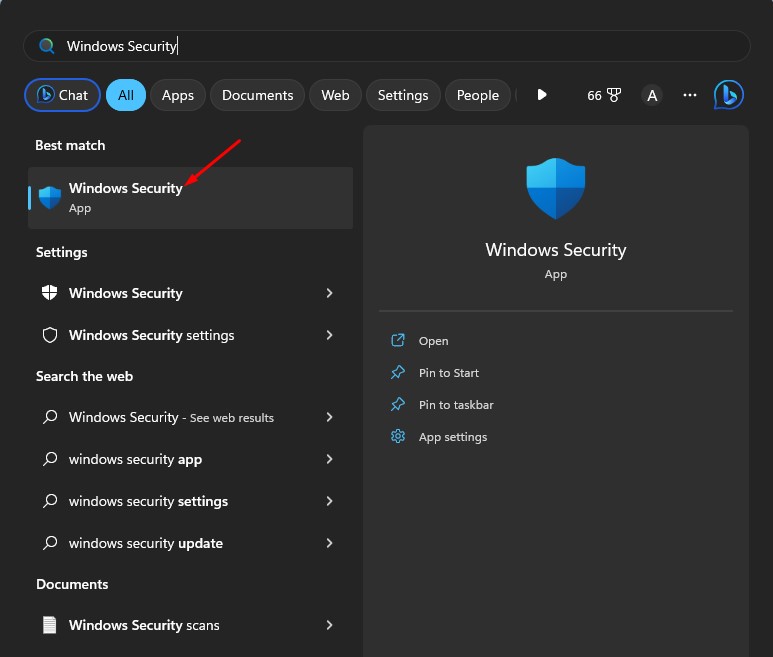
1. Otwórz Bezpieczeństwo systemu Windows z wyszukiwarki systemu Windows.
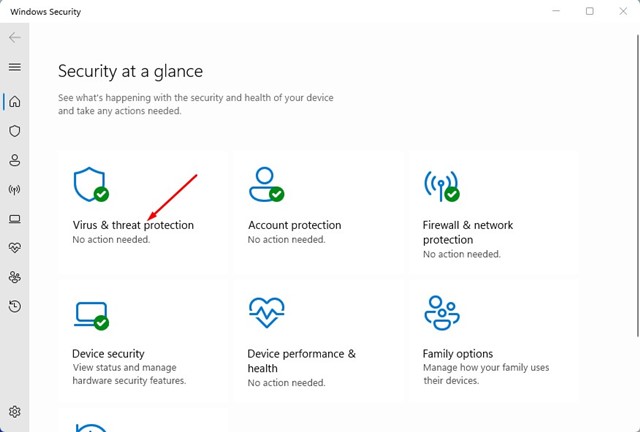
2. Przełącz na Ochrona przed wirusami i zagrożeniami.
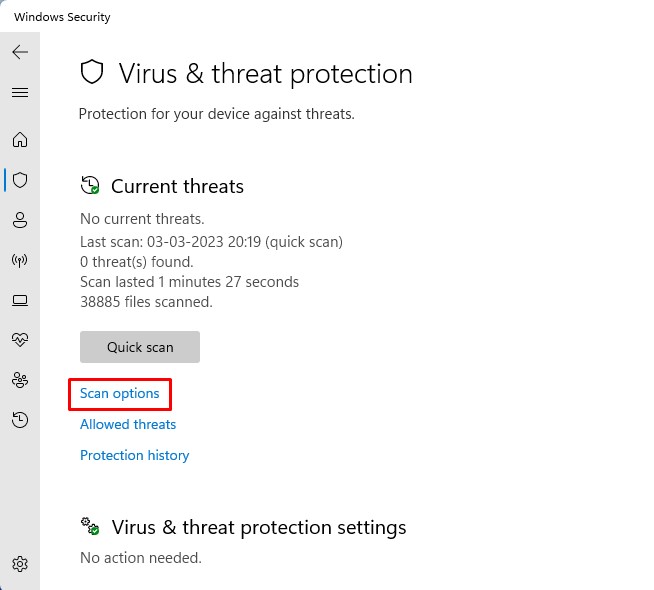
3. Kliknij Opcje skanowania.
4. Wybierz Pełne skanowanie i kliknij Skanuj teraz.
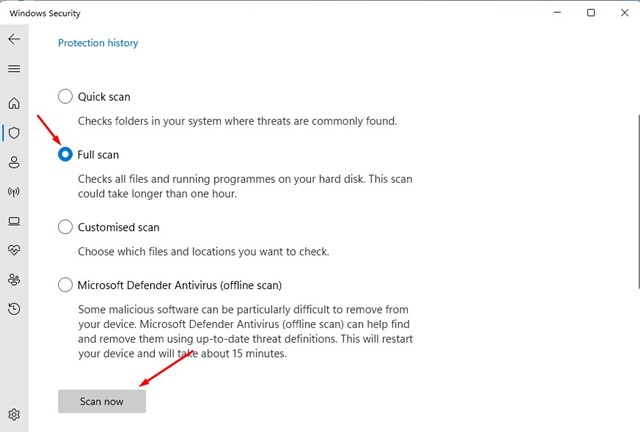
Poczekaj, aż aplikacja Zabezpieczenia systemu Windows zakończy skanowanie. Gdy już to zrobisz, ponownie uzyskaj dostęp do Eksploratora plików.
8. Uruchom polecenie SFC/DISM
Jeśli ekran nadal blokuje się w trybie „Praca nad tym”, musisz uruchomić oba polecenia SFC i DISM w wierszu poleceń
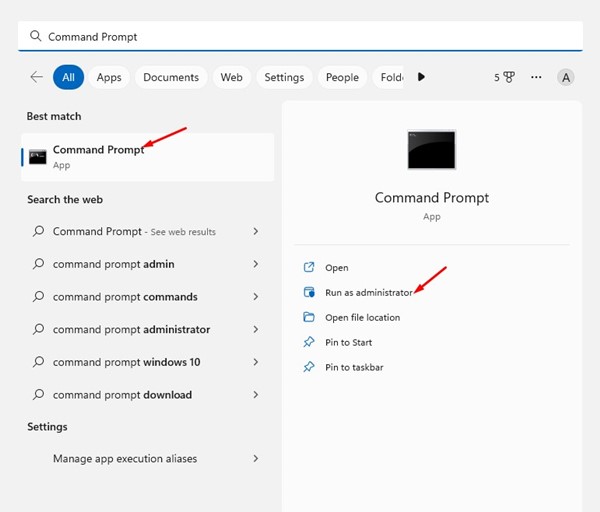
1. Wpisz Wiersz Poleceń w wyszukiwarce Windows 11. Kliknij prawym przyciskiem myszy Wiersz poleceń i wybierz Uruchom jako administrator.
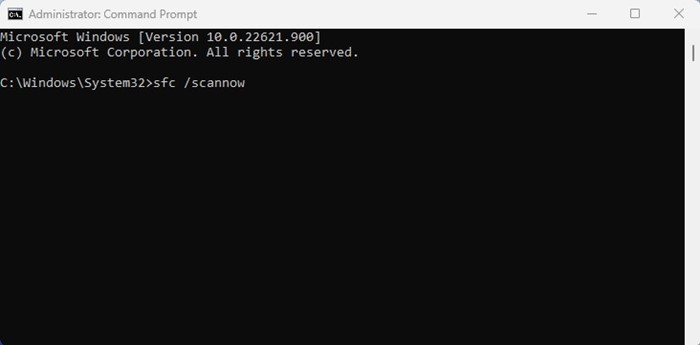
2. Wklej polecenie i naciśnij Enter.
sfc /scannow
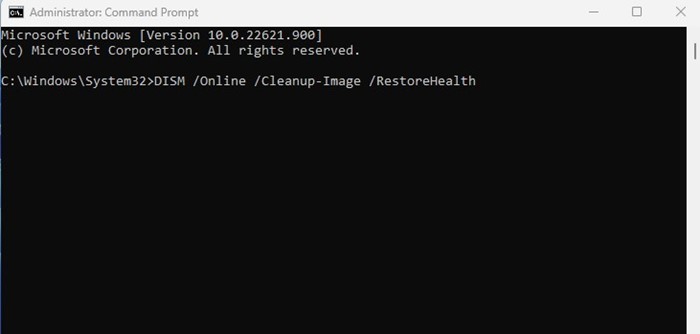
3. Jeśli polecenie powróci z błędem, wklej to polecenie i naciśnij Enter.
DISM /Online /Cleanup-Image /RestoreHealth
9. Uruchom narzędzie Oczyszczanie dysku
Twój dysk twardy prawdopodobnie uległ awarii lub ma mniej miejsca na dysku. Aby to naprawić, musisz uruchomić narzędzie do czyszczenia dysku i zwolnić miejsce na dysku.
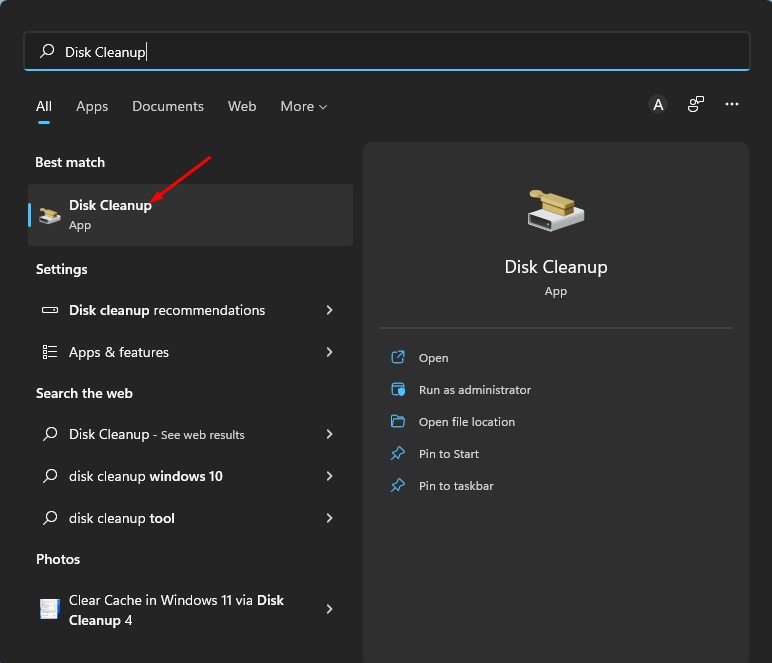
1. Otwórz Oczyszczanie dysku narzędzie z wyszukiwarki systemu Windows.
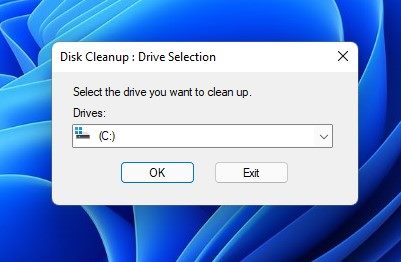
2. Wybierz dysk które chcesz posprzątać.
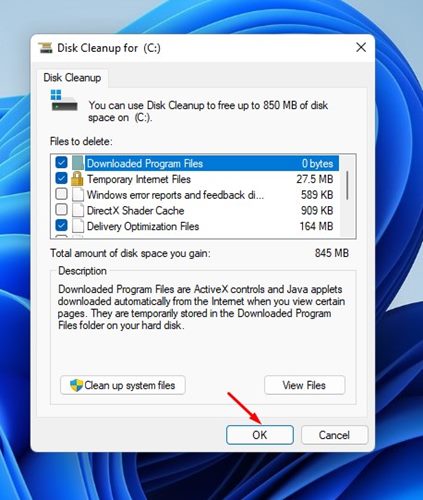
3. Narzędzie do czyszczenia dysku automatycznie wybierze pliki, które można usunąć. Kliknij na OK przycisk.
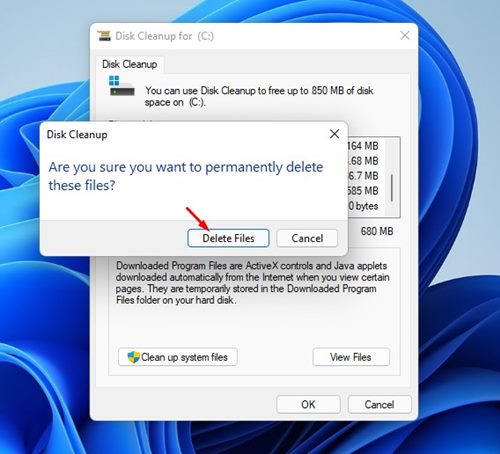
4. W oknie potwierdzenia Oczyszczania dysku kliknij Usuń pliki ponownie przycisk.
10. Zaktualizuj system Windows 11
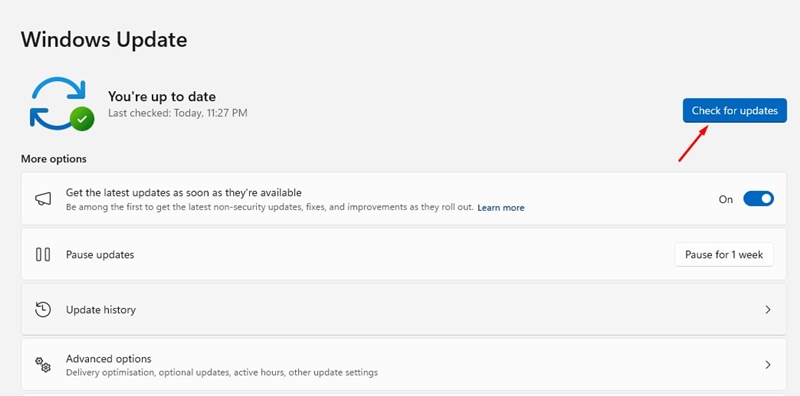
Błędy w konkretnych wersjach Windowsa 11 zmartwiły już wielu użytkowników. Wygląda na to, że Eksplorator plików utknął na ekranie „Praca nad tym” z powodu istniejącego błędu w systemie operacyjnym.
Możesz szybko wyeliminować takie błędy, aktualizując system Windows 11 do najnowszej wersji. Dobrą praktyką w zakresie bezpieczeństwa jest aktualizowanie systemu operacyjnego, ponieważ nie tylko będziesz mógł cieszyć się nowymi funkcjami, ale także wykluczysz problemy związane z prywatnością i bezpieczeństwem.
Aby zaktualizować komputer z systemem Windows 11, przejdź do Ustawienia > Aktualizacje systemu Windows > Sprawdź aktualizacje. System Windows 11 znajdzie wszystkie dostępne aktualizacje, pobierze je i zainstaluje.
Oto jedne z najlepszych sposobów naprawienia Eksploratora plików, który utknął na ekranie „Pracuję nad tym”. Jeśli poprawnie zastosowałeś się do wszystkich metod, problem prawdopodobnie został już rozwiązany.