
 Tomasz Nowicki
26-letni redaktor technologiczny w Echo Biznesu, to energiczny i błyskotliwy dziennikarz…
Tomasz Nowicki
26-letni redaktor technologiczny w Echo Biznesu, to energiczny i błyskotliwy dziennikarz…

Możesz doświadczyć fioletowego ekranu śmierci z różnych powodów, takich jak problemy ze sprzętem, uszkodzenie danych lub korzystanie z oprogramowania do podkręcenia.
W każdym razie kontynuuj czytanie artykułu, jeśli właśnie doświadczył fioletowego ekranu ekranu śmierci na systemie Windows 10/11. Poniżej omówiliśmy wszystko o PSOD i co możesz zrobić, aby to naprawić.
Co wyzwala fioletowy ekran śmierci?
Nie ma jednego powodu, dla którego fioletowy ekran śmierci pojawia się w systemie Windows. Może się pojawić z kilku powodów. Poniżej podkreśliliśmy niektóre z najczęstszych przyczyn.
- Zastosowanie urządzeń o przetaktowaniu.
- Awarie sprzętowe.
- Nieprawidłowe ustawienia oprogramowania.
- Uszkodzone pliki systemu systemu Windows.
- Przestarzałe sterowniki kart graficznych.
- Błędy dysku twardego.
- Przestarzały system operacyjny.
Ponieważ faktyczna przyczyna PSOD jest nadal nieznana, musimy polegać na podstawowych metod rozwiązywania problemów w celu rozwiązania problemu na komputerach Windows. Poniżej udostępniliśmy kilka najlepszych sposobów rozwiązania fioletowego ekranu śmierci w systemie Windows.
1. Zamkń komputer
Może peryferyjne USB, które właśnie podłączyłeś, nie działają właściwie. Zamknięcie lub ponowne uruchomienie może odświeżyć sterowniki i wykluczyć problemy związane z kierowcą.
Ponadto zamknięcie komputera da komponentom sprzętowym czas na ochłodzenie, co może rozwiązać problem. Tak więc, zanim przestrzegają następnych metod rozwiązywania problemów, wyłącz komputer i użyj go przez kilka minut.
2. Usuń peryferyjne USB
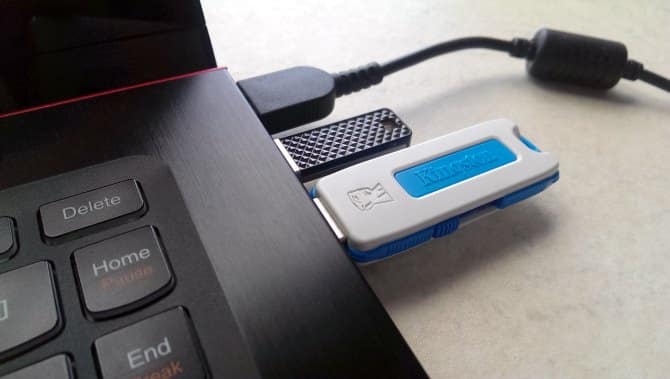
Zarówno niebieski ekran śmierci, jak i fioletowy ekran śmierci może wywołać z powodu uszkodzonych sterowników urządzeń sprzętowych.
Załóżmy, że właśnie podłączyłeś klawiaturę lub mysz, a system Windows nie zainstalował wymaganych sterowników w celu właściwego funkcjonowania tych urządzeń. W takim przypadku system napotyka problemy, gdy spróbujesz go użyć.
Pamiętaj więc, aby usunąć podłączone peryferyjne USB, a następnie uruchom komputer. Jeśli ta metoda nie rozwiązuje problemu, postępuj zgodnie z następną.
3. Wyłącz oprogramowanie do podkręcania
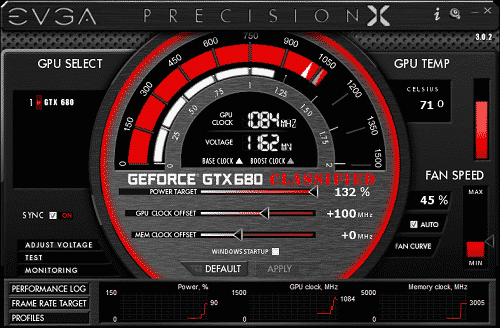
Purple ekran śmierci zwykle pojawia się podczas korzystania z narzędzi do podkręcania komputera. Jeśli więc zmieniłeś szybkość zegara procesora, zmodyfikowałeś napięcie itp., Czas cofnąć wszystkie zmiany.
Po przywróceniu ustawień domyślnych musisz również wyłączyć oprogramowanie do podkręcania. Wielu użytkowników systemu Windows twierdzi, że naprawi PSOD, wyłączając oprogramowanie do podkręcania. Możesz więc spróbować.
4. Wyczyść radiator
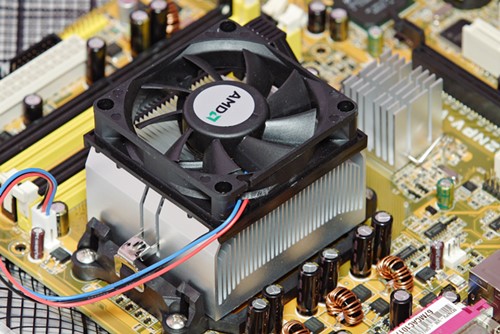
Innym powodem fioletowego ekranu śmierci w systemie Windows jest zatkany radiator. Zatkany radiator może wywołać nadmierne wytwarzanie ciepła i powodować dławienie GPU.
Tak więc, jeśli na komputerze pojawia się fioletowy ekran śmierci, czyszczenie ciepła urządzenia jest dobrym wyborem. Jeśli nie wiesz, od czego zacząć, możesz zabrać urządzenie do lokalnego technika i poprosić go o wyczyszczenie radiatora.
5. Zaktualizuj sterownik GPU
Przestarzały lub skorumpowany kierowca GPU jest również widocznym powodem fioletowego ekranu śmierci. Możesz zaktualizować sterowniki GPU, aby wykluczyć potencjalne problemy. Oto jak zaktualizować sterownik GPU w systemie Windows.
1. Kliknij wyszukiwanie systemu Windows i wpisz się Menedżer urządzeń.
2. Następnie otwórz aplikację Menedżera urządzeń z listy.
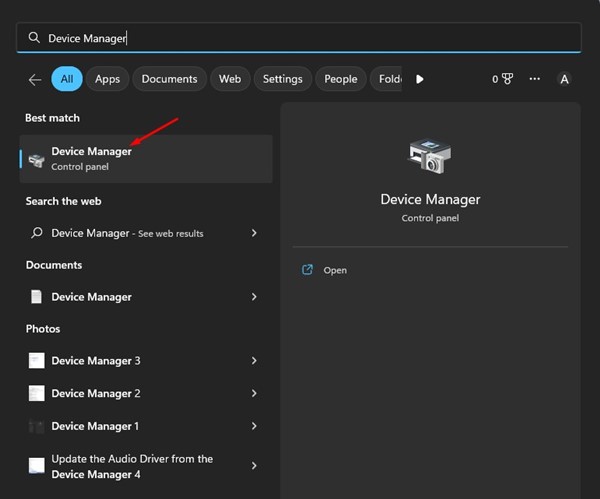
3. Po otwarciu menedżera urządzeń poszerz Adaptery wyświetlania.
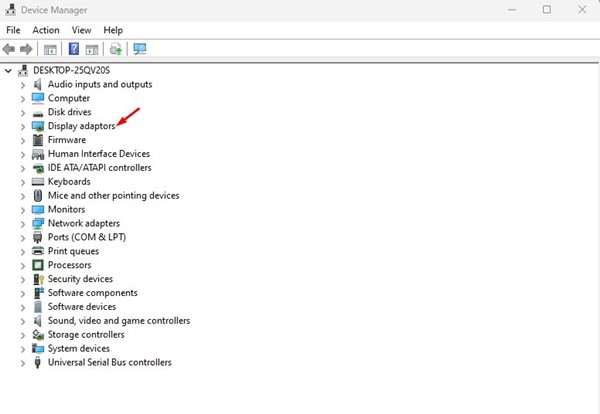
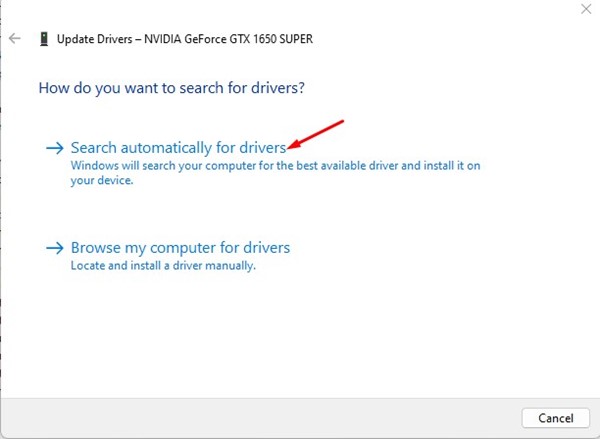
4. Kliknij prawym przyciskiem myszy GPU i wybierz Zaktualizuj sterownik.

5. Na następnym ekranie wybierz Wyszukaj automatycznie sterowników.
6. Uruchom kontrolę plików systemowych
Narzędzie Checker Pliki systemu Windows zostało zaprojektowane w celu znalezienia i naprawy uszkodzonych plików systemowych. Stąd, jeśli fioletowy ekran śmierci nadal cię niepokoi, dobrym wyborem jest uruchomienie narzędzia SFC. Oto, co musisz zrobić.
1. Kliknij wyszukiwanie systemu Windows i wpisz się Monit polecenia.
2. Kliknij prawym przyciskiem myszy wiersz polecenia i wybierz Uruchom jako administrator.
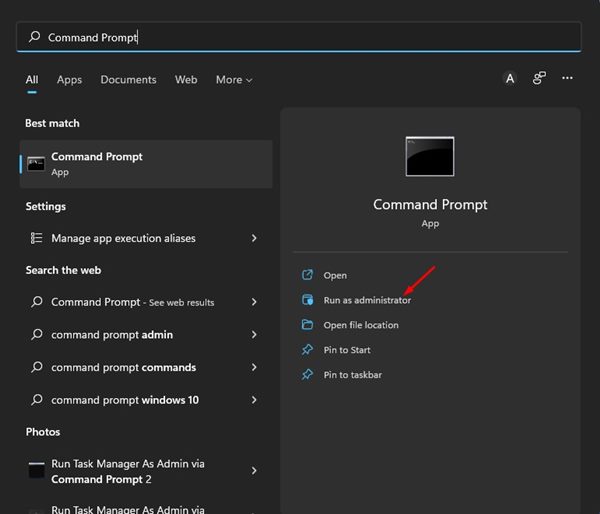
3. Po otwarciu wiersza polecenia wykonaj polecenie:
sfc /scannow
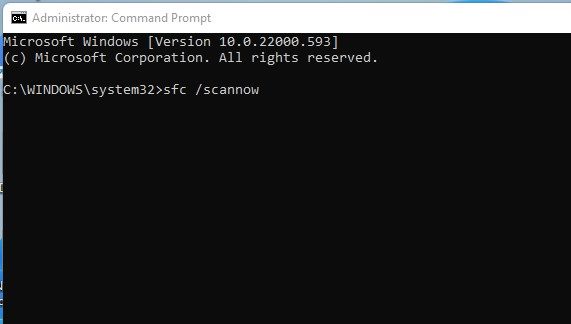
4. Teraz poczekaj, aż narzędzie SFC skanuje i znajdzie uszkodzone pliki systemowe.
Po zakończeniu upewnij się, że ponownie uruchomisz komputer z systemem Windows.
7. Zeskanuj i napraw błędy dysku twardego
Podobnie jak narzędzie Checker Plik System, możesz również uruchomić narzędzie wiersza poleceń ChKDSK, aby skanować i naprawić błędy dysku twardego. Jeśli pojawia się PSOD w systemie Windows z powodu problemu z dysku twardym, narzędzie kontroli dysku go naprawi.
1. Kliknij Windows 11 Wyszukaj i wpisz Monit polecenia.
2. Następnie kliknij prawym przyciskiem myszy wiersz polecenia i wybierz Uruchom jako administrator.
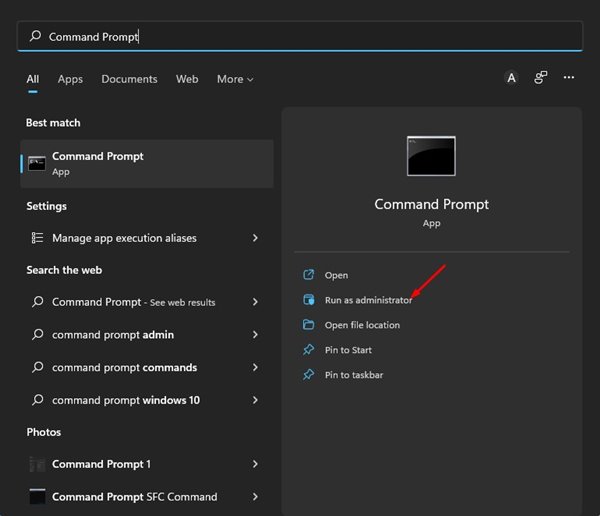
3. W wierszu polecenia wprowadź to polecenie:
chkdsk C: /f
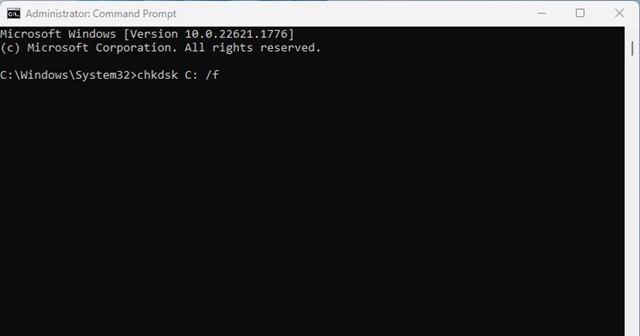
Narzędzie Check Disk skanuje teraz i naprawi wszystkie błędy związane z napędem twardym.
8. Uruchom aplikację w trybie kompatybilności
Załóżmy, że błąd PSOD pojawia się dopiero po uruchomieniu określonej aplikacji. Jeśli tak się stanie, jest pewne, że aplikacja, którą próbujesz uruchomić, ma problem z kompatybilnością.
Najlepszym sposobem rozwiązania takiego problemu jest uruchomienie konkretnej aplikacji w trybie zgodności. Oto, co musisz zrobić. Użyliśmy Google Chrome, aby zademonstrować kroki, które musisz zrobić dla problematycznej aplikacji.
1. Kliknij prawym przyciskiem myszy ikonę aplikacji i wybierz Właściwości.
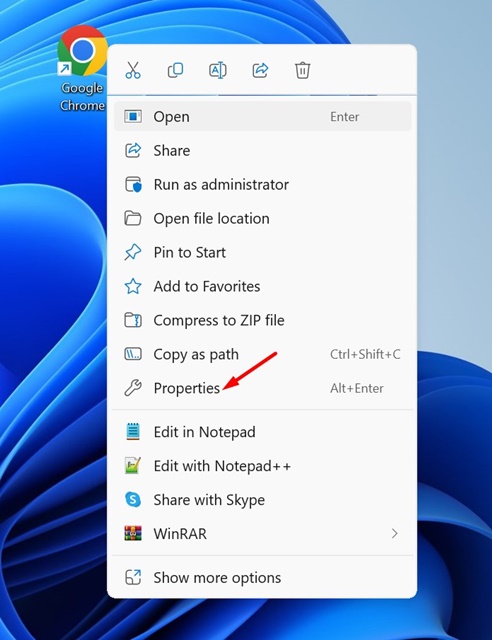
2. Na właściwościach przełącz się na Zgodność patka.
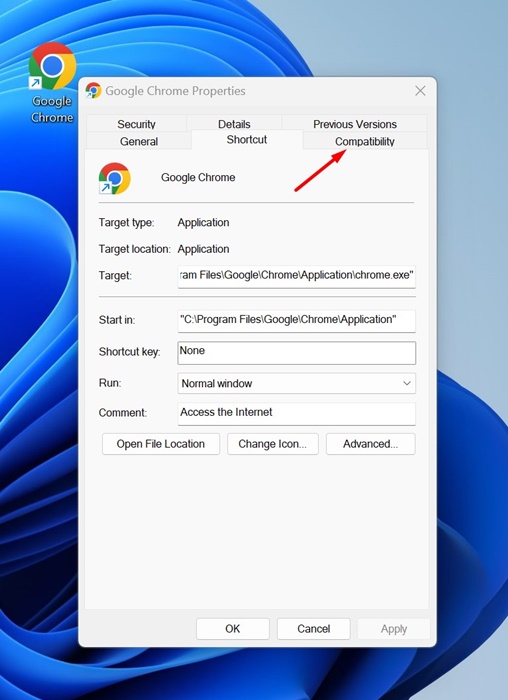
3. Następnie, w trybie kompatybilności, sprawdźUruchom ten program w trybie kompatybilności dla„Opcja.
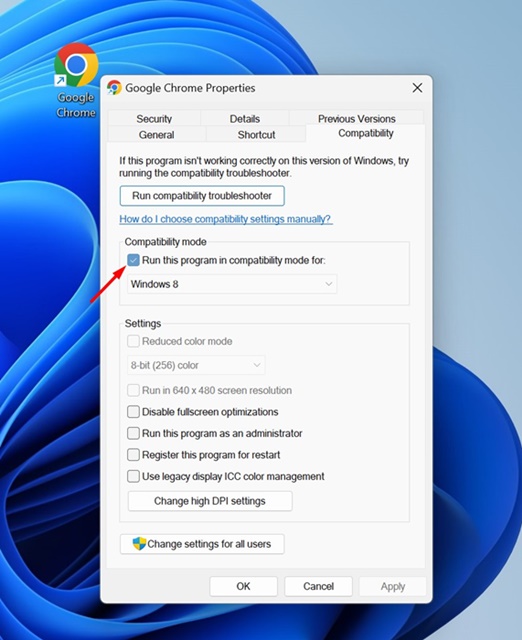
4. Następnie rozszerz rozwijanie w trybie kompatybilności i Wybierz wersję Windows starszy niż ten, którego używasz.
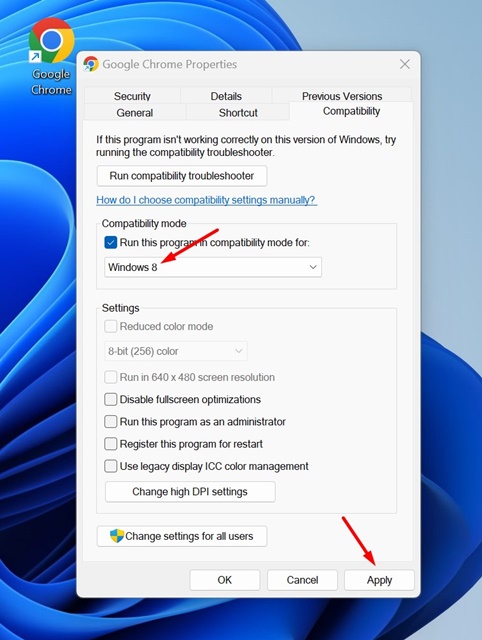
5. Po wprowadzeniu zmian kliknij Stosować A potem OK.
To zawsze będzie uruchamiać aplikację wybraną w trybie kompatybilności.
9. Wykonaj przywracanie systemu
Jeśli fioletowy ekran śmierci jest nadal nierozwiązany, możesz cofnąć system do punktu, w którym działa dobrze.
Aby to zrobić, musisz wykonać przywracanie systemu. Oto jak wykonać przywracanie systemu w systemie Windows.
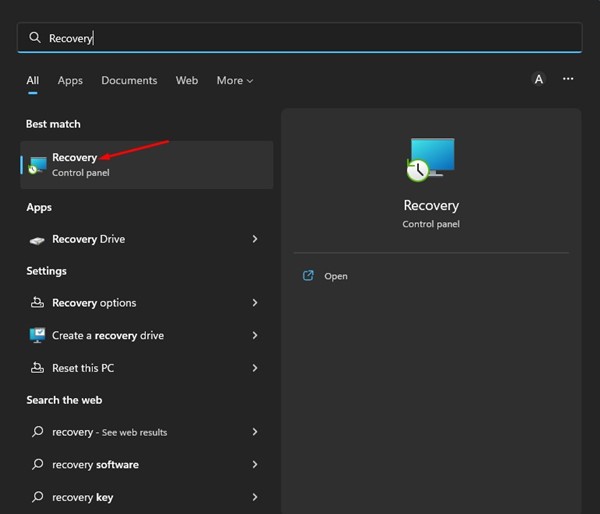
1. Kliknij wyszukiwanie i wpisz system Windows Powrót do zdrowia. Następnie otwórz aplikację odzyskiwania z listy.
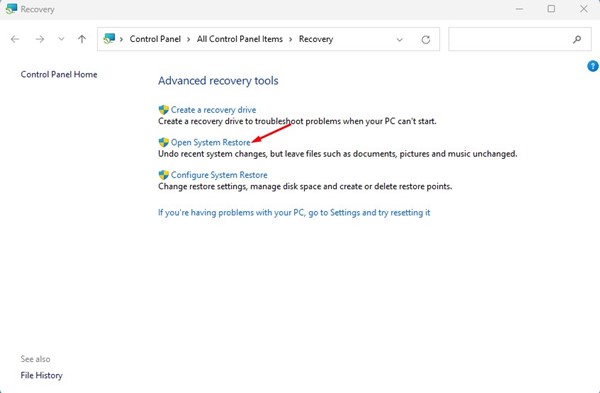
2. Na ekranie odzyskiwania kliknij Przywróć system otwartego systemu.
3. Wybierz Przywróć punkt chcesz użyć i kliknąć Następny przycisk.
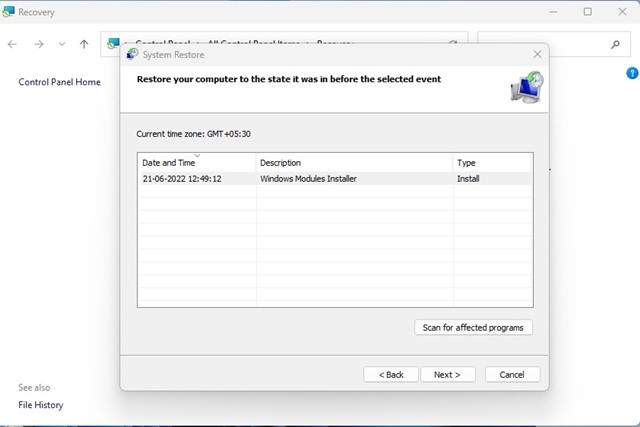
4. Potwierdź punkt przywracania i kliknij Skończyć.

Spowoduje to przywrócenie komputera Windows do wybranego punktu przywracania.
Fioletowy ekran śmierci w systemie Windows 10/11 może być denerwujący i trudny do naprawienia, ponieważ faktyczny powód błędu jest nieznany. Jednak nasze wspólne metody pomogą szybko rozwiązać PSOD w systemie Windows. Daj nam znać, jeśli potrzebujesz więcej pomocy w rozwiązaniu fioletowego ekranu śmierci w systemie Windows.


