
 Tomasz Nowicki
26-letni redaktor technologiczny w Echo Biznesu, to energiczny i błyskotliwy dziennikarz…
Tomasz Nowicki
26-letni redaktor technologiczny w Echo Biznesu, to energiczny i błyskotliwy dziennikarz…

Czujnik światła otoczenia w telefonie z Androidem mierzy oświetlenie wokół niego i dostosowuje do niego jasność ekranu. To wspaniała funkcja, ale czasami nie działa zgodnie z oczekiwaniami. Jeśli więc funkcja jasności adaptacyjnej w telefonie z Androidem nie działa, oto, co powinieneś zrobić.
1. Uruchom ponownie telefon
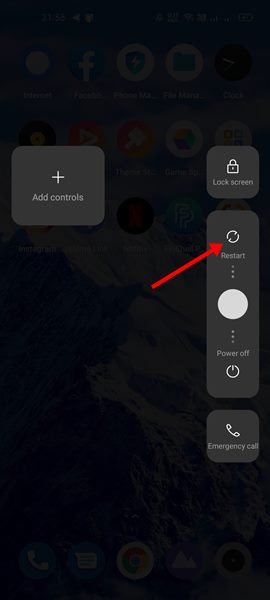
Prosty restart zakończy wszystkie procesy w tle, które mogą uniemożliwić prawidłowe działanie funkcji adaptacyjnej jasności.
Po wykryciu problemu z jasnością adaptacyjną należy ponownie uruchomić urządzenie z Androidem. Jeśli nawet po ponownym uruchomieniu nadal występują problemy związane z automatyczną jasnością, zastosuj następną metodę.
2. Włącz/wyłącz jasność adaptacyjną
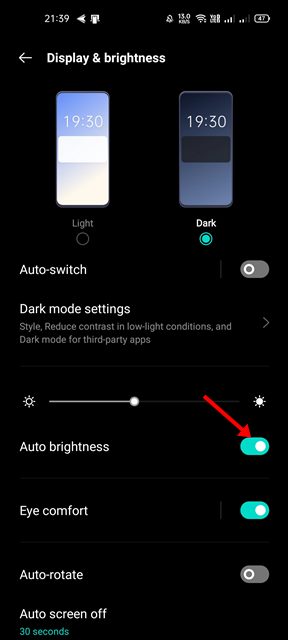
Nawet jeśli próbowałeś już tego wcześniej, spróbuj ponownie po ponownym uruchomieniu telefonu. Po ponownym uruchomieniu włącz/wyłącz funkcję jasności adaptacyjnej smartfona.
Otwórz aplikację Ustawienia i wybierz opcję Wyświetlacz i jasność, aby przełączyć jasność adaptacyjną. Pod Wyświetlacz i jasnośćwłączaj i wyłączaj Automatyczna jasność opcja.
3. Zresetuj funkcję adaptacyjnej jasności
Jeśli jasność adaptacyjna w dalszym ciągu nie działa prawidłowo, może być konieczne jej zresetowanie. Jednak resetowanie jasności adaptacyjnej nie jest dostępne na każdym smartfonie z Androidem. Jeśli używasz urządzenia Pixel, wykonaj poniższe kroki.
1. Otwórz Ustawienia.
2. Otwórz Aplikacje i powiadomienia.
3. Stuknij opcję Zobacz wszystkie aplikacje.
4. Znajdź Usługi dotyczące stanu urządzenia aplikacja.
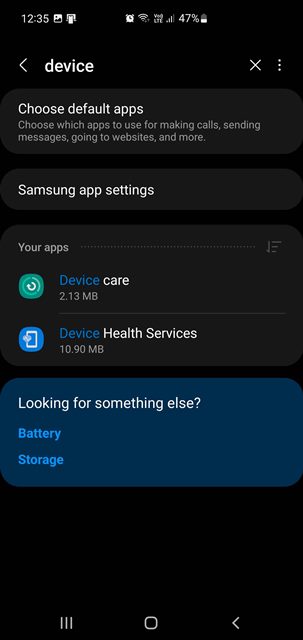
5. Dotknij Pamięć i pamięć podręczna.
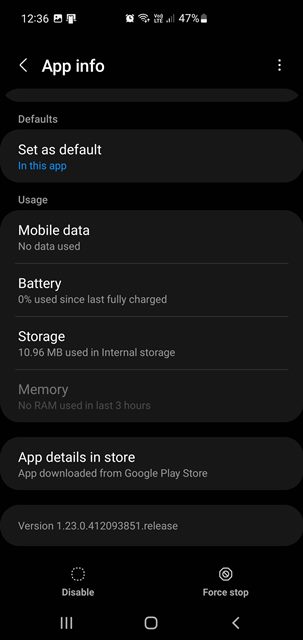
6. Stuknij w Wyczyść pamięć opcja.
7. Dotknij Zresetuj jasność adaptacyjną przycisk.
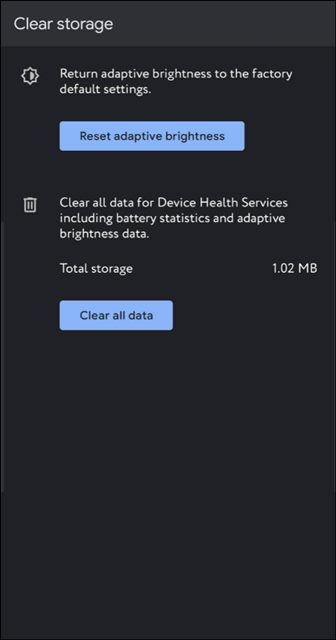
Spowoduje to zresetowanie jasności adaptacyjnej na smartfonie z systemem Android. Kroki mogą się różnić w zależności od urządzenia.
4. Zresetuj preferencje aplikacji
Kilku użytkowników twierdziło, że rozwiązało problem z jasnością adaptacyjną Androida, resetując preferencje aplikacji. Dlatego musisz wypróbować tę metodę, jeśli jasność adaptacyjna nie została jeszcze ustalona.
1. Otwórz Ustawienia aplikacja.
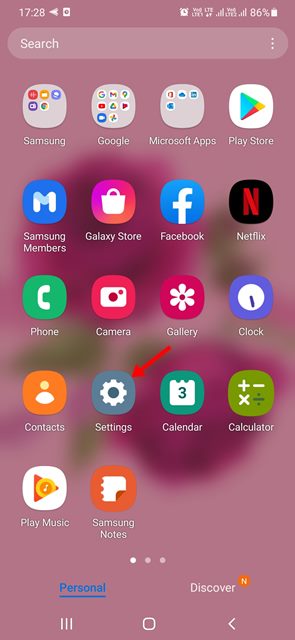
2. Stuknij w Aplikacje opcja.
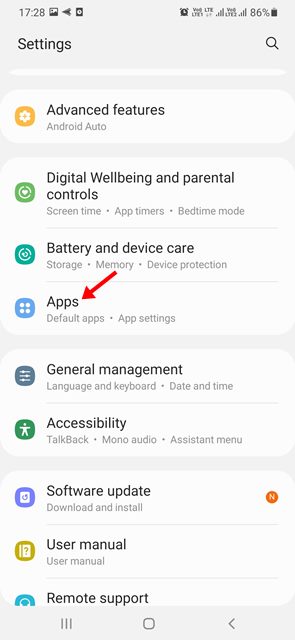
3. Stuknij w trzy kropki.
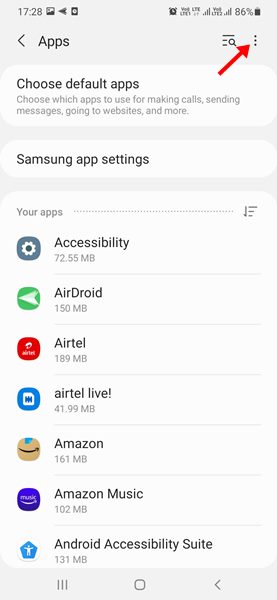
4. Stuknij Zresetuj preferencje aplikacji opcja.
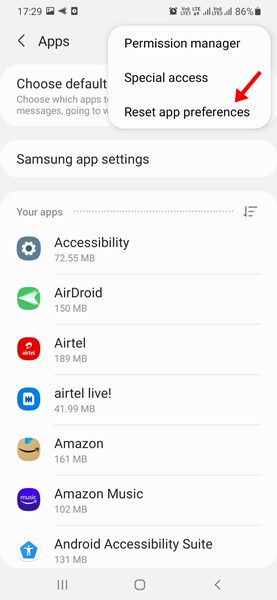
5. Zobaczysz monit o potwierdzenie; dotknij Nastawić przycisk, aby zresetować preferencje aplikacji.
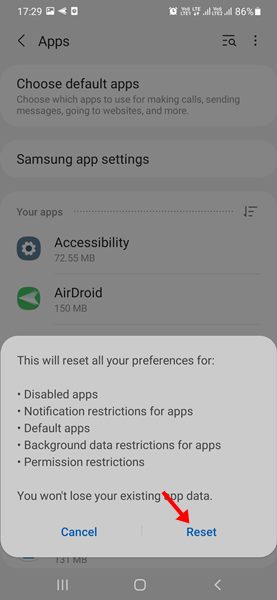
Po zresetowaniu preferencji aplikacji uruchom ponownie urządzenie z Androidem i sprawdź, czy problem z jasnością adaptacyjną został rozwiązany.
5. Sprawdź Jasność adaptacyjna w trybie awaryjnym
Po uruchomieniu w trybie awaryjnym Android wyłącza wszystkie zainstalowane aplikacje innych firm. Jeśli jakakolwiek aplikacja lub gra innej firmy zakłóca funkcję jasności adaptacyjnej, problem nie pojawi się w trybie awaryjnym.
Aby uruchomić Androida w trybie awaryjnym, naciśnij i przytrzymaj fizyczny przycisk zasilania.
Naciśnij długo przycisk Uruchom ponownie. Zobaczysz monit z prośbą o przejście do trybu awaryjnego. W monicie dotknij opcji OK przycisk. Twój telefon nie uruchomi się w trybie awaryjnym. Teraz użyj telefonu, aby sprawdzić, czy działa jasność adaptacyjna. Jeśli tak, wyjdź z trybu awaryjnego i przejrzyj aplikacje innych firm.
6. Sprawdź czujniki
Jeśli funkcja jasności adaptacyjnej w dalszym ciągu nie działa, może to oznaczać problem sprzętowy z telefonem. Jasność adaptacyjna zależy od czujnika światła, więc jeśli czujnik ulegnie awarii, jasność adaptacyjna nie będzie działać.
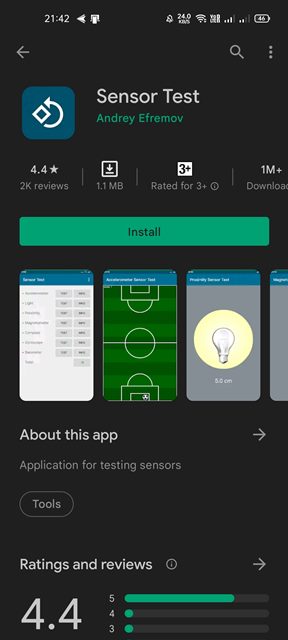
Możesz używać aplikacji innych firm, takich jak Test czujnika aby sprawdzić, czy czujnik działa. Aplikacja poinformuje Cię, czy adaptacyjny czujnik jasności działa prawidłowo, czy nie. Jeśli aplikacja nie pomoże lub wyświetli negatywny raport, musisz zanieść telefon do centrum serwisowego, aby rozwiązać problem.
7. Skorzystaj z aplikacji Velis Auto Brightness
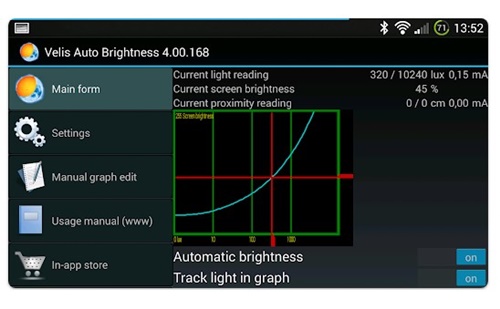
Automatyczna jasność Velisa to aplikacja innej firmy dostępna w sklepie Google Play. Ma na celu zapewnienie najlepszej możliwej jasności przy użyciu czujników telefonu.
Aplikacja pozwala kontrolować poziom jasności stosowany w danych warunkach oświetleniowych. Możesz także wybrać czujnik jasności lub czujnik zbliżeniowy, aby zmierzyć poziom światła i odpowiednio dostosować jasność.
Inne aplikacje służące do tego samego celu są dostępne w sklepie Google Play, jednak Velis Auto Brightness jest najlepsza i działa na najnowszej wersji Androida.
8. Zaktualizuj oprogramowanie Androida
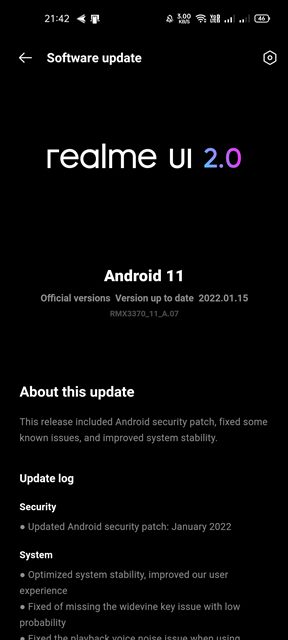
Aktualizacje Androida często zawierają poprawki błędów i poprawki bezpieczeństwa istotne dla każdego urządzenia. Zaktualizuj więc oprogramowanie Androida, aby zapewnić stabilność i nowe funkcje.
Otwórz Ustawienia > System > Aktualizacja systemu, aby zaktualizować smartfon z Androidem. W aktualizacji systemu pobierz i zainstaluj wszystkie oczekujące aktualizacje.
Dlaczego moja jasność adaptacyjna nie działa, Samsung?
Jeśli masz telefon Samsung, naprawienie problemu z jasnością adaptacyjną jest dość łatwe. Oto jak to zrobić.
- Wyłącz funkcję adaptacyjnej jasności.
- Przejdź do Ustawienia> Aplikacje> Usługi dotyczące kondycji urządzenia.
- Wybierz opcję Pamięć > Zarządzaj pamięcią > Wyczyść wszystkie dane.
- Uruchom ponownie telefon Samsung i włącz jasność adaptacyjną.
Te kroki spowodują przywrócenie domyślnych ustawień jasności adaptacyjnej w telefonie Samsung. Funkcja adaptacyjnej jasności powinna zacząć działać już teraz.
Jesteśmy pewni, że te obejścia pomogą Ci rozwiązać problemy z jasnością adaptacyjną na urządzeniu z Androidem.


