
 Tomasz Nowicki
26-letni redaktor technologiczny w Echo Biznesu, to energiczny i błyskotliwy dziennikarz…
Tomasz Nowicki
26-letni redaktor technologiczny w Echo Biznesu, to energiczny i błyskotliwy dziennikarz…

Aplikacja klawiatury, która nie działa, może być problematyczna, ponieważ nie możesz pisać, aby znaleźć rozwiązanie. Jeśli masz problemy z aplikacją Klawiatura Samsung, oto, co powinieneś zrobić.
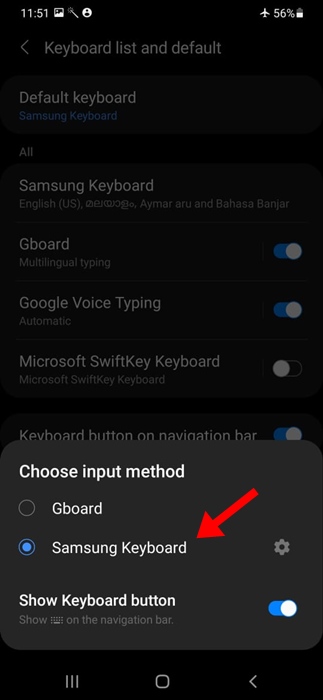
1. Ustaw klawiaturę Samsung jako domyślną aplikację klawiatury
Jeśli na urządzeniu zainstalowanych jest wiele aplikacji na klawiaturę, mogą one powodować konflikty między sobą i uniemożliwiać prawidłowe działanie jednej z nich. Najlepszym rozwiązaniem jest usunięcie wszelkich dodatkowych aplikacji na klawiaturę zainstalowanych na urządzeniu, ale jeśli nie możesz sobie pozwolić na odinstalowanie tych aplikacji, możesz ustawić klawiaturę Samsung jako domyślną aplikację na klawiaturę w telefonie.
1. Uruchom Ustawienia aplikacja.
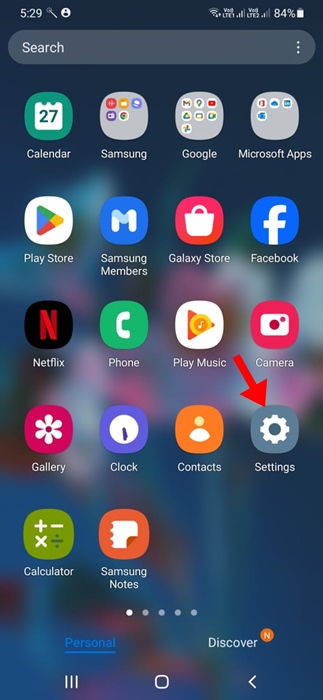
2. Stuknij w Zarząd Generalny.
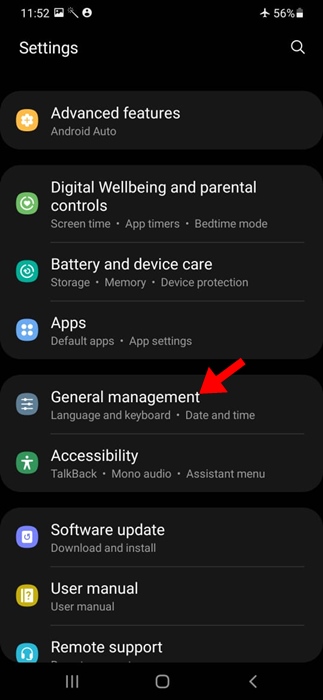
3. Stuknij w Lista klawiatur i wartość domyślna.
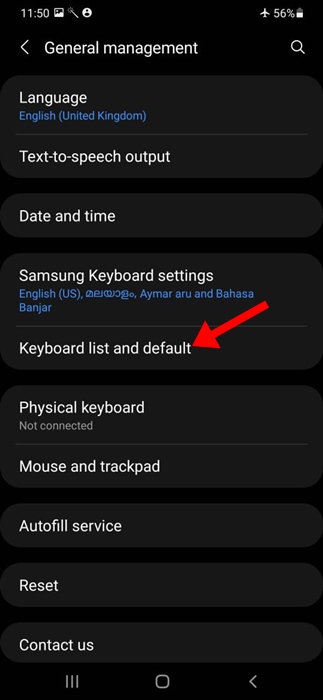
4. Stuknij w Domyślna klawiatura.
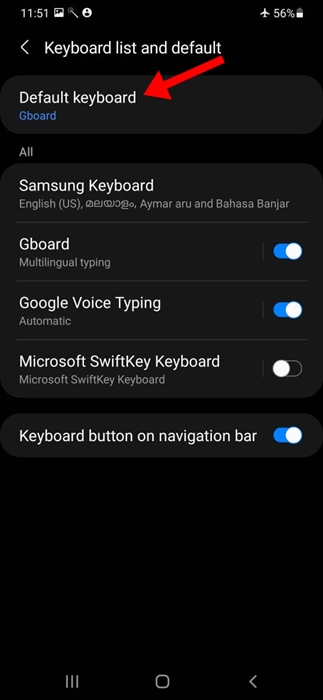
5. Wybierz Klawiatura Samsunga z listy wszystkich dostępnych aplikacji klawiaturowych.
2. Uruchom ponownie telefon Samsung Galaxy
Ponowne uruchomienie prawdopodobnie usunie błędy i usterki, które mogą uniemożliwiać prawidłowe działanie aplikacji Samsung Keyboard. Dobrym pomysłem jest także ponowne uruchamianie telefonu Samsung w regularnych odstępach czasu, ponieważ daje to czas na ostygnięcie urządzenia. Podczas ponownego uruchamiania telefon instaluje oczekujące aktualizacje.
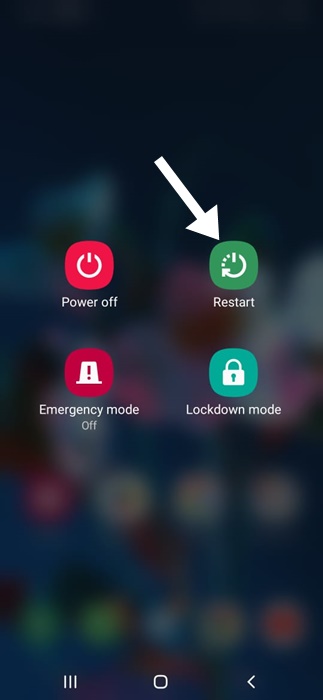
Aby ponownie uruchomić telefon Samsung Galaxy, naciśnij i przytrzymaj przycisk zasilania i wybierz Uruchom ponownie.
3. Usuń aplikacje klawiaturowe innych firm
Nawet jeśli klawiatura Samsung jest ustawiona jako domyślna aplikacja na klawiaturę, istnieje prawdopodobieństwo, że zainstalowana na telefonie aplikacja klawiatury innej firmy nadal uruchamia pewne procesy w tle.
Dlatego powinieneś odinstalować na swoim telefonie wszystkie aplikacje klawiaturowe innych firm. Aby to zrobić, naciśnij i przytrzymaj ikonę aplikacji klawiatury i wybierz Odinstaluj.
4. Upewnij się, że klawiatura Bluetooth nie jest podłączona
Po sparowaniu klawiatura Bluetooth zapobiega wyświetlaniu klawiatury ekranowej. Jeśli więc używasz klawiatury Bluetooth ze smartfonem, czas ją odłączyć.
Aby rozwiązać problem, wyłącz łączność Bluetooth w telefonie. Po wyłączeniu Bluetooth otwórz dowolną aplikację do przesyłania wiadomości i dotknij pola tekstowego.
5. Wybierz program uruchamiający One UI Home Launcher jako domyślny
Aplikacje uruchamiające innych firm często mają własną klawiaturę, co może być przyczyną niewyświetlania klawiatury Samsung. Jeśli do poprawy wyglądu ekranu głównego używasz aplikacji uruchamiającej innej firmy, możesz spróbować ją wyłączyć lub wrócić do domyślnego programu uruchamiającego.
1. Uruchom Ustawienia aplikacja.
2. Stuknij w Aplikacje.
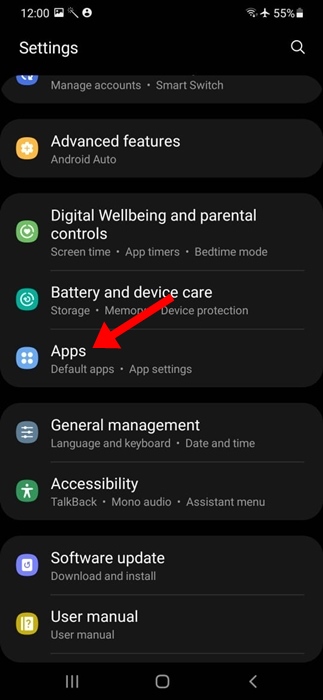
3. Stuknij w Wybierz aplikacje domyślne. Wybierz Aplikacja domowa.
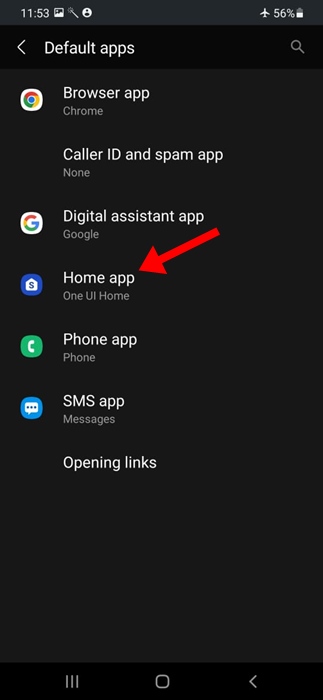
4. Wybierz Strona główna z jednym interfejsem użytkownika.
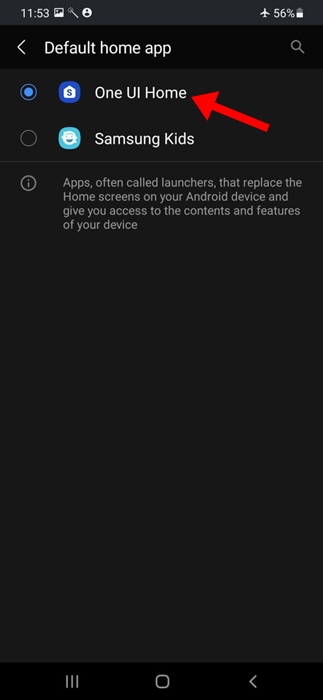
6. Zwolnij miejsce na dysku
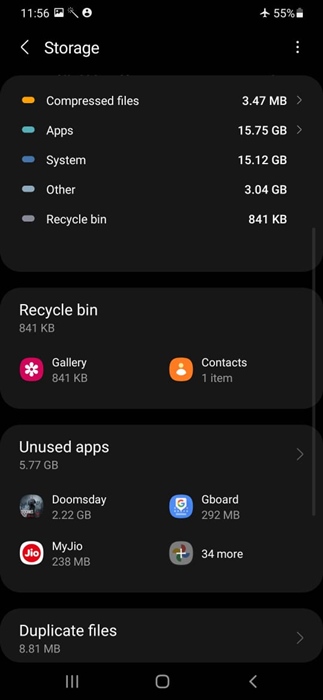
Jeśli w telefonie jest trochę wolnego miejsca, może to być przyczyną niedziałania klawiatury ekranowej lub pojawiania się jej po długim czasie. Twój telefon powinien mieć wystarczającą ilość miejsca do prawidłowego funkcjonowania. Możesz spróbować wyczyścić pamięć wewnętrzną telefonu i sprawdzić, czy to pomoże.
1. Uruchom Ustawienia aplikacja.
2. Stuknij Pielęgnacja baterii i urządzenia.
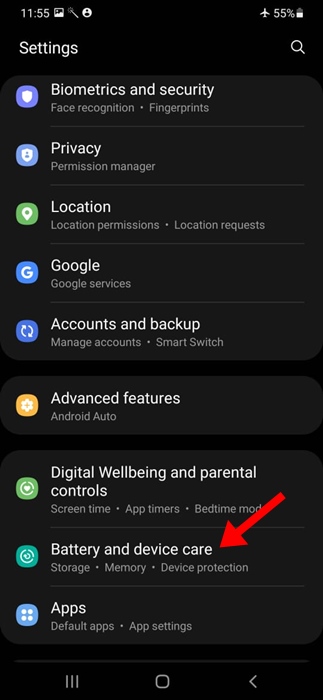
3. Stuknij Składowanie.
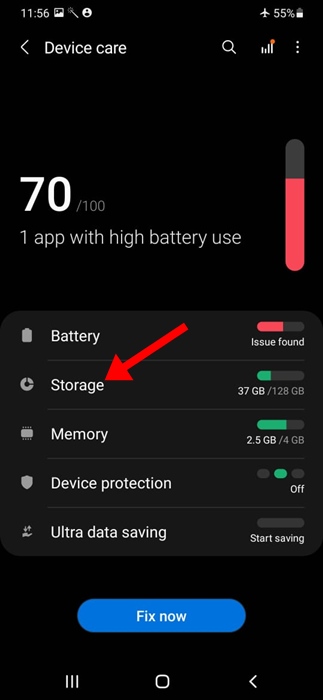
4. Przewiń w dół i wyczyść Kosz Itemy i Nieużywane aplikacje.
7. Wymuś zatrzymanie klawiatury Samsung
Wymuszone zatrzymanie może usunąć wszystkie błędy i usterki, które mogą uniemożliwiać prawidłowe działanie aplikacji Klawiatura Samsung. Jeśli więc doszedłeś tak daleko, a problem nadal nie został rozwiązany, czas wymusić zatrzymanie aplikacji Klawiatura Samsung.
Po prostu otwórz Ustawienia i przejdź do Aplikacje > Klawiatura Samsung. Stuknij w aplikację Samsung Keyboard i stuknij w Wymuś zatrzymanie.
8. Wyczyść pamięć podręczną klawiatury Samsung
Wielu użytkowników telefonów Samsung Galaxy rozwiązało problem niedziałającej klawiatury Samsung, po prostu czyszcząc pamięć podręczną klawiatury. Możesz też spróbować to zrobić.
1. Otwórz dowolną aplikację do przesyłania wiadomości i dotknij znajdującego się w niej pola tekstowego.
2. Stuknij Ikona koła zębatego ustawień na górnym pasku klawiatury.
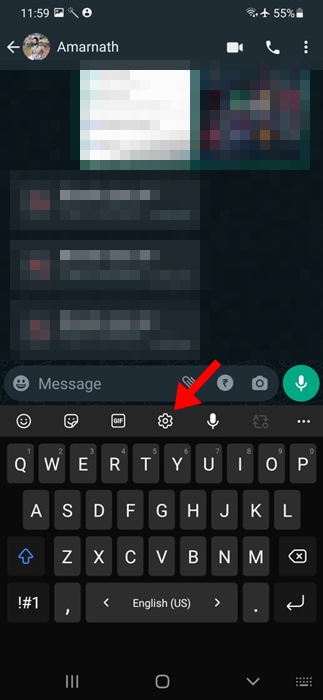
3. Stuknij Przywróć ustawienia domyślne.
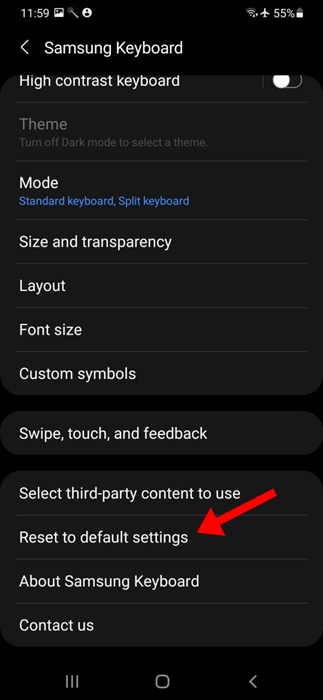
4. Na ekranie Resetuj do ustawień domyślnych dotknij Wyczyść pamięć podręczną.
9. Zresetuj ustawienia klawiatury Samsung
Resetowanie to kolejna opcja, zwłaszcza jeśli problem z klawiaturą nadal nie został rozwiązany. Oto jak zresetować aplikację Klawiatura Samsung.
1. Otwórz dowolną aplikację do przesyłania wiadomości i dotknij znajdującego się w niej pola tekstowego.
2. Stuknij Ikona koła zębatego ustawień na górnym pasku klawiatury.
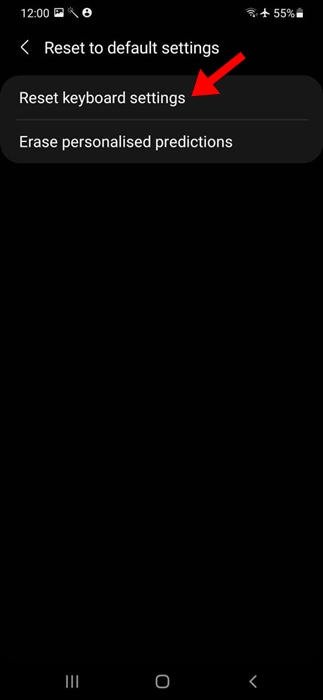
3. Stuknij Przywróć ustawienia domyślne.
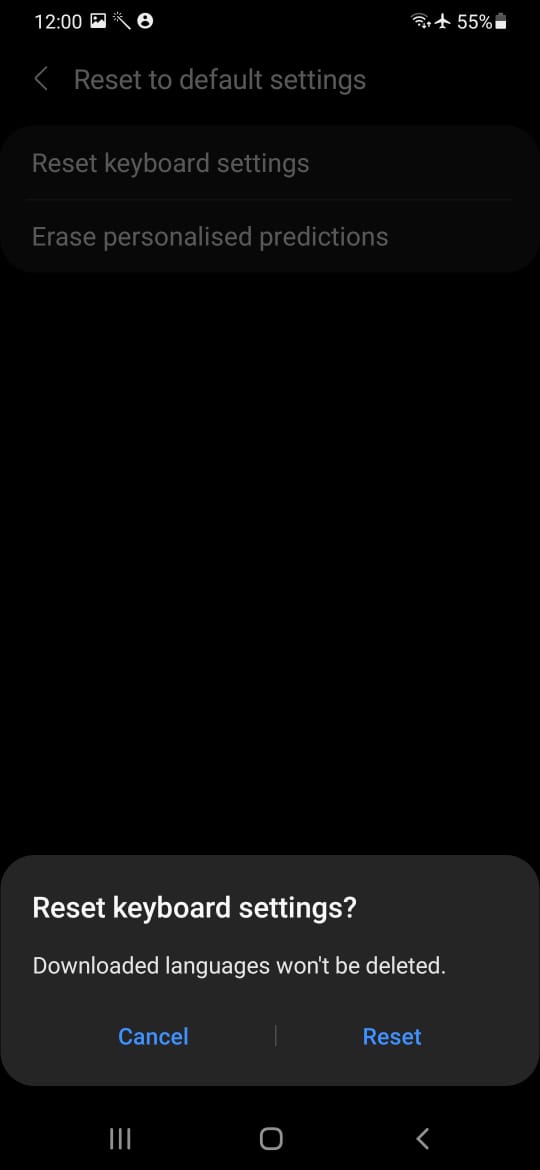
4. Stuknij Zresetuj ustawienia klawiatury.
5. Po wyświetleniu monitu Resetuj ustawienia klawiatury stuknij Nastawić.
10. Zaktualizuj swój telefon Samsung
Aktualizacja dodaje więcej funkcji do telefonu i zwiększa jego stabilność. Zwykle rozwiązuje również istniejące problemy. Powinieneś zawsze aktualizować swój telefon.
1. Uruchom Ustawienia aplikacja.
2. Przewiń w dół i dotknij Aktualizacja oprogramowania.
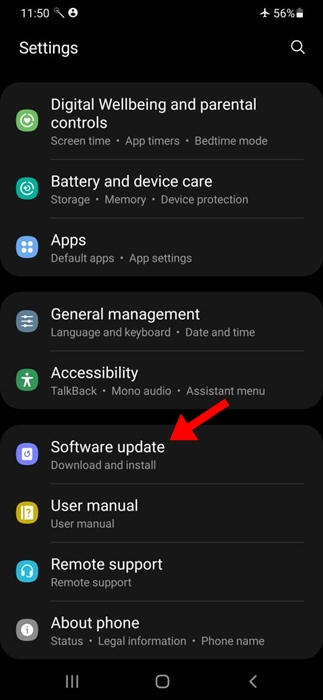
3. Stuknij w Pobierz i zainstaluj.
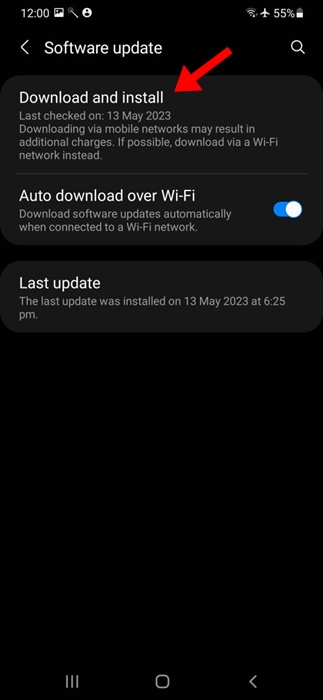
4. Jeśli dostępna jest jakakolwiek aktualizacja, dotknij Zainstaluj teraz przycisk.
Oto proste obejścia problemu niedziałającej klawiatury Samsung. Daj nam znać, jeśli potrzebujesz dodatkowej pomocy w tym temacie.


