![Jak naprawić kod błędu Spotify 18: Nie można zainstalować [Solved]](https://i0.wp.com/techviral.net/wp-content/uploads/2019/02/Spotify-error-code-18.jpg?ssl=1 "Jak naprawić kod błędu Spotify 18: Nie można zainstalować [Solved]")
 Tomasz Nowicki
26-letni redaktor technologiczny w Echo Biznesu, to energiczny i błyskotliwy dziennikarz…
Tomasz Nowicki
26-letni redaktor technologiczny w Echo Biznesu, to energiczny i błyskotliwy dziennikarz…
![Jak naprawić kod błędu Spotify 18: Nie można zainstalować [Solved]](https://i0.wp.com/techviral.net/wp-content/uploads/2019/02/Spotify-error-code-18.jpg?resize=1250,500&ssl=1 "Jak naprawić kod błędu Spotify 18: Nie można zainstalować [Solved]")
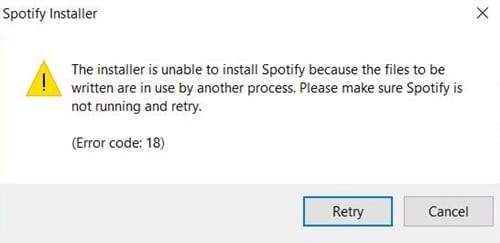
Wielu użytkowników zgłosiło uzyskanie kodu błędu Spotify 18 podczas instalowania aplikacji Spotify na komputerze stacjonarnym. Cały komunikat o błędzie odczytuje: „Instalator nie jest w stanie zainstalować Spotify, ponieważ pliki do zapisu są używane przez inny proces. Upewnij się, że Spotify nie działa i ponowne ponowne.
Kod błędu Spotify 18
Tak więc komunikat o błędzie wyraźnie stwierdza, że instalator Spotify nie może zainstalować Spotify, ponieważ w tle jest już ciągły proces. Ponieważ sam komunikat o błędzie mówi wszystko o błędach, naprawienie problemu jest łatwe.
Udostępnimy jedne z najlepszych metod, które pomogą Ci naprawić kod błędu Spotify 18 z aplikacji komputerowej. Sprawdźmy, jak naprawić kod błędu Spotify 18.
Kiedy występuje kod błędu Spotify 18?
Kod błędu Spotify 18 występuje głównie, gdy instalator systemu Windows stwierdza, że pliki, które aplikacja próbowała napisać na komputerze już tam. Zdarza się również, gdy pliki, które instalator Spotify chce pisać, są używane przez inny proces.
Ten błąd zdarza się głównie, jeśli użytkownicy spróbują ponownie zainstalować aplikację komputerową Spotify po jej zainstalowaniu. Jak wszyscy wiemy, kiedy odinstalujemy aplikacje z naszych urządzeń systemu Windows lub Android, niektóre pliki pozostają w tyle. Może to być coś związanego z procesem, rejestrem itp.
Musimy więc znaleźć ten konkretny resztki i ponownie zainstalować aplikację, aby rozwiązać ten błąd. Dlatego wymienimy kilka metod, które pomogą Ci naprawić kod błędu Spotify 18 na komputerze.
Dostępnych jest kilka metod naprawy Błąd Spotify 18 na komputerze Windows. Możesz spróbować wszystkich, aby sprawdzić, czy problem utrzymuje się.
1. Zainstaluj Spotify ze sklepu Microsoft
Cóż, to rozwiązanie jest dostarczane przez moderatora Forum Spotify i wydaje się, że rozwiązuje problem dla wielu.
Rozwiązaniem jest ponowne uruchomienie komputera Tryb awaryjny z nawiązywaniem kontaktów włączony. Aby uruchomić w trybie awaryjnym, musisz ponownie uruchomić komputer; Kiedy komputer zacznie się uruchamiać, naciśnij F8 i wybierz tryb awaryjny z sieciami.
Po uzyskaniu dostępu do menedżera plików w trybie awaryjnym musisz usunąć wszystkie pliki związane z Spotify. Po zakończeniu otwórz Aplikacja Microsoft Store oraz pobierz i zainstaluj najnowszą wersję Spotify.
To proste rozwiązanie pomogło wielu użytkownikom naprawić niezdolne do zainstalowania kodu błędu Spotify: 18 Problem. Tak więc, zanim zastosujesz się do następnych metod, najpierw wypróbuj ten.
2. Zamknij wszystkie procesy Spotify z menedżera zadań
Aby szybko naprawić kod błędu 18, musisz użyć menedżera zadań Windows. Menedżer zadań Windows pokazuje nam wszystkie uruchomione procesy i musimy sprawdzić, czy jakikolwiek proces związany z Spotify nadal działa.
1. Po pierwsze, Otwórz menedżera zadań na komputerze, a następnie sprawdź Procesy patka.
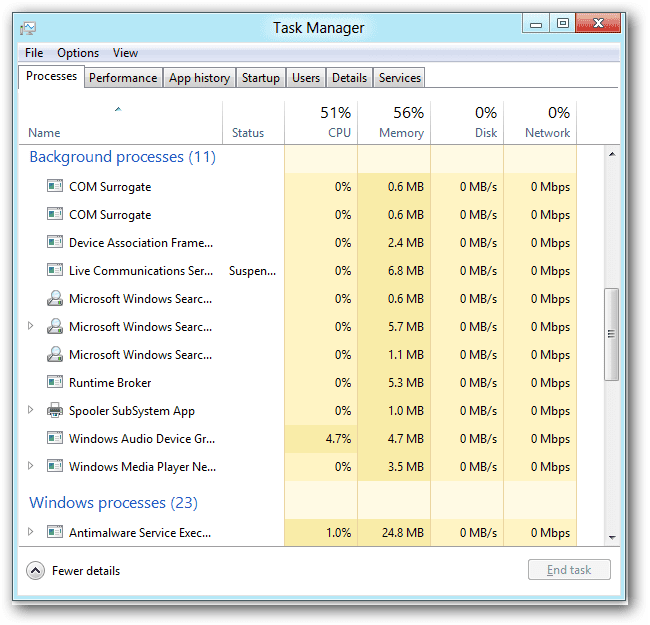
2. Pod zakładką procesu, Sprawdź, czy działa jakikolwiek proces związany z Spotify, czy nie. Jeśli znajdziesz jakikolwiek proces, kliknij go prawym przyciskiem myszy i wybierz Zadanie końcowe.
3. Zamknij Menedżera zadań i otwórz instalator Spotify.
Jeśli błąd był spowodowany żadnym uruchomionym procesem, nie otrzymasz już kodu błędu 18. Jeśli jednak nadal pokazuje błąd, postępuj zgodnie z następnymi metodami.
3. Usuwanie rejestru
Jak już wspomnialiśmy powyżej, niektóre typy plików pozostają nawet po odinstalowaniu aplikacji z komputera. Odinstalowana aplikacja mogła dodać niektóre klucze do rejestru, co może być przyczyną kodu błędu 18 na Spotify. Najlepiej jest użyć naprawy rejestru, takiej jak CCleaner, która może skutecznie skanować i naprawić pliki rejestru.
1. Pobierz CCLEALER na komputerze Windows i uruchom aplikację.
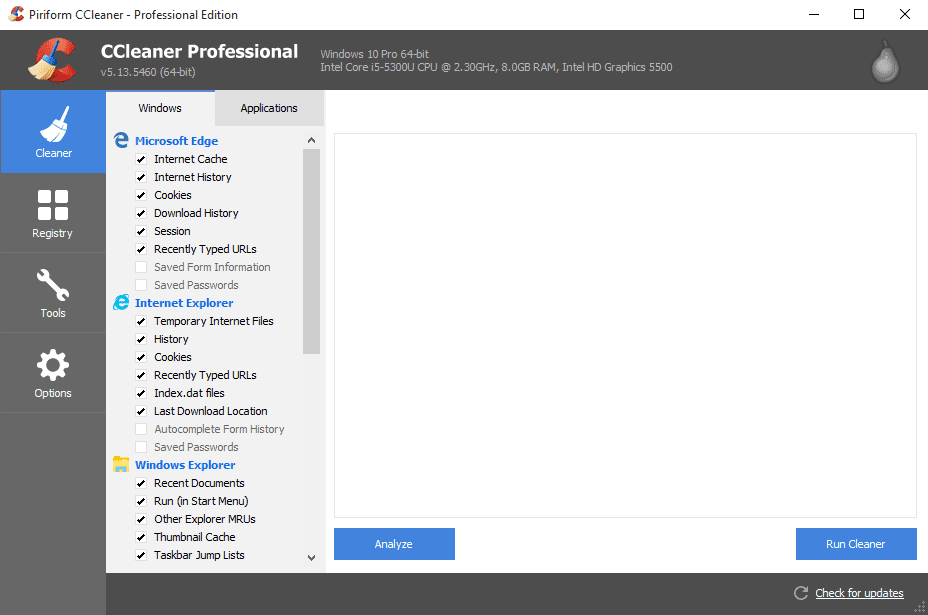
2. Musisz kliknąć Rejestr, który otworzy skaner rejestru.
3. W następnym oknie kliknij Skanować w poszukiwaniu problemów i poczekaj, aż CCLEALER zakończy proces skanowania.
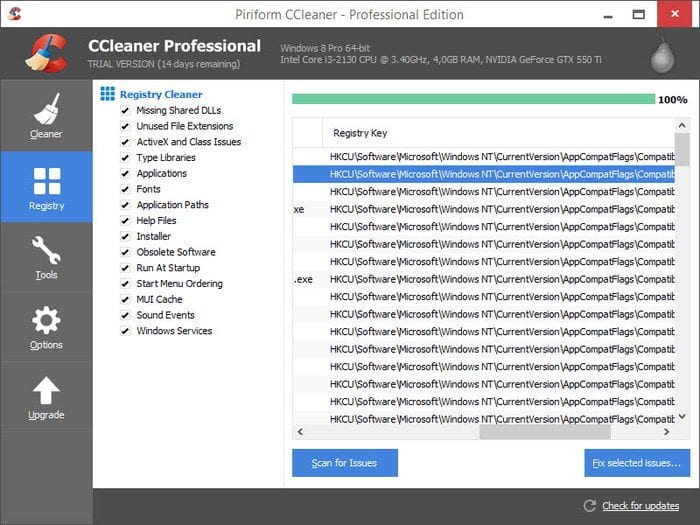
4. CCLEALER wyświetli się, jeśli znajdzie coś złego w plikach rejestru. Kliknij Napraw wybrane problemy rozwiązać problem.
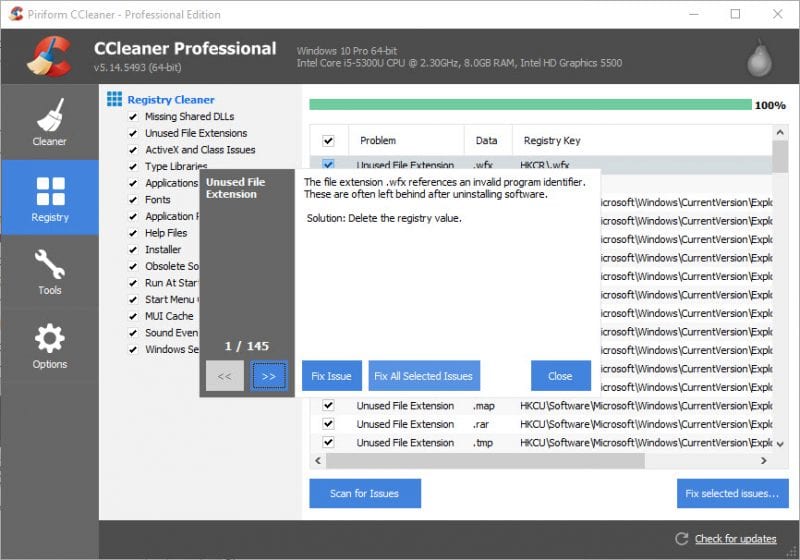
Zamknij CCLEATER i uruchom ponownie komputer z systemem Windows. Po ponownym uruchomieniu spróbuj ponownie zainstalować Spotify, a nie otrzymasz już kodu błędu 18.
4. Korzystanie z oczyszczania systemu
Oczyszczanie systemu to kolejna najlepsza funkcja systemu operacyjnego Windows 10. Funkcja pomaga użytkownikom wyeliminować pliki tymczasowe pozostawione przez niezaznaczone aplikacje. Może to rozwiązać problem kodu błędu Spotify 18, ale te rzeczy mogą pomóc. Lepiej więc spróbować szczęścia na tym.
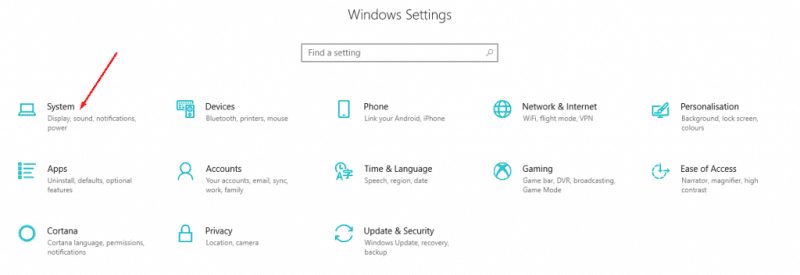
1. Przejdź do ustawień, a następnie kliknij System.
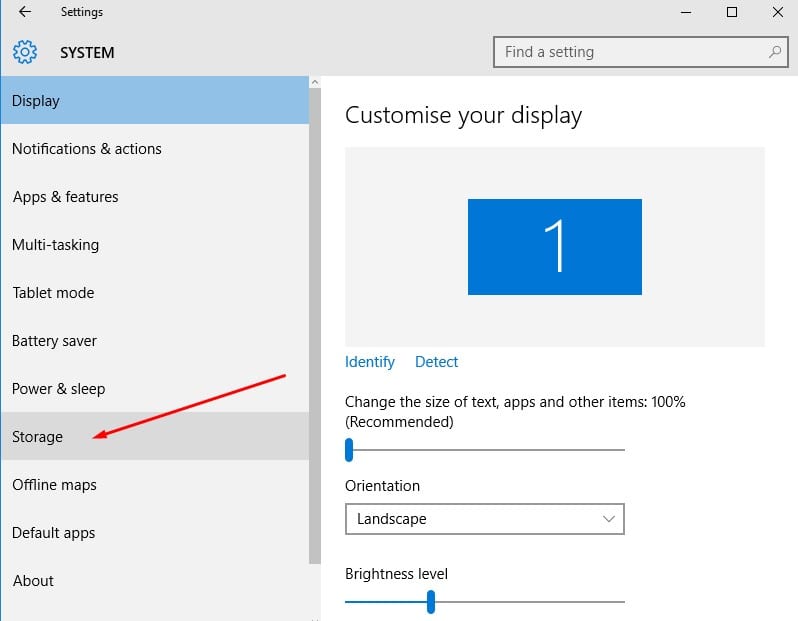
2. Teraz w systemie kliknij Składowanie. W sekcji przechowywania kliknij Zwolnij przestrzeń, I otworzy skaner.
3. Poczekaj kilka sekund Dopóki program skanuje komputer w poszukiwaniu plików tymczasowych. Po zakończeniu otrzymasz opcję usuwania plików śmieci.
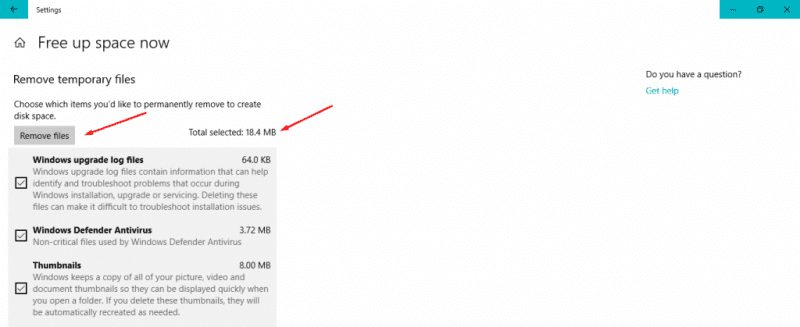
To kolejna najlepsza metoda, której można użyć do naprawy kodu błędu 18 na Spotify. Jeśli powyższa metoda nie rozwiązała twojego problemu, postępuj zgodnie z następną.
5. Sprawdź, czy klient Steam działa, czy nie
Spotify i Steam korzystają z tej samej technologii, aby uniemożliwić hakerom i najeźdźcom dostęp do platformy. Czasami instalator Spotify pomyli parę z Spotify i tutaj zaczyna się problem. Dlatego najlepszą opcją jest sprawdzenie, czy klient Steam działa.
Jeśli Steam działa w tle, Spotify nie może uruchomić plików .exe. Musisz sprawdzić i zamknąć klienta Steam, jeśli działa. Oto, co musisz zrobić.
1. Sprawdź obszar powiadomienia ikonę pary.
2. Jeśli jej brakuje w obszarze powiadomień, Otwórz menedżera zadań i sprawdź, czy nie ma Steam.
3. Jeśli menedżer zadań wymienia jakikolwiek proces związany z Steam, zamknij go.
Po zamknięciu pary uruchom instalator Spotify. Tym razem instalacja będzie kontynuowana i nie otrzymasz ponownie kodu błędu Spotify 18.
6. Usuwanie danych aplikacji
Wydaje się, że usunięcie danych aplikacji naprawi problem kodu błędu Spotify 18. Dlatego udostępnimy najłatwiejszą metodę usuwania danych aplikacji z komputera.
1. Naciśnij jednocześnie logo Windows i R. To otworzy Okno dialogowe Uruchom.
2. W oknie dialogowym Uruchom, wpisz się %danych aplikacji% i kliknij OK.
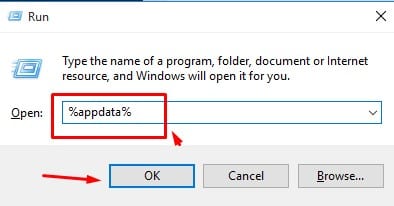
3. Otworzy nowy folder pokazujący pliki śmieciowe, foldery i kilka plików temp. Więc, Wybierz wszystko i usuń to.
Notatka: Pamiętaj, aby usunąć pojemnik na recykling po usunięciu plików. Uruchom ponownie komputer i uruchom instalator Spotify. Instalacja z pewnością potrwa w tym czasie.
7. Uruchom i poza trybem awaryjnym
Rozumiemy, że uruchamianie naszego komputera w trybie awaryjnym nie ma sensu. Jednak niewielu użytkowników twierdziło, że naprawili kod błędu 18. Możesz więc uruchomić nasz komputer w trybie awaryjnym, a następnie z niego wyjść. Oto, co musisz zrobić.
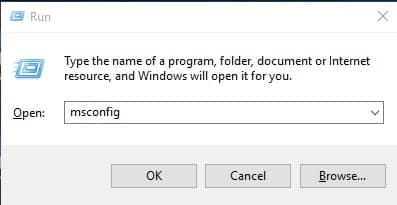
1. Naciśnij Klucz Windows + R na klawiaturze. W oknie dialogowym Uruchom wpisz Msconfig a następnie naciśnij Enter.
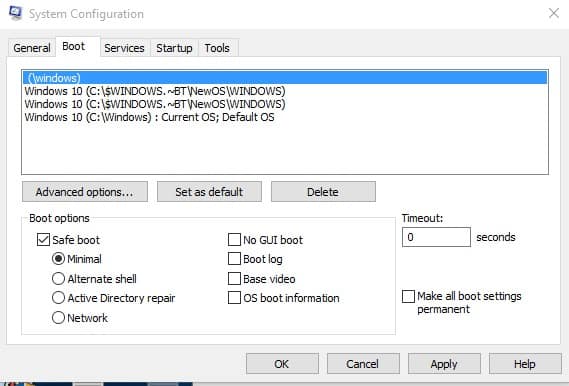
2. Zobaczysz panel konfiguracji systemu. Przełącz się na Uruchomić Patka.
3. Zgodnie z opcją rozruchu musisz sprawdzić Bezpieczny rozruch i kliknij Stosować, A potem OK.
4. Uruchom ponownie komputer, a gdy komputer uruchamia się w trybie awaryjnym, powtórz kroki 1 i 2. Tym razem, zgodnie z opcją rozruchu, odznacz Bezpieczny rozruch opcja.
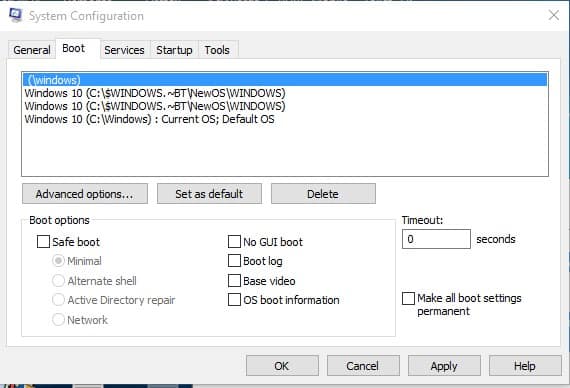
Teraz uruchom ponownie komputer. Gdy komputer sięgnie, uruchom instalator Spotify. To prawdopodobnie naprawi kod błędu Spotify 18.
8. Zainstaluj Spotify w trybie awaryjnym
Jeśli nie możesz zainstalować Spotify na komputerze, możesz spróbować uruchomić instalator Spotify w trybie awaryjnym.
Tryb awaryjny w systemie Windows wyłącza wiele procesów, usług i sterowników i uruchamia tylko system operacyjny z niezbędnymi plikami.
Tryb awaryjny wyłączy wszystkie procesy w tle, aplikacje, sterowniki i usługi, które mogą uniemożliwić uruchomieniu instalatora Spotify. Po prostu wykonaj kroki, które udostępniliśmy w Poprzednia metoda Aby uruchomić komputer w trybie awaryjnym.
Po aktywacji trybu awaryjnego należy uruchomić instalator Spotify. Tym razem instalacja będzie kompletna bez żadnych błędów.
Warto zauważyć, że kod błędu 18 Spotify nie jest istotnym problemem. Czasami prosty restart może również naprawić kod błędu. Jeśli masz jakieś wątpliwości, daj nam znać w poniższym polu komentarza.


