
 Tomasz Nowicki
26-letni redaktor technologiczny w Echo Biznesu, to energiczny i błyskotliwy dziennikarz…
Tomasz Nowicki
26-letni redaktor technologiczny w Echo Biznesu, to energiczny i błyskotliwy dziennikarz…

Kod błędu Steam (41) może być frustrujący, szczególnie jeśli bardzo chcesz zagrać w grę. Pojawienie się komunikatu o błędzie wskazuje, że serwery Steam napotkały problem i trzeba było poczekać kilka minut lub godzin.
Czasami komunikat o błędzie może pojawić się z powodu nieprawidłowych ustawień, nieaktualnego klienta Steam, uszkodzonych plików instalacyjnych aplikacji itp. Jednak dobrą rzeczą jest to, że kod błędu Steam (41) można łatwo naprawić, wykonując poniższe kroki.
1. Uruchom ponownie komputer
Przed przystąpieniem do rozwiązywania problemów ważne jest ponowne uruchomienie komputera. Ponowne uruchomienie pomoże Ci wyeliminować usterki na poziomie systemu, które mogą uniemożliwiać prawidłowe działanie klienta Steam na Twoim komputerze. Dlatego kliknij przycisk Start systemu Windows i wybierz Menu zasilania > Uruchom ponownie.
2. Sprawdź, czy Twój internet działa
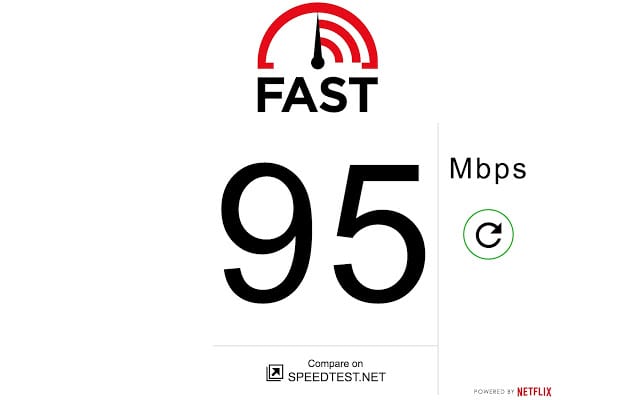
Nawet jeśli Twój internet działa, musisz upewnić się, że nie występuje problem zerwania połączenia. Klient stacjonarny Steam korzysta z Internetu, aby połączyć się z serwerem.
Dlatego też, jeśli połączenie internetowe zostanie zerwane, pojawi się ten komunikat o błędzie.
Możesz skorzystać z dowolnej strony internetowej służącej do testowania prędkości, aby sprawdzić aktualną prędkość Internetu. Aby uzyskać dokładne informacje dotyczące testu prędkości, zalecamy skorzystanie z witryny fast.com.
3. Sprawdź, czy serwery Steam nie działają
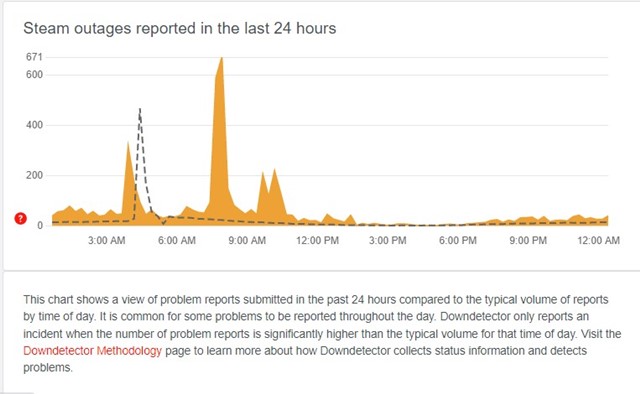
Serwery Steam są zajęte, gdy zbyt wielu użytkowników łączy się z klientem. Chociaż jest to rzadki problem, może się zdarzyć. Inną możliwością jest to, że serwery Steam stoją w obliczu awarii lub nie działają w celu konserwacji.
W obu sytuacjach pojawi się ten sam komunikat o błędzie: „Serwery Steam są zbyt zajęte, aby obsłużyć Twoje żądanie. ‘ Aby sprawdzić, czy serwery Steam działają, musisz sprawdzić plik Strona stanu serwera Steam w DownDetectorze.
Jeśli strona downdetector pokazuje, że użytkownicy zgłosili problemy, musisz poczekać, aż serwery zostaną przywrócone. Po przywróceniu możesz grać w swoją ulubioną grę bez żadnych błędów.
4. Zaktualizuj sterownik karty graficznej
Aktualizacja sterownika graficznego wykluczy usterki, które mogą zakłócać działanie klienta stacjonarnego Steam. Zalecane jest także posiadanie zaktualizowanego sterownika karty graficznej, aby zapewnić lepszą wydajność grafiki i płynniejszą rozgrywkę.
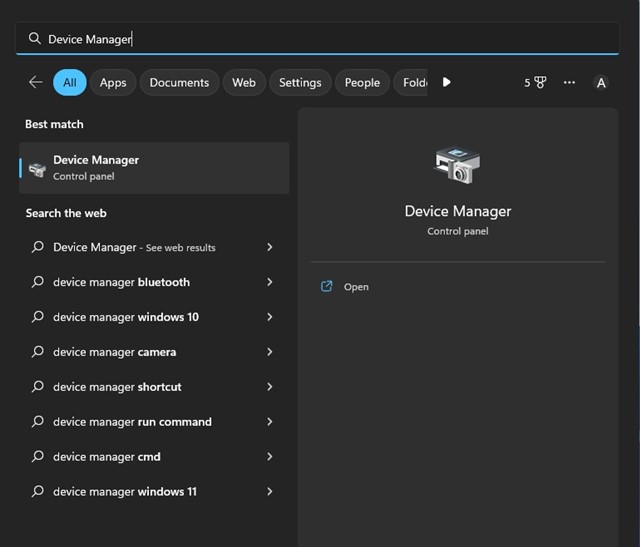
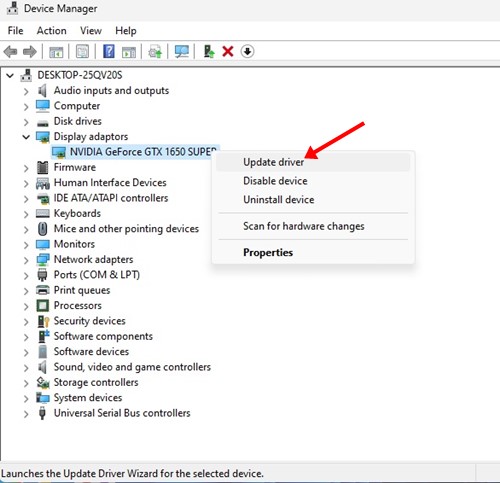
1. Otwórz Menedżer urządzeń z wyszukiwarki systemu Windows.
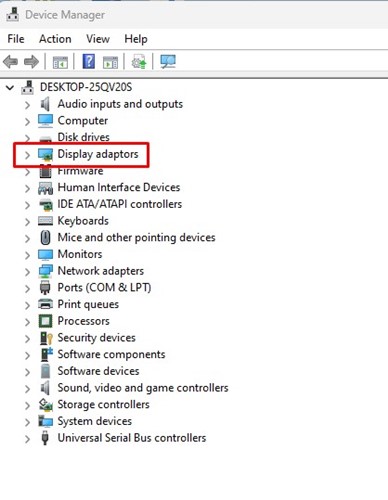
2. Rozwiń Adaptery wyświetlacza sekcja.
3. Kliknij prawym przyciskiem myszy sterownik graficzny i wybierz Właściwości.
4. Stuknij Zaktualizuj sterownik.
5. Wybierz Wyszukaj automatycznie sterowniki.
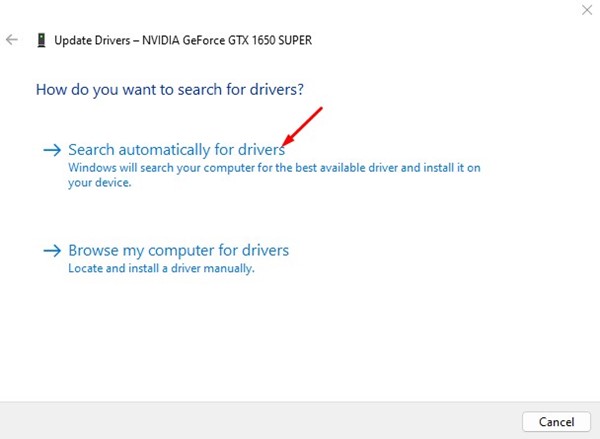
Postępuj zgodnie z instrukcjami wyświetlanymi na ekranie, aby zaktualizować sterownik karty graficznej na komputerze z systemem Windows.
5. Zezwól Steamowi na przejście przez zaporę sieciową
Chociaż narzędzie zabezpieczające działa świetnie, czasami może blokować uruchamianie aplikacji. Istnieje prawdopodobieństwo, że Zapora systemu Windows Defender blokuje klientowi Steam połączenie z serwerem, co powoduje wyświetlenie komunikatu o błędzie. Aby rozwiązać ten problem, należy zezwolić Steamowi na przejście przez zaporę sieciową w programie Windows Defender.
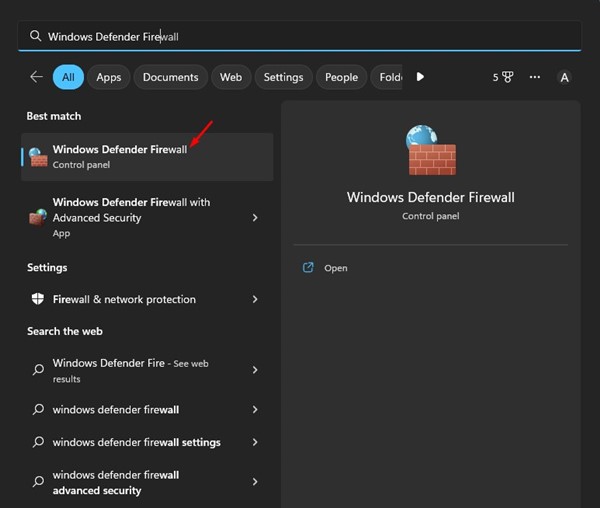
1. Otwórz Zapora systemu Windows Defender z wyszukiwarki systemu Windows.
2. Kliknij Zezwalaj aplikacji lub funkcji na dostęp do Zapory systemu Windows Defender łącze po lewej stronie.
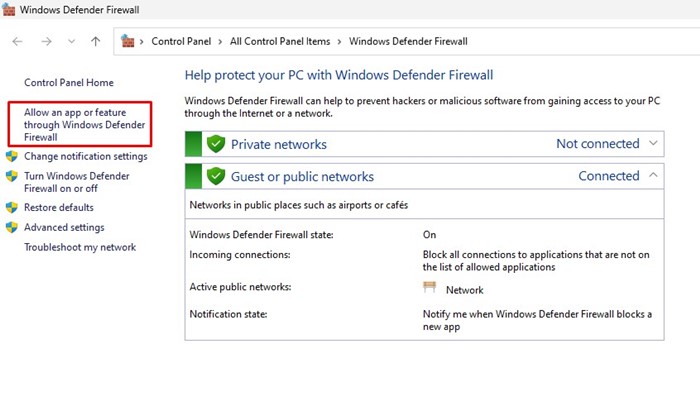
3. Kliknij Zmień ustawienia.
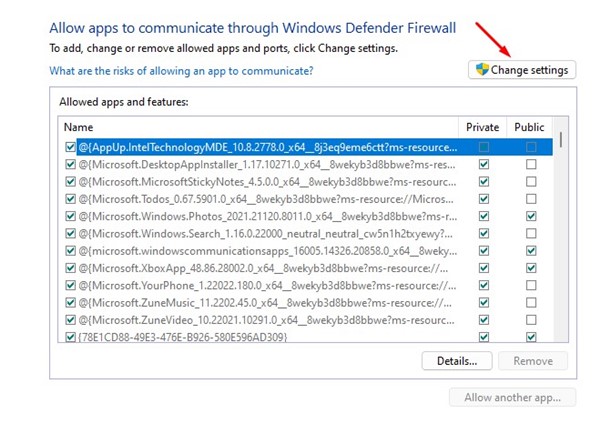
4. Znajdź Para i zaznacz oba pola Prywatny I Publiczny. Musisz zrobić to samo dla Pomocnik internetowy Steam.
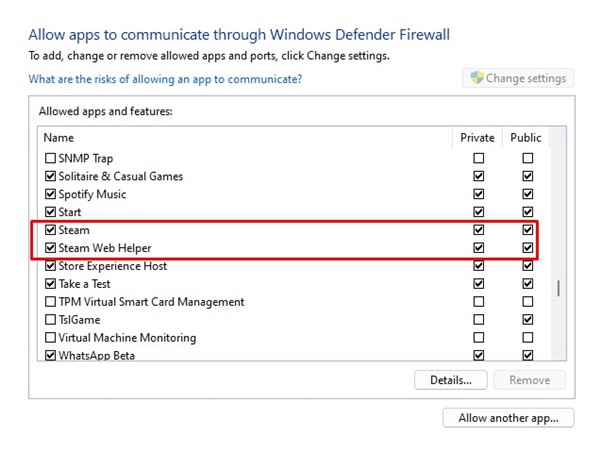
Po dokonaniu zmian kliknij przycisk OK i uruchom ponownie komputer z systemem Windows. To powinno naprawić komunikat o błędzie Steam.
6. Wyłącz programy antywirusowe
Po przepuszczeniu Steam przez zaporę sieciową, musisz wyłączyć program antywirusowy innej firmy, którego używasz.
Chociaż nie jest to pewne rozwiązanie problemu, zadziałało w przypadku wielu użytkowników Steam, którzy borykali się z tym samym problemem.
7. Sprawdź integralność pliku gry
Jeśli podczas uruchamiania określonej gry na Steamie nadal pojawia się kod błędu, prawdopodobnie pliki gry są wadliwe. W takim przypadku musisz sprawdzić integralność pliku gry, aby naprawić uszkodzone lub wadliwe pliki.
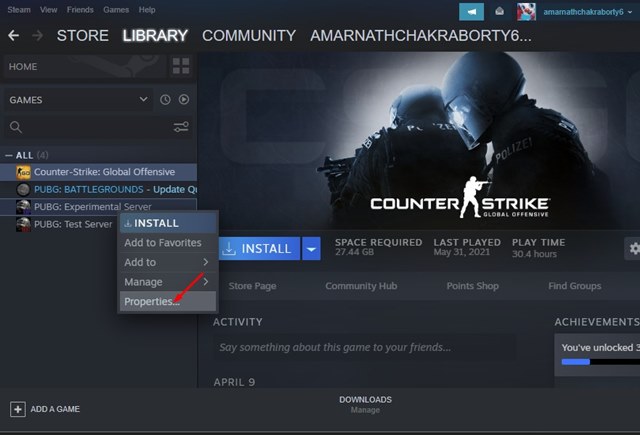
1. Uruchom klienta stacjonarnego Steam na swoim komputerze i przejdź do Biblioteka patka.

2. Kliknij prawym przyciskiem myszy grę, którą chcesz uruchomić i wybierz Właściwości.
3. Przejdź do Pliki lokalne patka.
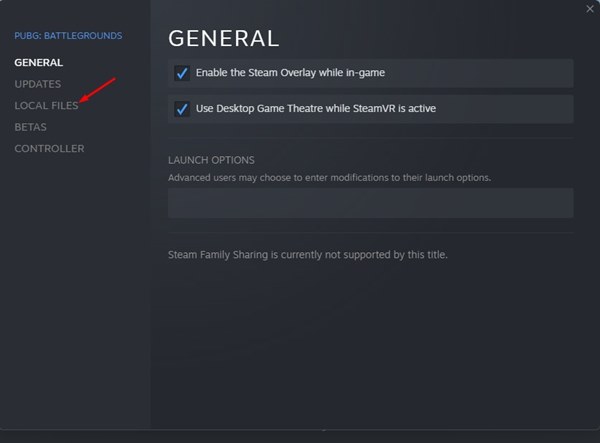
4. Kliknij Sprawdź spójność plików gry opcja.
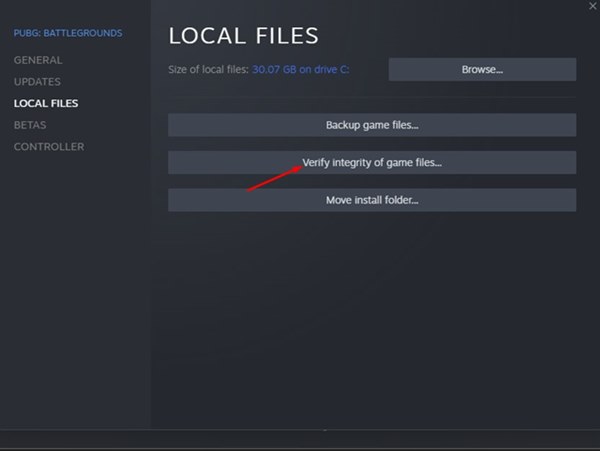
Steam automatycznie znajdzie i naprawi pliki błędów dla wybranej gry.
8. Wyłącz serwer VPN/Proxy
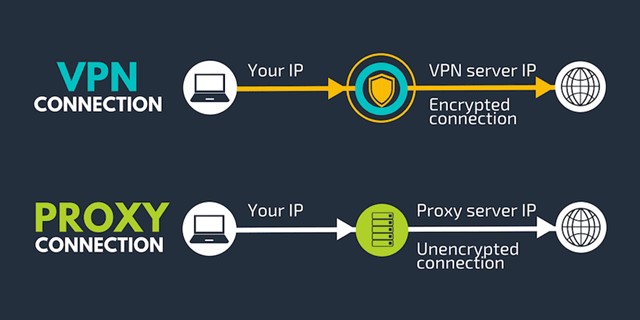
Jeśli podczas gry jesteś połączony z serwerem VPN lub proxy, musisz go wyłączyć. Sieci VPN i serwery proxy zmuszają klienta stacjonarnego Steam do łączenia się z innej lokalizacji.
Błąd pojawia się, gdy klient Steam próbuje połączyć się z serwerem znajdującym się daleko od Ciebie. Podczas próby uruchomienia gry musisz odłączyć aplikacje VPN lub serwery proxy.
9. Zainstaluj ponownie problematyczną grę
Jeśli gra, którą próbujesz uruchomić, nadal wyświetla kod błędu Steam 41, następną najlepszą opcją jest ponowna instalacja problematycznych gier.
Jednak ponowna instalacja musi być ostatnią opcją, ponieważ usunie grę za pośrednictwem Steam. Musisz pobrać grę od nowa, co może zająć trochę czasu i zająć przepustowość Internetu.
Ponowna instalacja gier na Steamie jest łatwa. Wykonaj proste kroki udostępnione poniżej.
- Otwórz Para aplikację na swoim komputerze.
- Przełącz na Biblioteka aby zobaczyć wszystkie zainstalowane gry.
- Kliknij prawym przyciskiem myszy problematyczną grę i wybierz Odinstaluj.
- W oknie potwierdzenia Odinstaluj kliknij przycisk Odinstaluj ponownie przycisk.
Uruchom ponownie komputer z systemem Windows i ponownie zainstaluj grę. Po zainstalowaniu uruchom grę. Już nie będziesz miał tego błędu.
Serwery Steam są zbyt zajęte, aby obsłużyć Twoje żądanie i zazwyczaj są połączone z serwerami Steam. Dlatego przed zastosowaniem tych metod ważne jest sprawdzenie, czy na serwerach Steam nie występują awarie. Daj nam znać, jeśli potrzebujesz dodatkowej pomocy w naprawie błędów Steam w komentarzach.


