
 Tomasz Nowicki
26-letni redaktor technologiczny w Echo Biznesu, to energiczny i błyskotliwy dziennikarz…
Tomasz Nowicki
26-letni redaktor technologiczny w Echo Biznesu, to energiczny i błyskotliwy dziennikarz…

Czasami błąd BSOD pojawia się po zainstalowaniu nowego sprzętu lub oprogramowania. Komunikat o błędzie występuje również z powodu uszkodzenia rejestru systemu Windows lub z powodu ostatnich zmian w oprogramowaniu. Ponieważ nie jest dostępna żadna oficjalna poprawka błędu BSOD DRIVER_UNMAPPING_INVALID_VIEW, należy postępować zgodnie z tymi podstawowymi wskazówkami dotyczącymi rozwiązywania problemów, aby go naprawić.
1. Zainstaluj wszystkie oczekujące aktualizacje systemu Windows
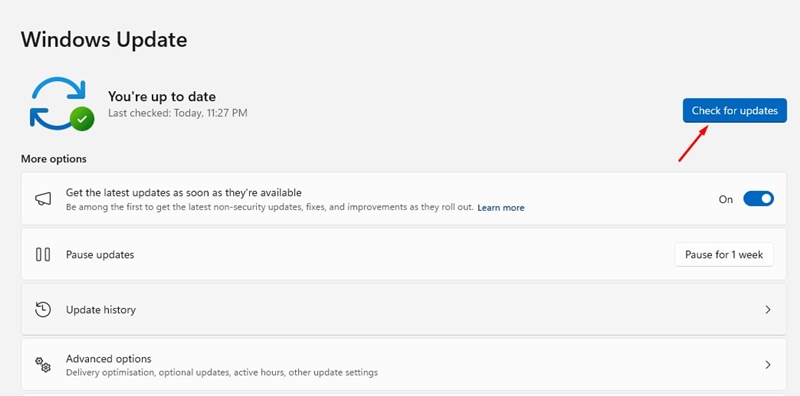
Jest to jedna z pierwszych rzeczy, które możesz zrobić, aby naprawić komunikat o błędzie „ODMAPOWANIE STEROWNIKA NIEPRAWIDŁOWY WIDOK” w systemie Windows. Ponieważ aktualizacje systemu Windows obejmują poprawki błędów i funkcje, prawdopodobnie rozwiążą problemy ze sprzętem i oprogramowaniem.
2. Zainstaluj najnowszą wersję sterowników
Posiadanie nieaktualnych sterowników doprowadzi do pogorszenia wydajności i awarii. Możesz zaktualizować sterowniki ręcznie lub skorzystać z narzędzi do aktualizacji sterowników innych firm.
W Internecie dostępnych jest wiele narzędzi do aktualizacji sterowników innych firm, takich jak Slim Driver, Driver Booster itp. Możesz użyć dowolnego z nich, aby zaktualizować wszystkie sterowniki. Aby uzyskać więcej informacji na temat aktualizacji oprogramowania sterowników, zapoznaj się z naszym przewodnikiem – Najlepsze narzędzia do aktualizacji sterowników dla systemu Windows.
3. Uruchom narzędzie do rozwiązywania problemów ze sprzętem
Uruchomienie narzędzia do rozwiązywania problemów ze sprzętem pomogło wielu osobom pozbyć się tego błędu. Możesz także spróbować uruchomić narzędzie do rozwiązywania problemów.
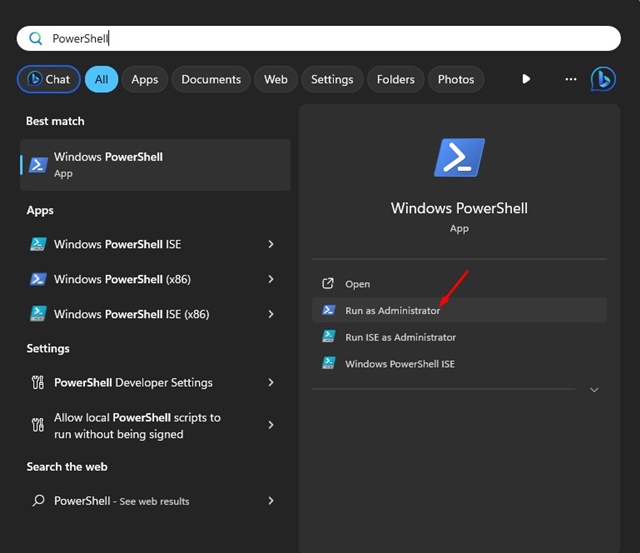
1. Wpisz PowerShell w wyszukiwarce Windows. Kliknij prawym przyciskiem myszy PowerShell i wybierz Rasowy administrator.
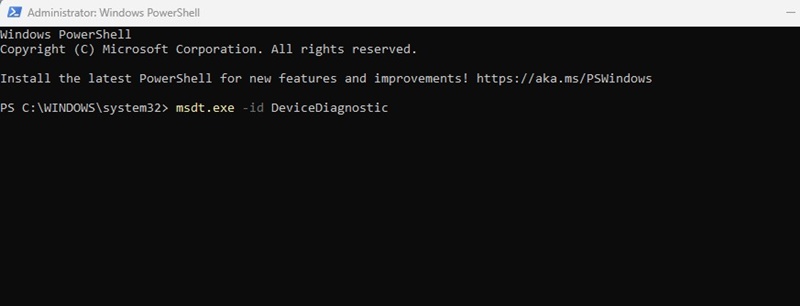
2. Wykonaj to rozkaz:
msdt.exe -id DeviceDiagnostic
3. Spowoduje to uruchomienie narzędzia do rozwiązywania problemów ze sprzętem i urządzeniami. Kliknij Następny.
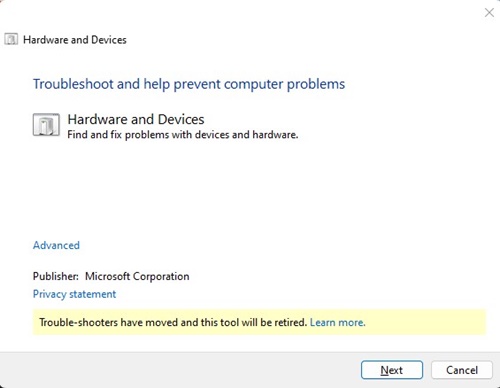
4. Postępuj zgodnie z instrukcjami wyświetlanymi na ekranie, aby zakończyć proces rozwiązywania problemów ze sprzętem.
4. Uruchom polecenie SFC
Jeśli pojawi się komunikat o błędzie z powodu uszkodzonych plików systemu Windows, musisz skorzystać z narzędzia SFC, aby naprawić komunikat o błędzie „ODMAPOWANIE STEROWNIKA NIEPRAWIDŁOWY WIDOK”. Polecenie przeskanuje system w poszukiwaniu potencjalnych problemów i je rozwiąże.
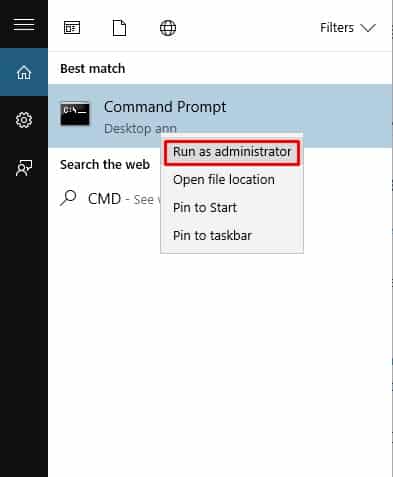
1. Otwórz menu Szukaj i wpisz CMD.
2. Kliknij prawym przyciskiem myszy „CMD” i wybierz Uruchom jako administrator.
3. Wpisz sfc /skanuj i naciśnij Wchodzić.
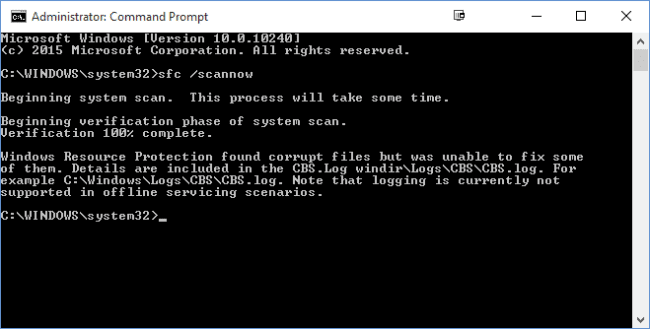
Poczekaj kilka sekund, aż skanowanie się zakończy. Po zakończeniu uruchom ponownie komputer, aby naprawić komunikat o błędzie „ODMAPOWANIE STEROWNIKA NIEPRAWIDŁOWY WIDOK”.
5. Wyczyść nieprawidłowe wpisy rejestru
Niektóre programy lub gry mogą współdziałać z rejestrem systemu Windows, co może powodować różne błędy, w tym komunikat „ODMAPOWANIE STEROWNIKA NIEPRAWIDŁOWY WIDOK”. Zatem w przypadku tej metody należy wyczyścić wszystkie nieprawidłowe wpisy rejestru, aby naprawić komunikat o błędzie.
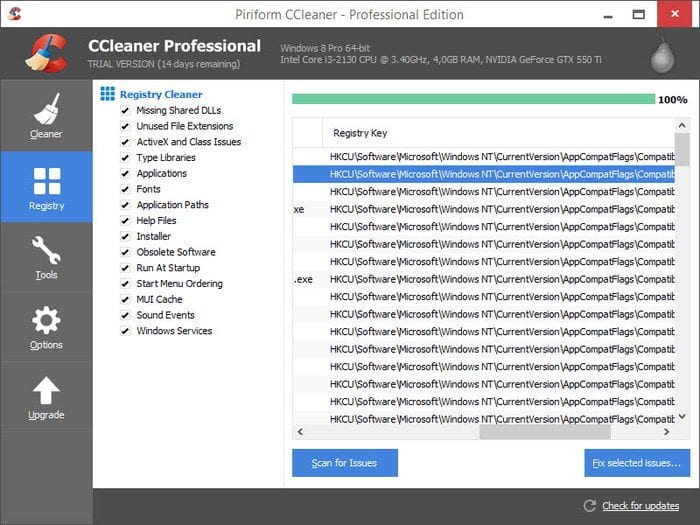
Aby wyczyścić nieprawidłowe wpisy rejestru, możesz użyć CCleaner. Dla tych, którzy nie wiedzą, CCleaner jest jednym z najlepszych i najwyżej ocenianych narzędzi do czyszczenia rejestru dostępnych w Internecie i może usuwać śmieci w celu poprawy wydajności.
CCleaner ma również narzędzie do czyszczenia rejestru, które naprawia i czyści nieprawidłowe i niepotrzebne wpisy rejestru. Pobierz i zainstaluj CCleaner i przejdź do karty Rejestr. Tam będziesz mieć możliwość skanowania i naprawiania błędów rejestru.
6. Sprawdź, czy na komputerze nie ma wadliwego sprzętu

Jeśli po zainstalowaniu nowego sprzętu pojawi się błąd BSOD DRIVER UNMAPPING INVALID VIEW, prawdopodobnie przyczyną jest sprzęt. Problem występuje, gdy zainstalowany sprzęt nie jest kompatybilny z komputerem.
Sprawdź cały ostatnio zainstalowany sprzęt, w tym pamięć RAM, płytę główną, dysk twardy i inne komponenty. Możesz zanieść komputer do lokalnego warsztatu naprawczego w celu sprawdzenia.
Oto niektóre z najlepszych metod naprawienia komunikatu o błędzie „ODMAPOWANIE STEROWNIKA NIEPRAWIDŁOWY WIDOK”. Jeśli znasz inne metody naprawienia błędu BSOD, daj nam znać w polu komentarza poniżej.


