
 Tomasz Nowicki
26-letni redaktor technologiczny w Echo Biznesu, to energiczny i błyskotliwy dziennikarz…
Tomasz Nowicki
26-letni redaktor technologiczny w Echo Biznesu, to energiczny i błyskotliwy dziennikarz…

LSass.exe to zadanie uwierzytelniające użytkowników i loguje je. Proces śledzi również wszystkie zasady bezpieczeństwa i generuje powiadomienia dziennika dla zdarzeń bezpieczeństwa podczas korzystania z komputera lub laptopa.
Proces ten może czasami wywołać problemy z użyciem procesora.
Czy lsass.exe jest wirusem?
Nie, oryginalny proces LSass.exe nie jest wirusem ani złośliwym oprogramowaniem; Zagrożenia bezpieczeństwa mogą czasem manipulować tym.
Oryginalna lokalizacja lsass.exe jest C: \ Windows \ System32 (Jeśli C: Czy Twój system instalacji systemu). Jeśli znajdziesz ten plik w dowolnym miejscu niż na partycji systemowej, prawdopodobnie będzie to złośliwe oprogramowanie lub wirus.
Konieczne jest sprawdzenie, czy dwa lub więcej procesów LSASS.exe działają w menedżerze zadań. Jeśli znajdziesz wiele wariantów, sprawdź ich ścieżkę pliku. Złośliwe oprogramowanie może sprawdzić, że Fałszywy LSass.exe nie jest wirusem poprzez zmianę nazwy pliku na coś, co wygląda bardzo podobnie. Fałszywy prawdopodobnie będzie miał błąd pisowni.
Poniżej udostępniliśmy kilka typowych błędów błędnych, których złośliwe oprogramowanie może użyć, aby oszukać cię do pozwolenia plik na komputerze przez długi czas.
- lsass .exe
- lsassa.exe
- lsasss.exe
- Isassa.exe
Jeśli oryginalny plik lsass.exe używa zasobów procesora, musisz wykonać te kroki, aby rozwiązać problem.
1. Uruchom ponownie komputer

Błędy i usterki w systemie operacyjnym mogą uniemożliwić prawidłowe funkcjonowanie LSass.exe. Może to prowadzić do problemów związanych z używaniem procesora. Ponowne uruchomienie komputera z systemem Windows 11 to najlepszy sposób na wyeliminowanie takich błędów i usterek.
Ponowne uruchomienie komputera w regularnych odstępach czasu jest dobrą praktyką, z którą należy się nawykać. Daje to czas na ochłodzenie i uwalnianie pamięci. Aby to zrobić, kliknij Menu zasilania systemu Windows 11 i wybierz Uruchom ponownie.
2. Uruchom pełny skanowanie antywirusowe
Złośliwe oprogramowanie i wirusy mogą ukryć się na twoim komputerze jako prawdziwy plik LSass.exe. Dlatego ważne jest, aby upewnić się, że wykorzystanie procesora było uzasadnione. Możesz uruchomić pełny skan antywirusowy, aby znaleźć i usunąć wszystkie zagrożenia bezpieczeństwa z komputera. Oto, co musisz zrobić.
1. Wpisz bezpieczeństwo systemu Windows w wyszukiwaniu systemu Windows. Otwórz Bezpieczeństwo systemu Windows App.
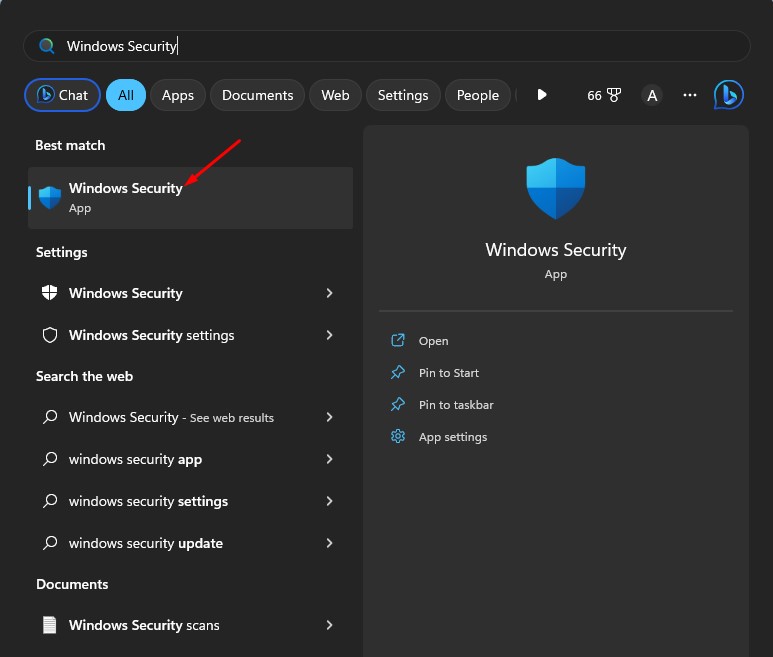
2. Wybierz Wirus i ochrona przed zagrożeniem patka.
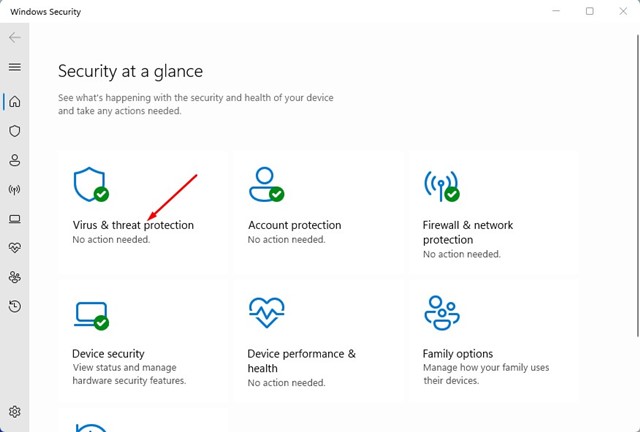
3. Kliknij Opcje skanowania pod Obecne zagrożenia.

4. Wybierz Pełny skan i kliknij Skanuj teraz.
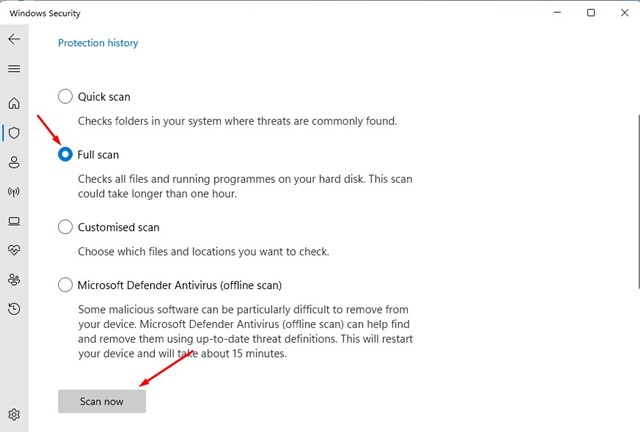
Aplikacja Windows Security znajdzie i usunie wszystkie ukryte złośliwe oprogramowanie z komputera. Powinno to usunąć wszystkie złośliwe pliki lsass.exe z komputera.
3. Uruchom skanowanie rootkit z malwarebytes
Mimo że bezpieczeństwo systemu Windows jest świetne do ochrony komputera, niektóre zainfekowane pliki mogą się przejść. Aby uniknąć ryzyka rootkitów, musisz uruchomić skanowanie korzeni z Malwarebytes.
1. Pobierz i zainstaluj Malwarebytes na twoim komputerze z systemem Windows 11.

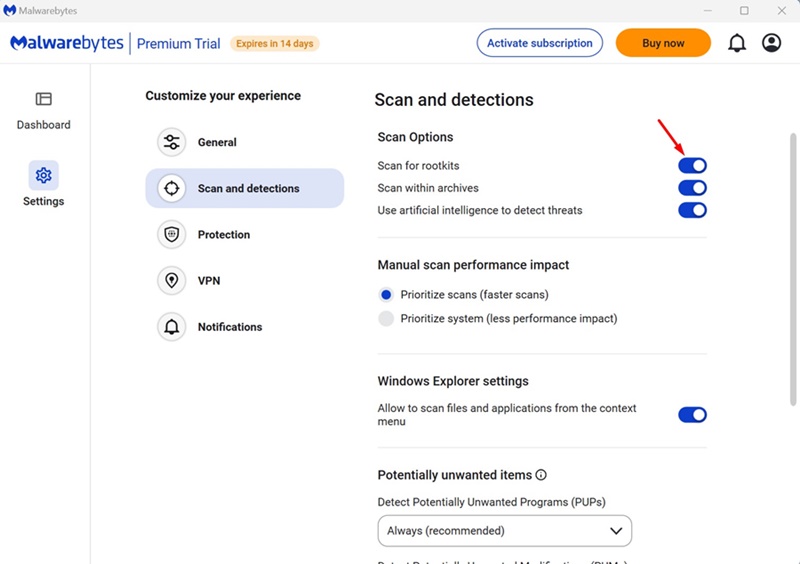
2. Otwórz złośliwe. Na lewym pasku bocznym kliknij Ustawienia.

3. Przejdź na Skanowanie i wykrycia sekcja.
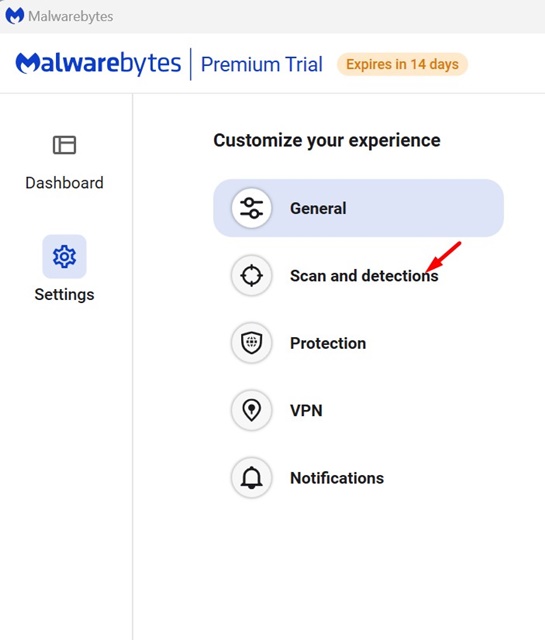
4. O opcjach skanowania, włączać Przełącz „Skanowanie dla rootkitów”.
5. Przejdź do ekranu głównego i kliknij Skandować.
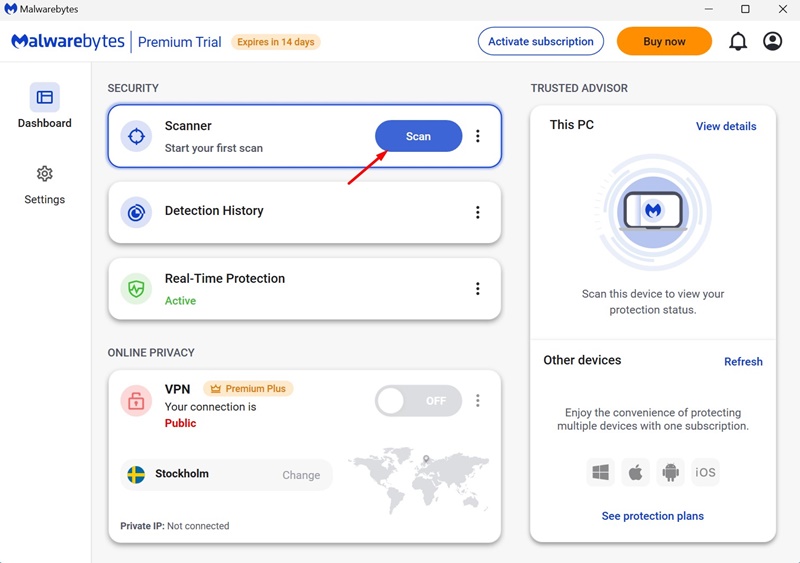
Malwarebytes uruchomi skanowanie Rootkit. Po zakończeniu skanowania Malwarebytes zgłosi wszelkie znaleziono zagrożenia i zapytają, czy chcesz je usunąć. Usuń rootkits.
4. Uruchom SFC/Dism Command
Zepsucie plików systemowych to kolejny widoczny powód lsass.exe wysokiego użycia procesora. Dlatego powinien uruchomić narzędzie SFC na komputerze.
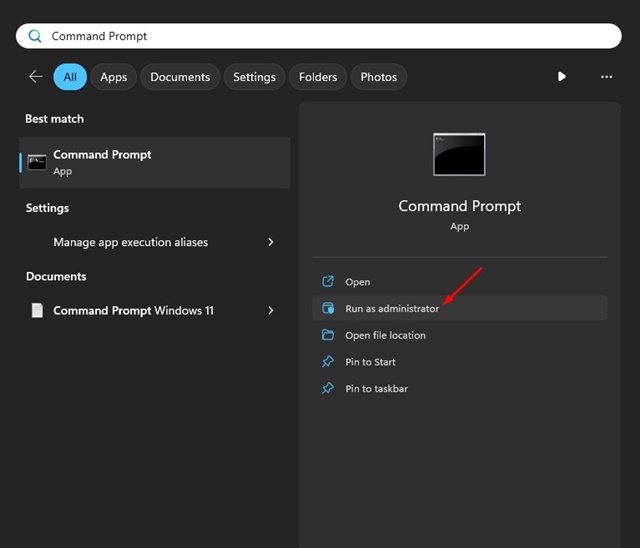
1. Wpisz wiersz polecenia w wyszukiwaniu systemu Windows 11. Kliknij prawym przyciskiem myszy wiersz polecenia i wybierz Uruchom jako administrator.
2. Wykonaj to polecenie:
sfc /scannnow

3. Jeśli narzędzie sprawdzania plików systemowych zwróci błąd, wykonaj te trzy polecenia jeden po drugim.
DISM /Online /Cleanup-Image /CheckHealth
DISM /Online /Cleanup-Image /ScanHealth
DISM /Online /Cleanup-Image /RestoreHealth
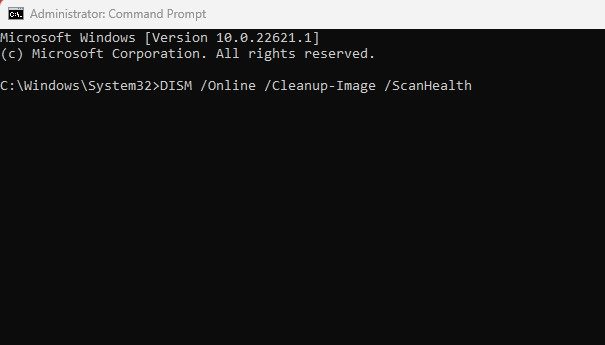
Po wykonaniu wszystkich tych poleceń uruchom ponownie komputer Windows 11. Powinno to naprawić problem z wykorzystaniem wysokiego procesora LSass.exe.
5. Zaktualizuj system operacyjny Windows

Utrzymanie systemu operacyjnego ma kilka zalet: możesz cieszyć się nowymi funkcjami, uzyskać aktualizacje bezpieczeństwa, eliminować istniejące błędy i usterki itp.
Dobrą praktyką bezpieczeństwa jest aktualizacja systemu Windows 11 przez cały czas. Jeśli problem LSASS.EXE PROCES WYSOKIEJ PROBLEMU UŻYTKOWANIA CPU nadal nie jest rozwiązany, istnieje większa szansa, że wersja systemu Windows jest wadliwa.
Powinieneś więc zaktualizować system Windows 11, aby rozwiązać problem. Po prostu przejdź do Ustawienia > Aktualizacje systemu Windows > Sprawdź aktualizacje Aby pobrać i zainstalować wszystkie oczekujące aktualizacje.
6. Wykonaj przywracanie systemu
Jeśli nic nie działało na twoją korzyść, kolejną najlepszą opcją jest wykonanie przywracania systemu. Jednak postępuj zgodnie z tą metodą tylko wtedy, gdy już utworzyłeś punkt przywracania.
1. Wpisz Powrót do zdrowia W wyszukiwaniu systemu Windows 11. Następnie otwórz aplikację odzyskiwania z listy ustawień.

2. Kliknij Przywróć system otwartego systemu.

3. Wybierz Wybierz inny punkt przywracania W oknie dialogowym Przywróć system.

4. Wybierz punkt przywracania utworzony, zanim problem pojawi się pierwszy. Po wybraniu kliknij Następny przycisk.

5. Kliknij Skończyć przycisk.

Są to najlepsze metody naprawy problemu z wykorzystaniem LSass.exe High CPU. Jeśli uważnie przestrzegałeś wszystkich metod, istnieje szansa, że lsass.exe wysokie użycie procesora jest już ustalone. Daj nam znać, jeśli potrzebujesz więcej pomocy w zrozumieniu LSass.exe w systemie Windows 11.


