
 Tomasz Nowicki
26-letni redaktor technologiczny w Echo Biznesu, to energiczny i błyskotliwy dziennikarz…
Tomasz Nowicki
26-letni redaktor technologiczny w Echo Biznesu, to energiczny i błyskotliwy dziennikarz…

Chociaż menedżer urządzeń jest pomocnym narzędziem, wielu użytkowników Windows 11 nie mogło go otworzyć. Wiele Windows 11 Użytkownicy niedawno zgłosili komunikat o błędzie podczas otwierania menedżera urządzeń. Nawet niektórzy twierdzili, że menedżer urządzeń nie otwiera się, opóźniając cały komputer.
Jeśli nie możesz otworzyć menedżera urządzeń na komputerze Windows 11, postępuj zgodnie z tymi wskazówkami dotyczącymi rozwiązywania problemów.
1. Uruchom menedżer urządzeń ze okna dialogowego Uruchom
Windows 11 zapewnia wiele sposobów otwarcia menedżera urządzeń. Jeśli jedna metoda nie działa, nie martw się – masz alternatywy! Jednym z szybkich sposobów dostępu do okna dialogowego Uruchom.
1. Po pierwsze, naciśnij Klucz Windows + R przycisk na klawiaturze. To otworzy okno dialogowe Uruchom.
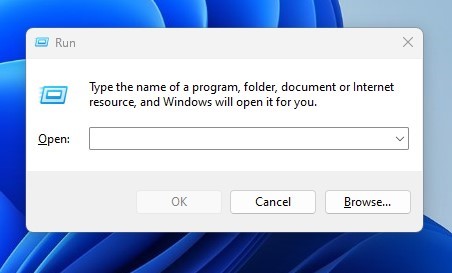
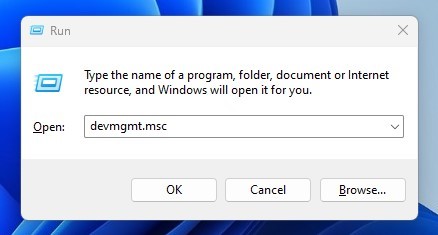
2. W oknie dialogowym Uruchom, wprowadź devmgmt.msc i uderz Wchodzić przycisk.
2. Uruchom menedżer urządzeń z uprawnieniami administracyjnymi
Możesz także spróbować uruchomić Menedżera urządzeń z prawami administracyjnymi, aby naprawić menedżer urządzeń, który nie otwiera problemu w systemie Windows 11. Oto, co musisz zrobić.
- Kliknij Windows 11 Wyszukaj i wpisz Menedżer urządzeń.
- Następnie kliknij prawym przyciskiem myszy menedżer urządzeń i wybierz Uruchom jako administrator.
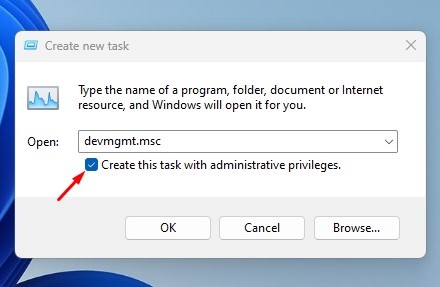
- Alternatywnie możesz otworzyć okno dialogowe Uruchom (Windows + R) i wpisać devmgmt.msc. Następnie sprawdź opcję Utwórz to zadanie z przywilejami administracyjnymi i kliknij przycisk OK.
Oba będą uruchomić menedżera urządzeń z uprawnieniami administracyjnymi.
3. Otwórz menedżer urządzeń za pośrednictwem wiersza polecenia
Jeśli polecenie uruchom nie otwierają menedżera urządzeń, spróbuj zamiast tego użyć wiersza polecenia. Oto jak.
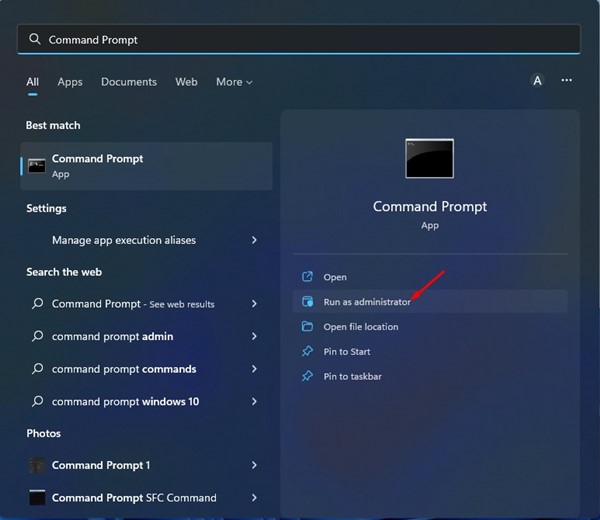
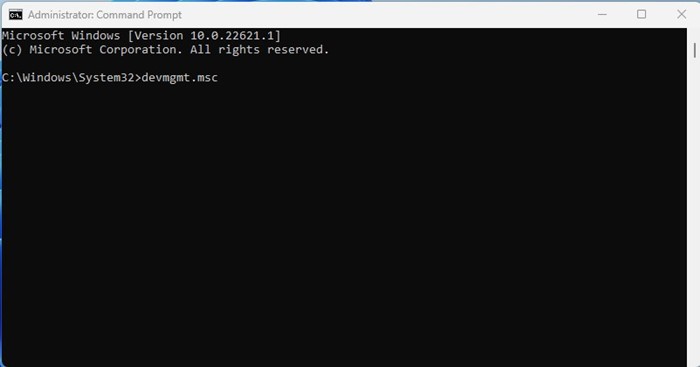
1. Najpierw kliknij wyszukiwanie systemu Windows 11 i wpisz wiersz polecenia. Następnie kliknij prawym przyciskiem myszy wiersz polecenia i wybierz Uruchom jako administrator.
2. Na narzędzie wiersza polecenia wpisz się devmgmt.msc i uderz Wchodzić przycisk.
4. Otwórz menedżer urządzeń za pośrednictwem narzędzia do zarządzania komputerami
Innym sposobem dostępu do menedżera urządzeń jest za pośrednictwem narzędzia do zarządzania komputerem. Po prostu wykonaj te proste kroki poniżej
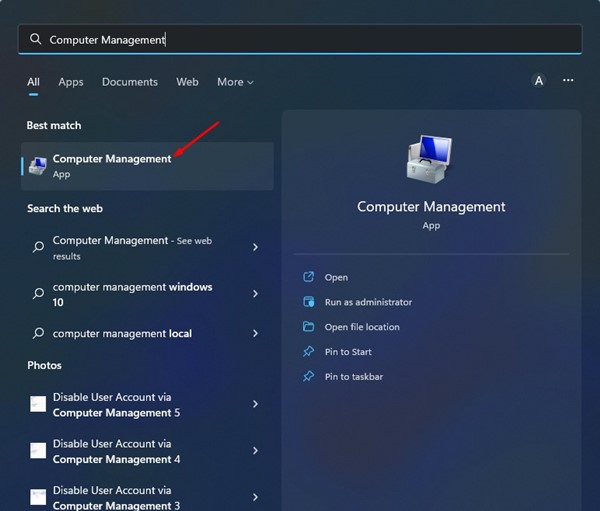
1. Po pierwsze, kliknij wyszukiwanie i wpisz system Windows 11 Zarządzanie komputerem. Następnie otwórz aplikację do zarządzania komputerami z listy.
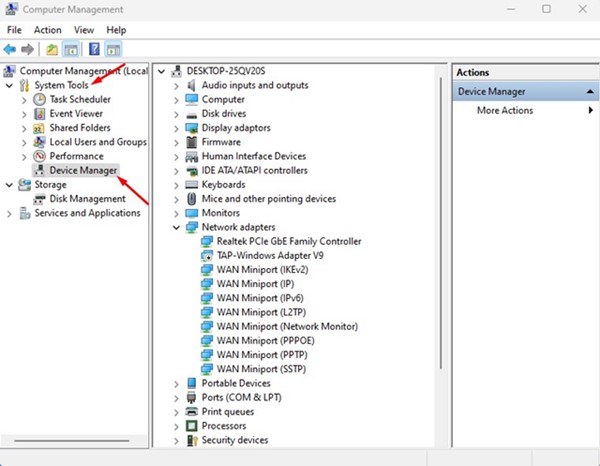
2. Następnie poszerz Narzędzia systemowe Sekcja narzędzia do zarządzania komputerami i wybierz Menedżer urządzeń.
5. Uruchom rozwiązywanie problemów z konserwacją systemu
Jeśli menedżer urządzeń nadal nie otwiera się na systemie Windows 11, musisz uruchomić rozwiązywanie problemów z konserwacją systemu. Prawdopodobnie rozwiązuje to problemy z skrótami stacjonarnymi, woluminem dysku, ścieżkami plików, menedżerem urządzeń i nie tylko.
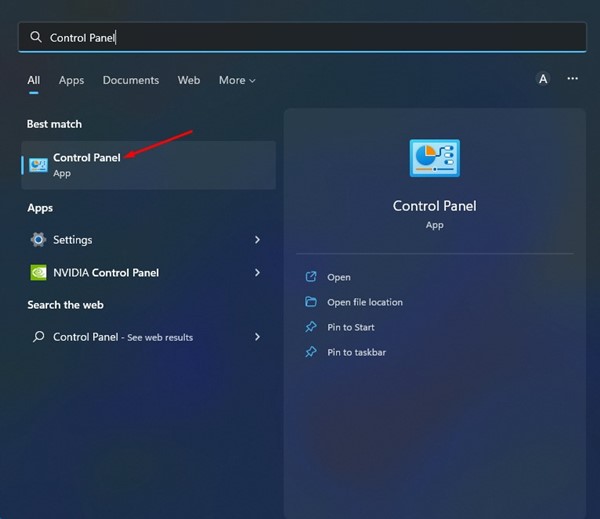
1. Najpierw otwórz Windows 11 Wyszukaj i wpisz się Panel sterowania. Następnie otwórz aplikację panelu sterowania z listy.
2. Na panelu sterowania przełącz tryb widoku na Duże ikony i kliknij Rozwiązywanie problemów.
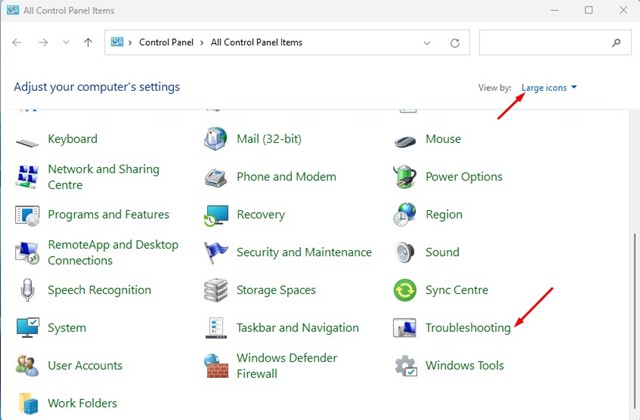
3. Na stronie rozwiązywania problemów kliknij Uruchom zadania konserwacyjne link w systemie i bezpieczeństwie.

4. Teraz uruchomi się rozwiązywanie problemów z konserwacją systemu. Kliknij Następny Przycisk i postępuj zgodnie z instrukcjami na ekranie, aby ukończyć proces.
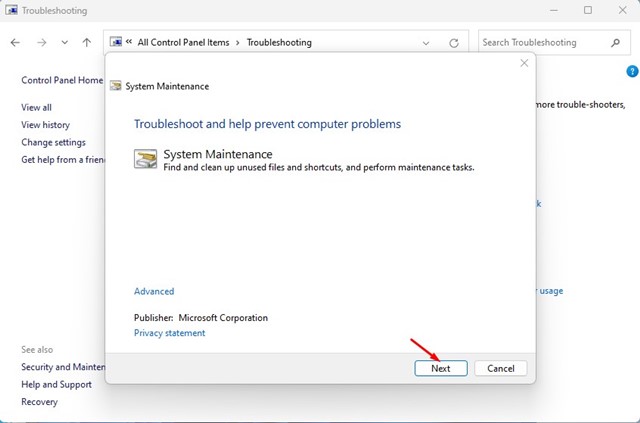
Po uruchomieniu narzędzia do rozwiązywania problemów uruchom ponownie komputer Windows 11. Po ponownym uruchomieniu możesz otworzyć menedżera urządzeń w systemie Windows 11.
6. Wyklucz problemy z dysku twardym
Problemy z dysku twardym to kolejny powód, dla którego menedżer urządzeń nie otwiera się w systemie Windows. Prawdopodobnie nie możesz otworzyć menedżera urządzeń z powodu dysku twardego lub błędu systemowego. Dlatego zaleca się skanowanie i naprawę dysku twardego. Zwiększy to szanse na rozwiązanie problemu menedżera urządzeń.
1. Kliknij wyszukiwanie systemu Windows i wpisz wiersz polecenia.
2. Kliknij prawym przyciskiem myszy wiersz polecenia i wybierz Uruchom jako administrator.
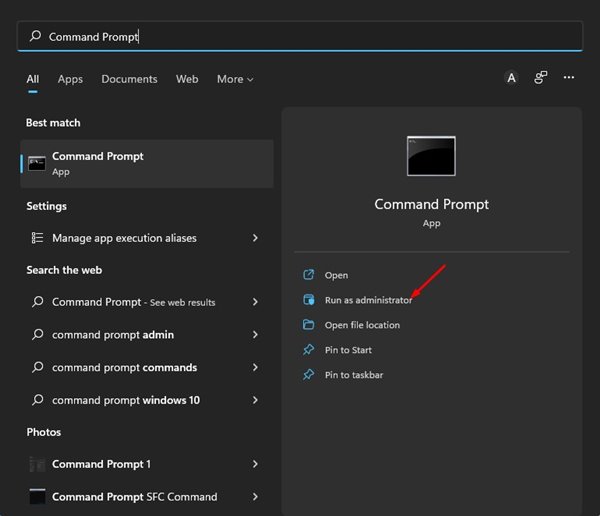
3. Po otwarciu wiersza polecenia wpisz Chkdsk C: /f i naciśnij Enter.
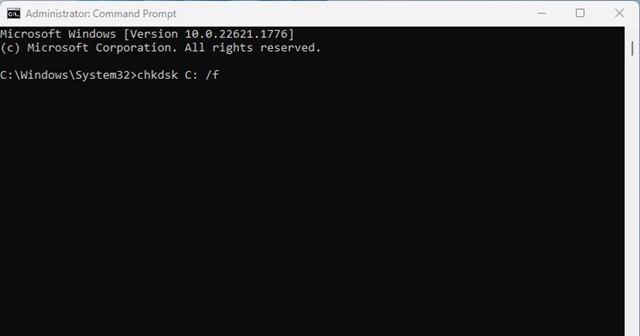
To skanuje i naprawi problemy z dysku twardym. Po zakończeniu uruchom ponownie komputer i ponownie uruchom Menedżera urządzeń.
7. Uruchom SFC i Dism Command
Być może menedżer urządzeń nie otwiera się z powodu uszkodzonych plików systemowych. Jeśli taki był problem, musisz uruchomić polecenia SFC i Dism, aby wykryć i przywrócić uszkodzone pliki systemowe.
1. Kliknij wyszukiwanie i wpisz system Windows 11 Monit polecenia. Następnie kliknij prawym przyciskiem myszy wiersz polecenia i wybierz Uruchom jako administrator.
2. W wierszu polecenia wpisz polecenie i naciśnij Enter.
SFC /scannow
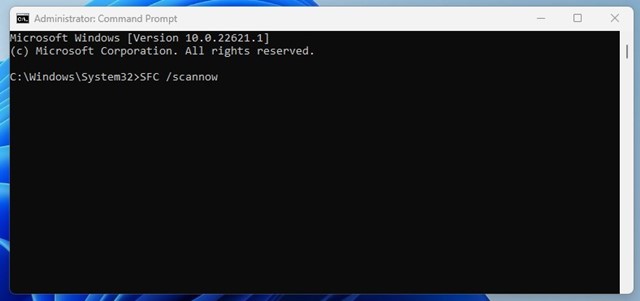
3. Jeśli polecenie SFC pokazuje jakikolwiek błąd, musisz wykonać skanowanie. Aby to zrobić, musisz wykonać te trzy polecenia jeden po drugim.
DISM /Online /Cleanup-Image /CheckHealthDISM /Online /Cleanup-Image /ScanHealthDISM /Online /Cleanup-Image /RestoreHealth
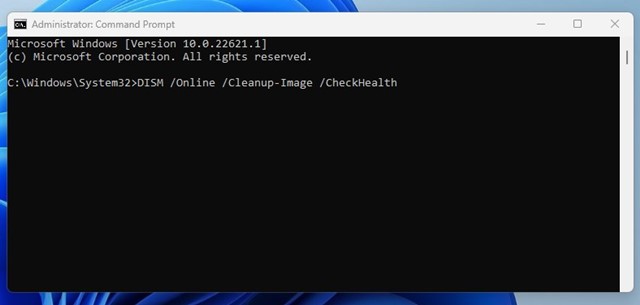
Skanowanie zajęłoby kilka minut. Po zakończeniu uruchom ponownie komputer z systemem Windows 11 i ponownie otwórz menedżer urządzeń.
8. Zaktualizuj swoje Windows 11
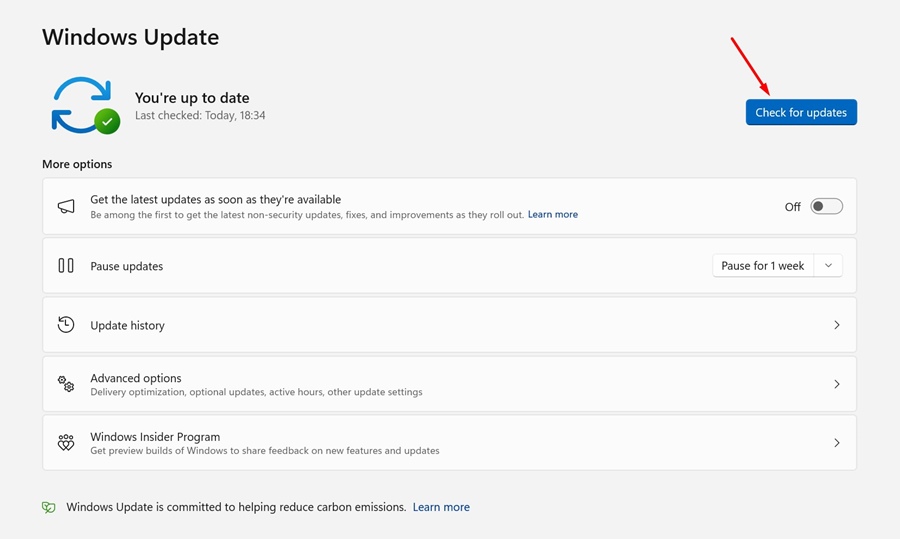
Błędy i usterki systemu operacyjnego mogą czasem uniemożliwić otwarcie menedżera urządzeń. Jeśli jest to problem, musisz cofnąć Windows 11 do poprzedniej wersji lub zainstalować wszystkie oczekujące aktualizacje.
Utrzymanie aktualności systemu Windows 11 jest bardzo ważne dla stabilności i prowadzi do lepszej wydajności. Dlatego powinieneś spróbować zaktualizować system Windows 11 do najnowszej wersji i sprawdzić, czy to pomaga.
Po prostu otwórz aplikację Ustawienia w systemie Windows 11 i przejdź do Aktualizacje systemu Windows> Sprawdź aktualizacje. Jeśli jakakolwiek aktualizacja jest dostępna, po prostu pobierz i zainstaluj wszystko.
9. Wykonaj przywracanie systemu
Jeśli wszystkie metody nie naprawiły Menedżera urządzeń, a nie problemu otwierania, musisz wykonać przywracanie systemu. Możesz wykonać przywracanie systemu tylko wtedy, gdy już włączyłeś tę funkcję Utwórz punkt przywracania systemu w systemie Windows 11. Jeśli masz włączone punkty automatycznego przywracania systemu, wykonaj następujące kroki.
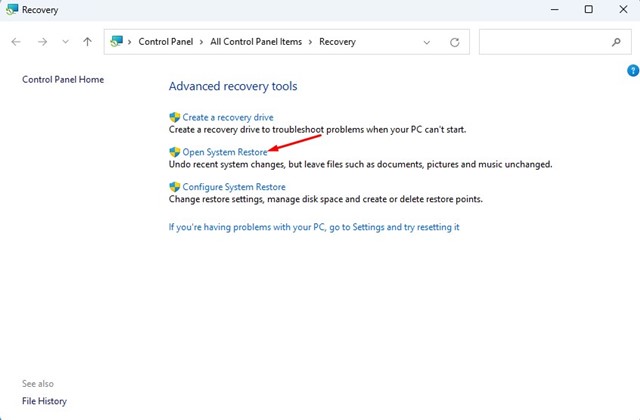
1. Kliknij wyszukiwanie i wpisz system Windows 11 Powrót do zdrowia.
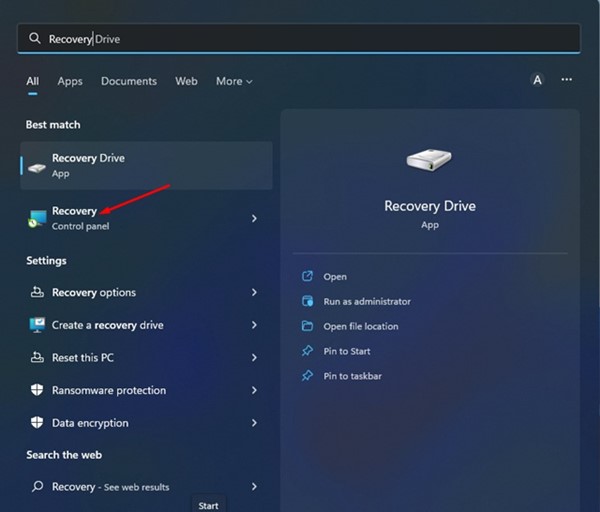
2. Na stronie odzyskiwania kliknij Przywróć system otwartego systemu opcja.
3. Wybierz punkt przywracania chcesz użyć i kliknąć Następny przycisk.
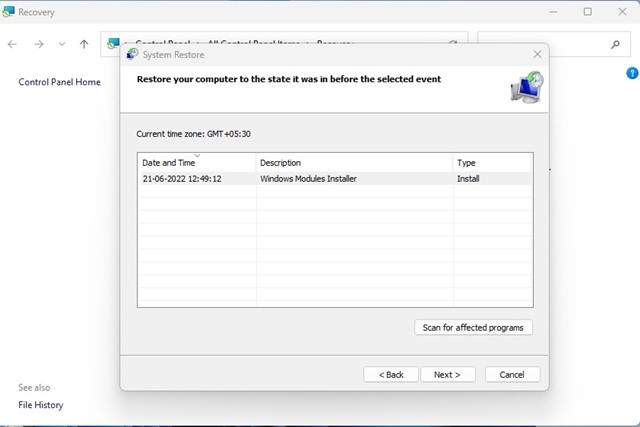
4. W oknie potwierdź punkt przywracania kliknij Skończyć przycisk.
To powróci do komputera Windows 11 do punktu, w którym menedżer urządzeń działa dobrze.
Przeczytaj także: Jak wyczyścić historię schowka w systemie Windows 11
Są to najlepsze sposoby naprawy menedżera urządzeń, które nie otwierają się w systemie Windows 11. Metody te prawdopodobnie rozwiązałyby problem, gdybyś je właściwie podążył. Jeśli potrzebujesz więcej pomocy, daj nam znać w komentarzach poniżej.


