
 Tomasz Nowicki
26-letni redaktor technologiczny w Echo Biznesu, to energiczny i błyskotliwy dziennikarz…
Tomasz Nowicki
26-letni redaktor technologiczny w Echo Biznesu, to energiczny i błyskotliwy dziennikarz…

Smartfony LG otrzymują również aktualizacje terminowe, łatki bezpieczeństwa i aktualizacje funkcji. Jednak, jak każdy inny smartfon, smartfony LG mogą czasem wpakować się w kłopoty. Wielu użytkowników LG niedawno zgłosiło otrzymanie komunikatu o błędzie „Niestety LG IMS.
Tak więc, jeśli trzymasz smartfon LG i nieustannie otrzymujesz, niestety LG IMS ciągle zatrzymuje komunikat o błędzie, oto, co to znaczy i jak to naprawić.
Dlaczego pojawia się błąd „Niestety, LG IMS zatrzymał”?
Zanim dowie się, dlaczego pojawia się komunikat o błędzie, ważne jest, aby dokładnie wiedzieć, czym jest aplikacja LG IMS i co robi.
IMS to aplikacja systemowa znaleziona na smartfonach LG. Nie można go znaleźć na żadnym innym smartfonie z Androidem. Pozwala korzystać z usług multimedialnych świadczonych przez operatora telekomunikacyjnego.
Aplikacja LG IMS umożliwia wykonywanie połączeń oraz wysyłanie i odbieranie SMS/MMS. Jest to framework, który prowadzi połączenia telefoniczne i wiadomości SMS przez sieć danych. Takie postępowanie pozwala wykonywać połączenia i wymieniać SMS -y za pośrednictwem LTE lub 5G.
Błąd „LG IMS zatrzymał” pojawia się, gdy aplikacja nie robi tego, co powinno. Jest to widoczne głównie na telefonach LG i telefonach T-Mobile. I nie ma konkretnego rozwiązania problemu.
Teraz, gdy wiesz, czym jest LG IMS, możesz naprawić LG IMS, który wciąż zatrzymuje błędy w T-Mobile. Poniżej udostępniliśmy jedne z najlepszych sposobów rozwiązania komunikatu o błędzie „Niestety, LG IMS zatrzymał”.
1. Uruchom ponownie smartfon LG
Przed wykonaniem następnych metod upewnij się, że ponownie uruchomiłeś smartfon LG. Czasami prosty restart może rozwiązać najbardziej skomplikowane problemy na urządzeniu z Androidem.
Może istnieć błąd uniemożliwiający prawidłowe funkcjonowanie aplikacji LG IMS, w wyniku czego otrzymujesz „niestety, LG IMS zatrzymał komunikat o błędzie. Ponowne uruchomienie smartfona prawdopodobnie usunie tymczasowe błędy i usterki.
Ponowne uruchomienie zakończy wszystkie aplikacje i procesy w tle, a telefon ponownie połączy się z siecią. Może to naprawić komunikat o błędzie.
2. Zaktualizuj aktualizacje Androida
Niestety komunikat o błędzie „LG IMS zatrzymał” również z powodu problemów związanych z kompatybilnością. Dlatego, jeśli wersja aplikacji LG IMS zainstalowana na smartfonie nie jest kompatybilna z wersją Androida, aplikacja nie będzie działać.
Dlatego zaleca się sprawdzenie i instalację wszystkich oczekujących na smartfonie LG. Aktualizacja smartfona LG jest dość łatwa; Musisz sprawdzić dostępne aktualizacje i zainstalować je.
Po aktualizacji smartfona LG używaj go normalnie. Nie otrzymasz już komunikatu o błędzie „LG IMS, który zatrzymał”.
3. Zaktualizuj aplikację LG IMS
Jak zauważono w powyższej metodzie, problemy z kompatybilnością mogą być wyraźnym powodem „niestety, LG IMS zatrzymał komunikat o błędzie. Aktualizacje aplikacji są równie ważne jak aktualizacje wersji Androida. Musisz więc również zaktualizować aplikację LG IMS, aby upewnić się, że nie widzisz błędu ponownie.
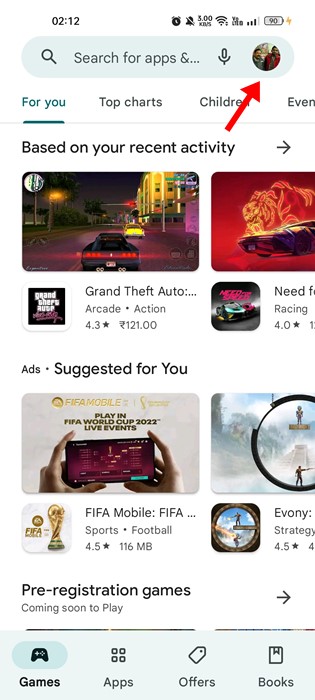
1. Najpierw otwórz Google Play Store na smartfonie.
2. Następnie dotknij swojego Zdjęcie profilowe w prawym górnym rogu.
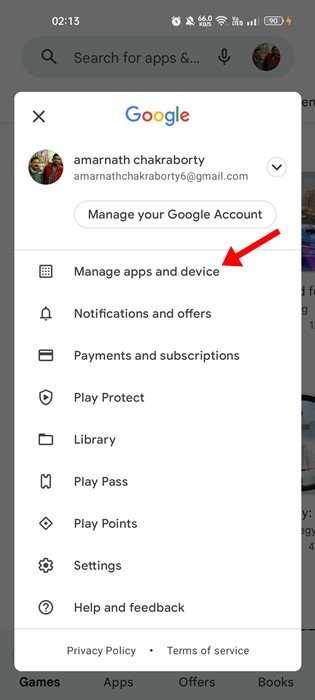
3. Z listy opcji wybierz Zarządzaj aplikacjami i urządzeniami.
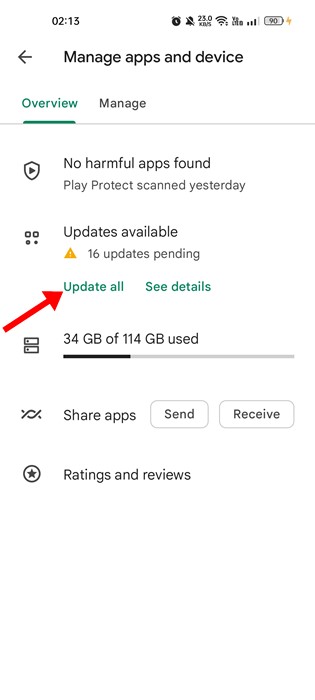
4. Teraz zobaczysz wszystkie dostępne aktualizacje aplikacji. Dotknij Zaktualizuj wszystkie Przycisk, aby zaktualizować wszystkie aplikacje na Androida.
5. Możesz także ręcznie zaktualizować aplikację LG IMS, przeszukując ją w sklepie Google Play i stukając aktualizacja przycisk.
4. Force zatrzymaj aplikację LG IMS
Jeśli „Niestety, LG IMS zatrzymał się”, wciąż wyskakuje, musisz zmusić aplikację LG IMS na smartfonie.
- Otwórz szufladę aplikacji na Androida i dotknij aplikacji.
- W aplikacjach dotknij informacji o aplikacji.
- Następnie, na ekranie informacji o aplikacji, dotknij trzech kropek w prawym górnym rogu.
- Z listy wyświetlonych opcji, wybierz Pokaż system.
- Następnie znajdź com.lge.ims.rcsprovider.
- Na następnym ekranie dotknij Siła stop przycisk.
5. Wyczyść pamięć podręczną aplikacji LG IMS
Jeśli metoda Force Stop nie pomaga, możesz wyczyścić plik pamięci podręcznej aplikacji LG IMS. Oto jak to zrobić.
- Otwórz szufladę aplikacji na Androida i dotknij aplikacji.
- W aplikacjach dotknij informacji o aplikacji.
- Następnie, na ekranie informacji o aplikacji, dotknij trzech kropek w prawym górnym rogu.
- Z listy wyświetlonych opcji, wybierz Pokaż system.
- Następnie znajdź com.lge.ims.rcsprovider.
- Na następnym ekranie dotknij Składowanie.
- W magazynie dotknij Wyczyść pamięć podręczną.
6. Spróbuj zmienić wersję IP
Ukryte menu na smartfonach LG pozwala zmienić wersję IP. Wielu użytkowników twierdziło, że rozwiązuje „niestety, LG IMS zatrzymał komunikat o błędzie, zmieniając wersję IP. Dlatego możesz to zrobić, aby rozwiązać problem.
- Otwórz dialer i wpisz telefon 277634#*#.
- Następnie znajdź i dotknij Wersja IP.
- W wersji IP przełącz się z IPv6v4 Do IPv4v6.
Po wprowadzeniu zmian spróbuj ponownie użyć usług połączeń lub SMS; Nie otrzymasz już komunikatu o błędzie.
7. Włącz tryb samolotu
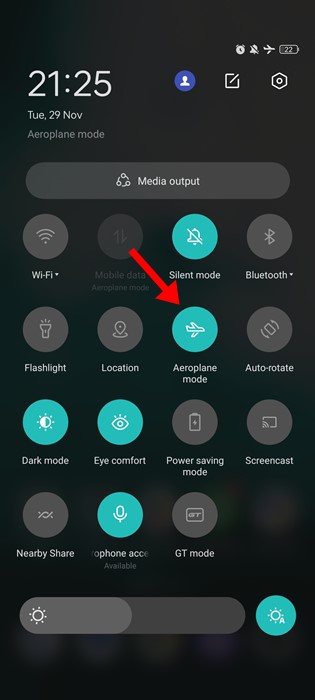
Jeśli wszystkie metody nie rozwiązały „”LG IMS zatrzymał się„Komunikat o błędzie na smartfonie LG, musisz poczekać, aż LG zapewni aktualizację.
Jeśli problem dotyczy strony T-Mobile lub LG, nie możesz zrobić niczego innego niż tylko zabrać telefon do centrum serwisowego. Możesz także zapytać swoich znajomych w tej samej sieci, czy mają ten sam problem.
Jeśli otrzymają również komunikat o błędzie, skontaktuj się z operatorem telekomunikacyjnym lub centrum serwisowym LG. Tymczasem możesz włączyć tryb samolotu na telefonie LG i użyć Wi -Fi. Możesz przynajmniej skorzystać z Internetu i funkcji połączeń WiFi.
8. Zresetuj smartfon LG
Resetowanie smartfona LG nie jest odpowiedniego rozwiązania komunikatu o błędzie „LG IMS zatrzymał”. Ale jeśli nie możesz się doczekać i desperacko chcesz rozwiązać problem, możesz również spróbować zresetować urządzenie. Zresetowanie urządzenia może naprawić komunikat o błędzie.
- Otwórz aplikację Ustawienia na telefonie LG.
- Następnie przewiń w dół i dotknij O telefonie.
- W związku z telefonem dotknij Reset fabryki.
- Na ekranie resetowania fabrycznego dotknij Usuń wszystko dane.
Teraz nasz telefon wróci do ustawień fabrycznych, wymazując wszystkie przechowywane na nim dane.
Są to najlepsze sposoby rozwiązania komunikatu o błędzie „LG IMS. Jeśli potrzebujesz więcej pomocy w rozwiązywaniu LG IMS, aby zatrzymać komunikat o błędzie, daj nam znać w komentarzach poniżej. Ponadto, jeśli artykuł ci pomógł, udostępnij go znajomym.


