
 Tomasz Nowicki
26-letni redaktor technologiczny w Echo Biznesu, to energiczny i błyskotliwy dziennikarz…
Tomasz Nowicki
26-letni redaktor technologiczny w Echo Biznesu, to energiczny i błyskotliwy dziennikarz…

Jeśli korzystasz wyłącznie ze Sklepu Play do pobierania aplikacji i gier, Twój telefon z Androidem będzie zawsze bezpieczny. Jednak problem, z którym często spotykają się użytkownicy podczas pobierania aplikacji lub instalowania aktualizacji, polega na tym, że proces zawiesza się w stanie „Oczekujący”.
Dlaczego aktualizacje aplikacji utknęły w oczekiwaniu?
Może istnieć wiele powodów, dla których aktualizacje aplikacji utknęły w stanie Oczekujące. Być może Twój telefon nie ma aktywnego Internetu, ma mniej miejsca na dysku lub występują problemy z serwerem Sklepu Google Play itp. Ogólnie rzecz biorąc, aktualizacje aplikacji oczekują na oczekiwanie z powodu problemów z Internetem lub pamięcią masową.
Niezależnie od przyczyny, tego typu problem można łatwo rozwiązać. Ponieważ nie wiesz, dlaczego aktualizacje aplikacji utknęły w stanie Oczekujące, musisz zastosować się do poniższych metod rozwiązywania problemów.
1. Anuluj trwające aktualizacje
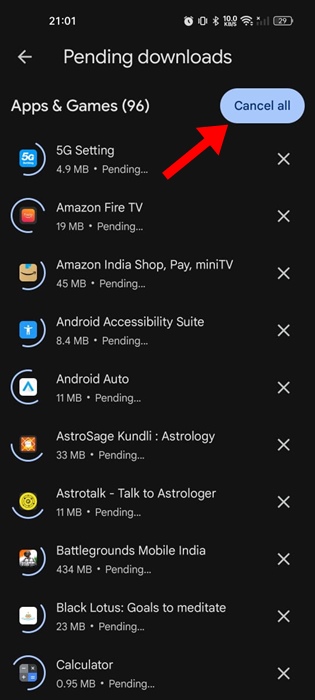
Pierwszym krokiem, który należy wykonać, aby naprawić aktualizacje aplikacji zablokowane w stanie „Oczekujące”, jest anulowanie wszystkich trwających aktualizacji.
1. Uruchom Sklep Google Play.
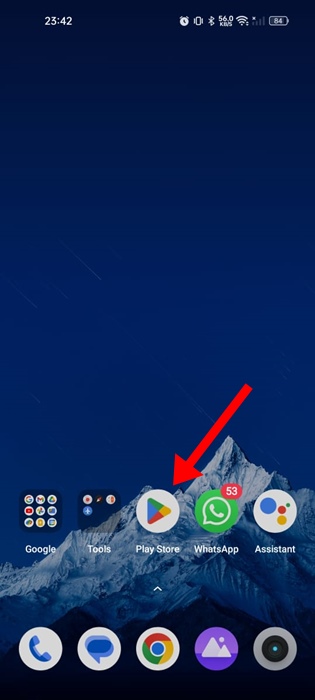
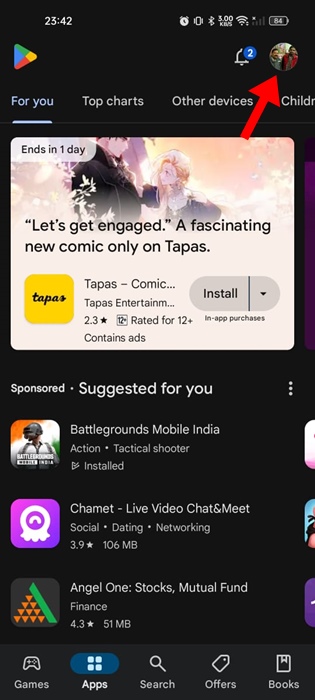
2. Stuknij w swoje zdjęcie profilowe.
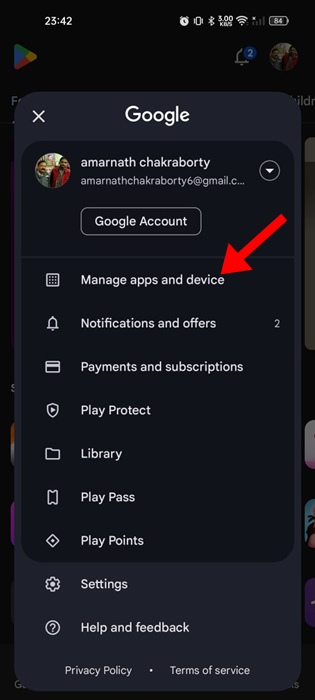
3. Wybierz Zarządzaj aplikacjami i urządzeniem.
4. Stuknij w Aktualizowanie aplikacji.
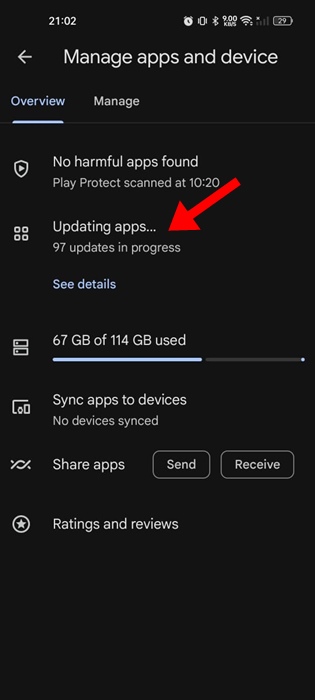
5. Dotknij Anuluj wszystko przycisk w prawym górnym rogu.
2. Zaktualizuj aplikacje ręcznie
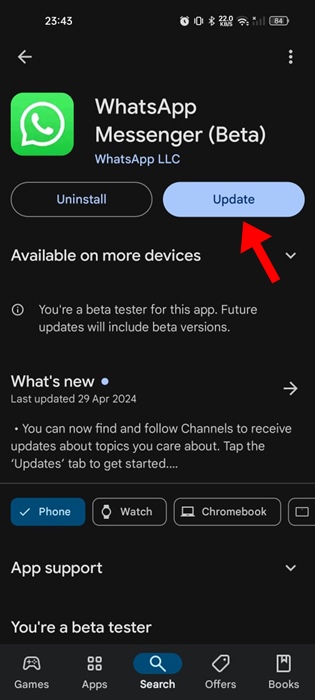
Zamiast aktualizować wszystkie aplikacje na raz, możesz spróbować zaktualizować każdą aplikację ręcznie. Na przykład, jeśli chcesz zaktualizować aplikację WhatsApp, wyszukaj WhatsApp w sklepie Google Play i otwórz oficjalną stronę z listą aplikacji.
Na oficjalnej stronie z listą aplikacji dotknij Aktualizuj. Musisz zrobić to samo dla wszystkich aplikacji i gier na Androida, które chcesz zaktualizować.
3. Wyklucz problemy z Internetem
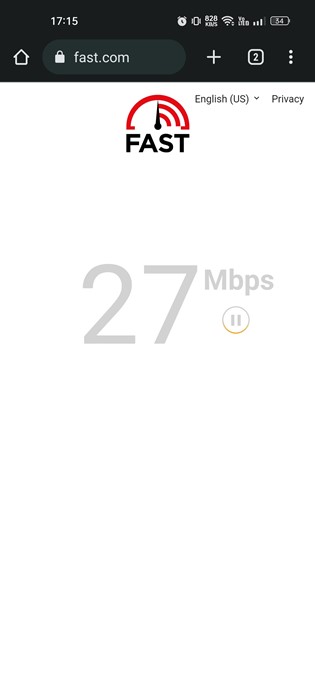
Stan „Oczekujący” na ekranie Aktualizacje aplikacji może pojawić się z powodu niestabilnego połączenia z Internetem lub jego braku. Powinieneś sprawdzić, czy masz aktywne połączenie internetowe i czy jest ono stabilne. Możesz także spróbować przełączyć się na inną sieć Wi-Fi lub komórkową transmisję danych.
4. Sprawdź pojemność swojego telefonu
Jeśli w telefonie nie ma wystarczającej ilości miejsca, Sklep Google Play nie będzie mógł pobierać nowych aplikacji ani aktualizacji. Dlatego sprawdź także pojemność swojego telefonu.
Zaleca się pozostawienie co najmniej kilku gigabajtów wolnego miejsca na potrzeby pobierania i instalowania aplikacji. Otwórz Menedżera przechowywania w telefonie i sprawdź, co możesz zrobić, aby zwolnić trochę miejsca na dysku. Możesz spróbować odinstalować aplikacje, których nie używasz, lub usunąć filmy/zdjęcia/muzykę, które nie są już potrzebne.
5. Sprawdź, czy serwery Sklepu Play nie działają
Chociaż zdarza się to rzadko, serwery Sklepu Google Play mogą nie działać ze względu na prace konserwacyjne. Możliwe, że aktualizacje aplikacji nie są pobierane z powodu problemów z serwerem. Możesz to sprawdzić strona internetowa aby sprawdzić, czy serwery Sklepu Google Play na całym świecie nie działają. Jeśli tak, musisz poczekać, aż zostaną przywrócone.
6. Popraw datę i godzinę
Korekta ustawień daty i godziny w telefonie pomogła wielu użytkownikom naprawić aktualizacje aplikacji, które zablokowały się w stanie Oczekujące; dlatego też możesz spróbować to zrobić.
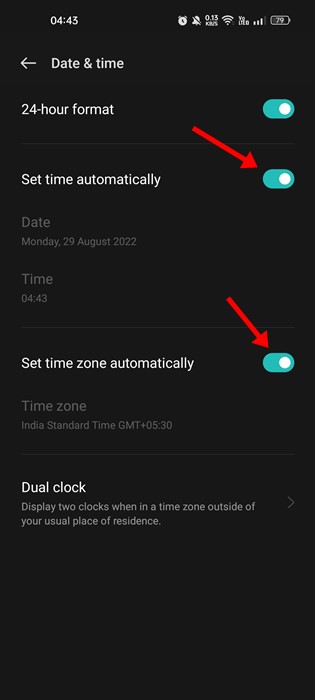
Po prostu przejdź do Ustawienia > Data i godzina i wyłącz przełącznik dla Ustaw czas automatycznie. To powinno zaktualizować czas na podstawie Twojej lokalizacji.
7. Wyłącz aplikacje VPN i proxy
Aplikacje VPN i proxy mają za zadanie odblokowywać strony internetowe i maskować Twój adres IP. Czasami jednak te same aplikacje wydłużają czas połączenia z serwerami Sklepu Google Play, co prowadzi do niepowodzeń pobierania lub utknięcia aktualizacji w oczekujących problemach.
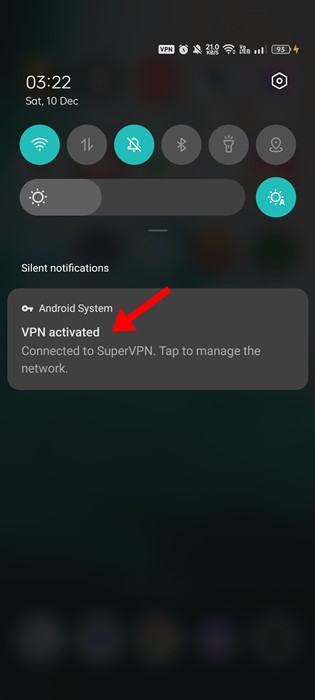
Dlatego jeśli korzystasz z dowolnej aplikacji VPN lub proxy na swoim telefonie, możesz ją tymczasowo wyłączyć i sprawdzić. Po wyłączeniu aplikacji VPN otwórz Sklep Google Play i spróbuj ponownie zainstalować aktualizację.
8. Wyczyść pamięć podręczną Sklepu i usług Google Play
Jeśli do tej pory nic nie pomogło, następną rzeczą, którą możesz zrobić, jest wyczyszczenie pamięci podręcznej Sklepu Google Play i Usług Google Play. Będziemy musieli to zrobić, aby wykluczyć możliwość uszkodzenia lub nieaktualności pamięci podręcznej.
1. Uruchom Ustawienia aplikację i dotknij Aplikacje.

2. Stuknij w Zarządzanie aplikacjami.
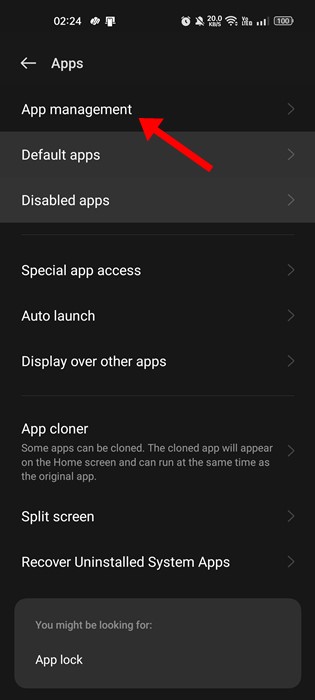
3. Na ekranie Informacje o aplikacji dotknij Wykorzystanie pamięci.
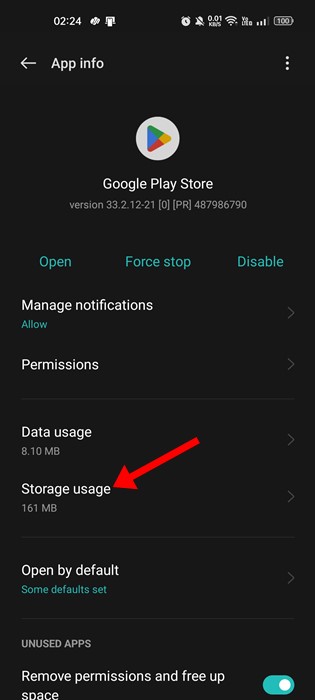
4. Stuknij Wyczyść pamięć podręczną.
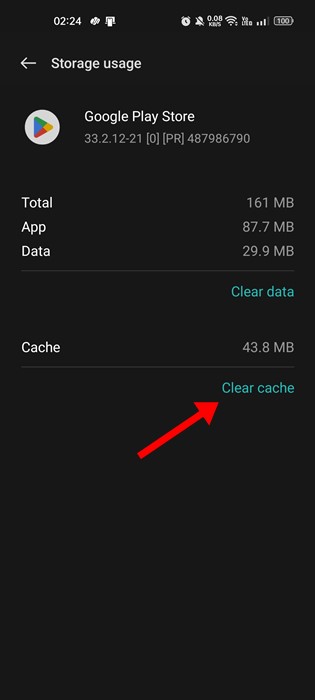
5. Znajdź i stuknij Usługi Google Play, a następnie stuknij Wyczyść pamięć podręczną.
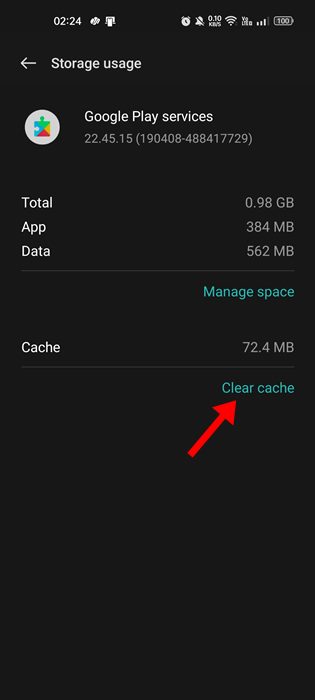
W ten sposób możesz wyczyścić pamięć podręczną Sklepu Google Play i usług na smartfonach z Androidem.
Oto kilka prostych metod naprawienia aktualizacji aplikacji, które zablokowały się w pozycji Oczekujące w sklepie Google Play. Jeśli potrzebujesz dodatkowej pomocy w tym temacie, daj nam znać w komentarzach.


