
 Tomasz Nowicki
26-letni redaktor technologiczny w Echo Biznesu, to energiczny i błyskotliwy dziennikarz…
Tomasz Nowicki
26-letni redaktor technologiczny w Echo Biznesu, to energiczny i błyskotliwy dziennikarz…

Błąd PNP DETECTED FATAL ERROR w systemie Windows występuje głównie wtedy, gdy system nie wykrywa odpowiedniego napędu dla podłączonych urządzeń typu Plug and Play. Na przykład, jeśli niedawno zainstalowałeś na swoim komputerze komponent sprzętowy typu plug-and-play, a systemowi Windows nie uda się wykryć jego sterownika, może wystąpić błąd BSOD.
BSOD może się także pojawić z powodu niezgodnych, nieaktualnych lub uszkodzonych plików sterowników. Dotyczy to więc głównie kierowców. Możesz spróbować wykonać następujące czynności:
- Podłącz ponownie nowo zainstalowany sprzęt.
- Wyłącz opcje pamięci BIOS.
- Zaktualizuj wszystkie sterowniki urządzeń.
- Uruchom narzędzie sprawdzania dysku.
- Sprawdź i wyklucz problemy sprzętowe.
- Wykonaj przywracanie systemu.
- Zaktualizuj system operacyjny Windows.
1. Usuń nowo zainstalowany sprzęt
Nowo zainstalowany sprzęt jest częstą przyczyną błędu PNP_DETECTED_FATAL_ERROR w systemie Windows. Być może błąd wystąpił po zainstalowaniu nowego sprzętu.
Sprzętem może być cokolwiek, np. kamera internetowa, mikrofon, mysz, klawiatura itp. Niezależnie od urządzenia, należy je tymczasowo usunąć, aby sprawdzić, czy błąd nadal się pojawia. Jeśli błąd zniknie i nie będzie się więcej pojawiał, masz winowajcę.
2. Zaktualizuj lub przywróć sterowniki urządzeń
Jeśli usunięcie sprzętu nie pomogło, możesz spróbować zaktualizować lub wycofać aktualizacje sterownika urządzenia.
1. Naciśnij klawisz Windows + przycisk R, aby otworzyć Okno dialogowe URUCHOM.
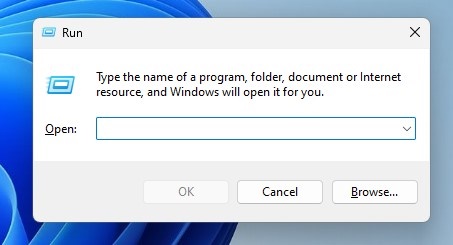
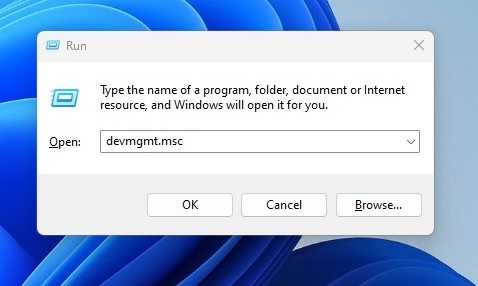
2. Wpisz devmgmt.msc w oknie dialogowym URUCHOM i naciśnij Wchodzić.
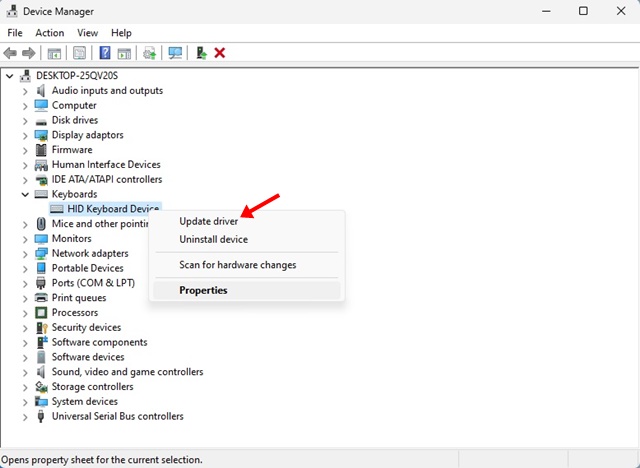
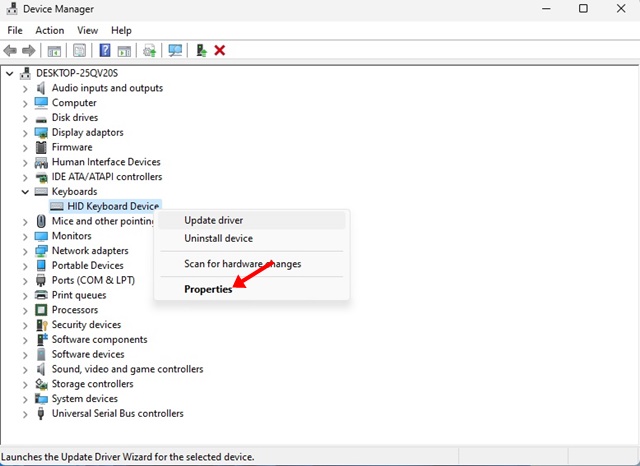
3. Kliknij prawym przyciskiem myszy kierowcy (Klawiatury, myszy, słuchawki itp.) i wybierz Zaktualizuj sterownik.
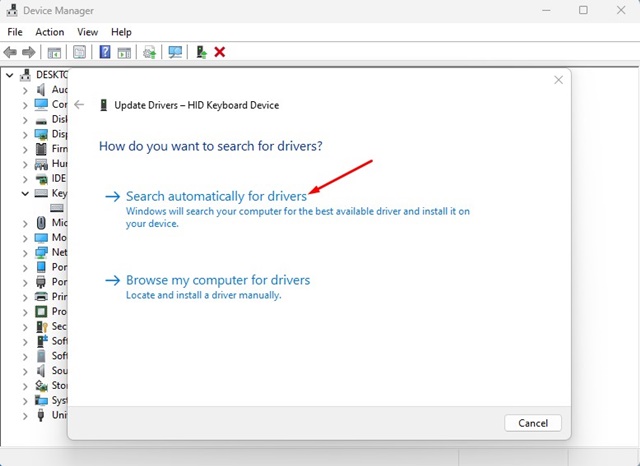
4. Wybierz Wyszukaj automatycznie sterowniki.
Jak przywrócić sterowniki?
Jeżeli aktualizacja sterowników nie naprawi błędu w systemie Windows, należy przywrócić sterowniki urządzeń.
1. Naciśnij klawisz Windows + przycisk R, aby otworzyć okno dialogowe URUCHOM.
2. Wpisz devmgmt.msc w oknie dialogowym URUCHOM i naciśnij klawisz Enter.
3. Kliknij prawym przyciskiem myszy sterowniki (klawiatury, myszy, słuchawki itp.) i wybierz Właściwości.
4. Przejdź do Kierowca zakładkę i kliknij Cofnij się Kierowca.
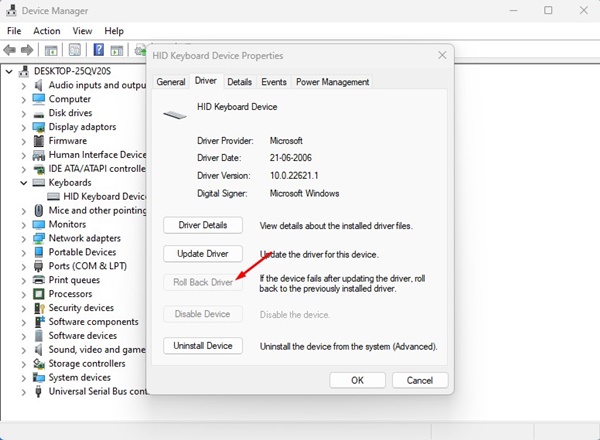
System operacyjny przywróci wybrane sterowniki urządzeń. Po zakończeniu procesu uruchom ponownie komputer.
3. Sprawdź dysk pod kątem błędów
Wielu użytkowników systemu Windows twierdzi, że naprawiło błąd BSOD wykryty przez PnP, uruchamiając narzędzie Sprawdzanie dysku (ChkDSK). Możesz wypróbować tę metodę, aby zwiększyć swoje szanse na rozwiązanie problemu.
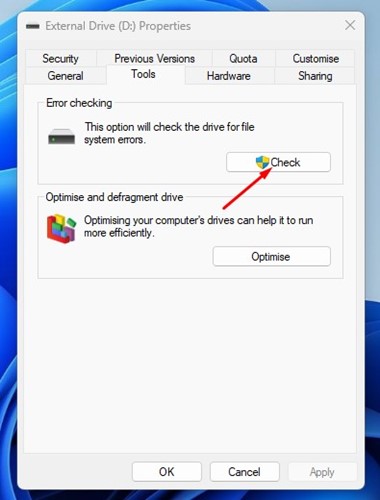
- Otwórz Eksplorator plików systemu Windows.
- Kliknij prawym przyciskiem myszy dysk instalacyjny systemu (C: Dysk) i wybierz Właściwości.
- Przełącz na Narzędzia patka.
- Kliknij na Sprawdzać przycisk pod spodem Sprawdzanie błędów.
- W oknie Sprawdzanie błędów kliknij przycisk Skanuj dysk.
Narzędzie Disk Check zostanie uruchomione. Postępuj zgodnie z instrukcjami wyświetlanymi na ekranie, aby zakończyć proces sprawdzania błędów dysku.
4. Odinstaluj program zabezpieczający
Czasami programy zabezpieczające, zwłaszcza Norton Antivirus, mogą wywołać wykryty przez PNP błąd krytyczny w systemie operacyjnym Windows. Kilku użytkowników zgłosiło, że usunięcie zabezpieczeń i ostatnio zainstalowanych programów pomogło im naprawić błąd 0x000000CA.
Musisz otworzyć Panel sterowania i odinstalować wszystkie programy, łącznie z narzędziami bezpieczeństwa, które właśnie zainstalowałeś na swoim urządzeniu.
- Naciśnij Klawisz Windows + R przycisk na klawiaturze. Spowoduje to otwarcie okna dialogowego URUCHOM.
- W oknie dialogowym URUCHOM wpisz appwiz.cpl i naciśnij Enter.
- Spowoduje to otwarcie Panel sterowania.
- Odinstaluj ostatnio zainstalowane programy zabezpieczające.
- Musisz także odinstalować programy, które ostatnio zainstalowałeś.
- Kliknij program prawym przyciskiem myszy i wybierz Odinstaluj.
5. Zaktualizuj system operacyjny Windows
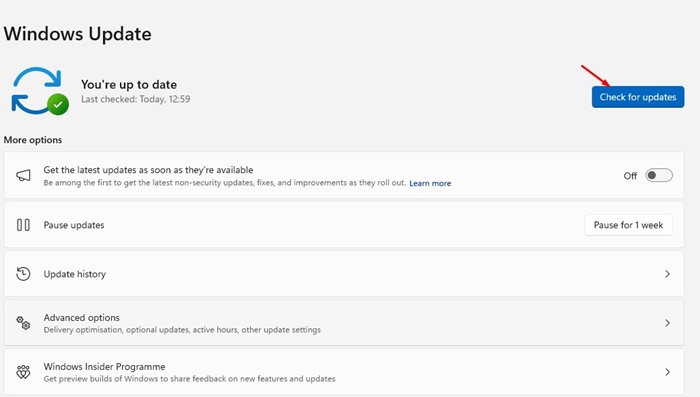
Niektórzy użytkownicy napotkali błąd BSOD dotyczący wykrycia krytycznego błędu PNP z powodu nieaktualnej wersji systemu. Jeśli używasz systemu Windows, najlepiej jest aktualizować system operacyjny.
Aktualizowanie systemu operacyjnego ma kilka zalet; będziesz cieszyć się nowymi funkcjami, otrzymasz poprawki bezpieczeństwa, a błędy i usterki będą mniejsze.
Jeśli nadal pojawia się komunikat BSOD dotyczący wykrycia krytycznego błędu PNP, czas wykonać przywracanie systemu. Przywracanie systemu przywróci komputer do poprzedniego stanu, ostatecznie naprawiając błąd BSOD. 1. Otwórz Powrót do zdrowia aplikację z wyszukiwarki systemu Windows. 2. Wybierz Otwórz Przywracanie systemu. 3. Wybierz punkt przywracania, którego chcesz użyć i kliknij Następny. 4. Kliknij Skończyć na ekranie Potwierdź punkt przywracania. System Windows automatycznie przywróci ustawienia do wybranego punktu. Jeśli do tej pory nic nie pomogło, masz tylko jedną opcję: zresetowanie komputera. Resetowanie systemu usunie wszystko z komputera, łącznie z ustawieniami wprowadzonymi przez użytkownika i plikami osobistymi. Utwórz kopię zapasową ważnych plików przed zresetowaniem komputera. Kroki resetowania systemu Windows 10 różnią się od tych w systemie Windows 11. Udostępniliśmy szczegółowy przewodnik na ten temat jak zresetować komputer z systemem Windows 10. W tym przewodniku udostępniliśmy trzy sposoby resetowania systemu Windows 10 do domyślnych ustawień fabrycznych. Jeśli używasz systemu Windows 10, zapoznaj się z tym artykułem i postępuj zgodnie z instrukcjami. Jeśli wszystko zawiedzie, istnieje większe prawdopodobieństwo, że w Twoim urządzeniu występują ukryte problemy sprzętowe. Może to być uszkodzony moduł RAM lub umierający dysk twardy. Czasami nieprawidłowe ustawienia BSOD mogą również powodować wyświetlenie ekranu błędu. Jeśli więc nie masz pojęcia, możesz zanieść komputer do lokalnego centrum serwisowego i poprosić o rozwiązanie problemu. PNP_DETECTED_FATAL_ERROR może być frustrujący, ale można go łatwo naprawić, stosując odpowiednie podejście. Udostępniliśmy wszystkie metody działania, aby rozwiązać błąd BSOD. Jeśli ten artykuł Ci pomógł, udostępnij go znajomym.
7. Zresetuj komputer
Zresetuj system Windows 11:
Zresetuj system Windows 10:
8. Sprawdź problemy ze sprzętem


