
 Tomasz Nowicki
26-letni redaktor technologiczny w Echo Biznesu, to energiczny i błyskotliwy dziennikarz…
Tomasz Nowicki
26-letni redaktor technologiczny w Echo Biznesu, to energiczny i błyskotliwy dziennikarz…

Użytkownicy, którzy właśnie zainstalowali najnowszą aktualizację systemu Windows 11, mieli problemy z myszą. Mysz zacina się i opóźnia bez powodu. Co gorsza, nie jest to problem związany z aplikacją; użytkownicy wszędzie doświadczają problemów z opóźnieniami myszy. Jeśli Ty również borykasz się z tym samym problemem, oto, co powinieneś zrobić.
1. Uruchom ponownie komputer

Jeśli właśnie zaktualizowałeś wersję systemu Windows 11 i doświadczasz opóźnień myszy, czas ponownie uruchomić komputer.
Ponowne uruchomienie może zakończyć działanie wszystkich aplikacji i usług powodujących konflikt. Usunie również błędy i usterki, które mogą powodować problemy z myszą.
Kliknij przycisk Start systemu Windows 11 i wybierz menu Zasilanie. W menu Zasilanie wybierz opcję Uruchom ponownie.
2. Podłącz ponownie mysz
Jeśli ponowne uruchomienie systemu Windows 11 nie pomogło, należy ponownie podłączyć mysz. Jest to podstawowe rozwiązanie, ale bardzo skuteczne.
Aby wyłączyć mysz Bluetooth, musisz wyłączyć łączność Bluetooth w swoim urządzeniu. Jeśli masz mysz przewodową, odłącz ją od portu USB i podłącz ponownie.
3. Sprawdź szybkość i czułość myszy
Szybkość i czułość myszy to bardzo ważne czynniki, ponieważ określają sposób poruszania się kursora po ekranie w zależności od ruchu myszy. Więc powinieneś to sprawdzić.
1. Uruchom Ustawienia.
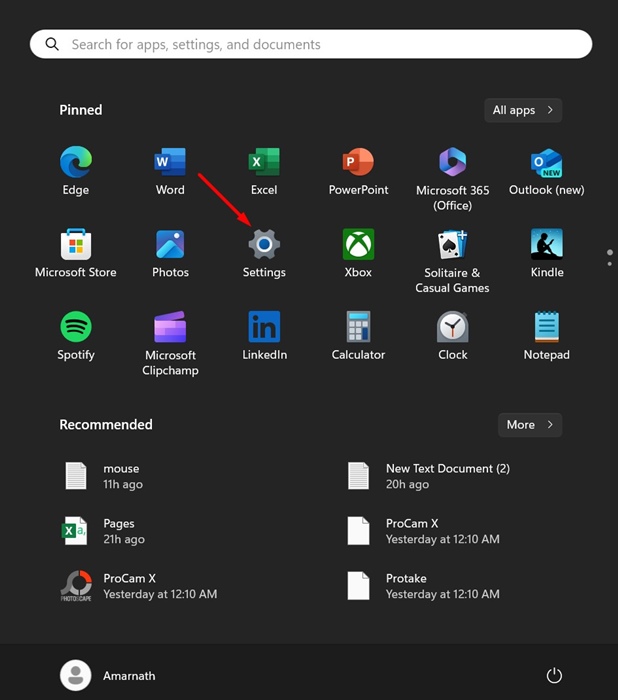
2. Kliknij Bluetooth i urządzenia.
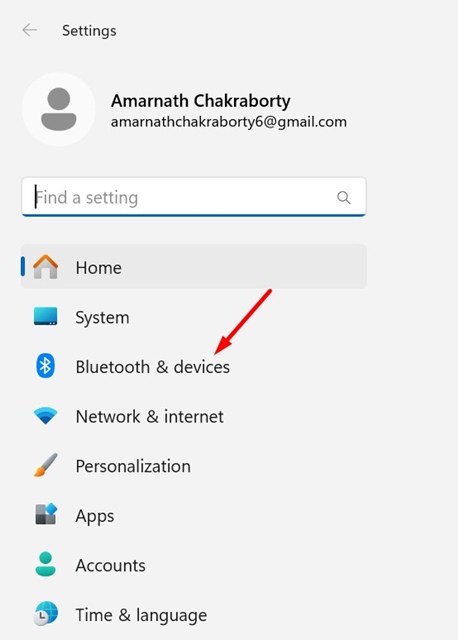
3. Kliknij Mysz.
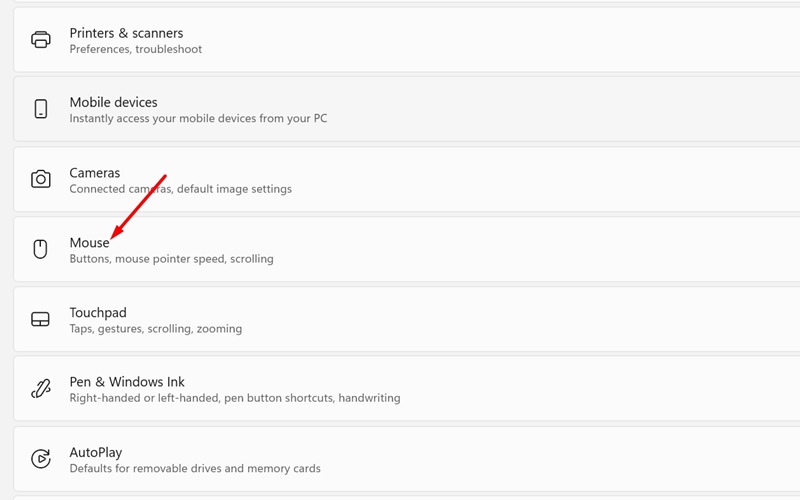
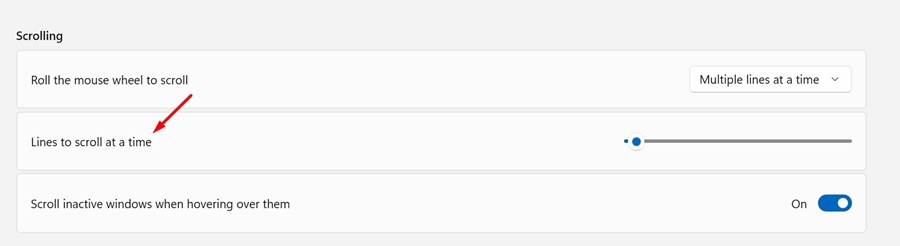
4. Użyj suwaka obok Szybkość wskaźnika myszy aby dostosować prędkość wskaźnika.
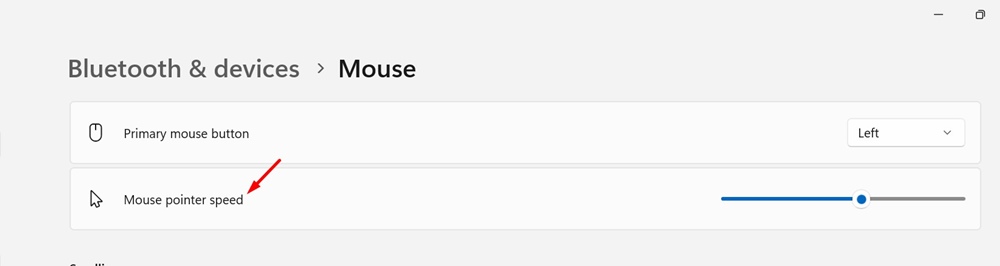
5. Musisz także zrobić to samo dla Linia do przewijania na raz.
4. Wyłącz przyspieszenie myszy
Przyspieszenie myszy, znane również jako Zwiększona precyzja wskaźnika, to funkcja, która monitoruje szybkość poruszania myszą i dostosowuje wszystko automatycznie. Ta funkcja może czasami powodować problemy z opóźnieniami lub zacinaniem się myszy; dlatego powinieneś to wyłączyć.
1. Uruchom Ustawienia.
2. Przełącz na Bluetooth i urządzenia.
3. Kliknij Mysz.
4. Kliknij Dodatkowe ustawienia myszy.

5. Odznacz the Zwiększ precyzję wskaźnika.

5. Wyłącz aktywne okno przewijania
Przewijanie aktywnego okna to kolejna funkcja systemu Windows 11 znana z wywoływania opóźnień myszy. Oto jak to wyłączyć.
1. Uruchom Ustawienia aplikacja.
2. Przejdź do Bluetooth i urządzenia.
3. Kliknij Mysz.
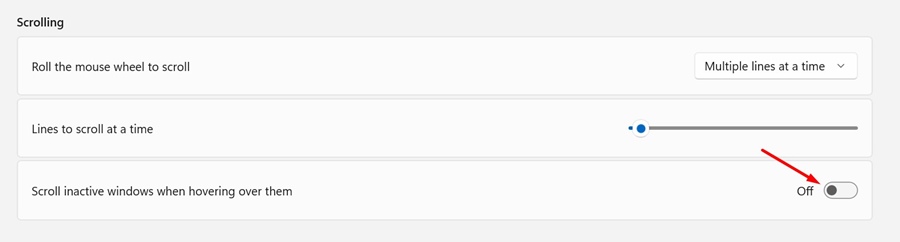
4. Przejdź do sekcji Przewijanie i wyłączyć coś przełącznik obok pozycji „Przewiń nieaktywne okna po najechaniu na nie kursorem”.
6. Wyłącz ślady myszy
Podobnie jak aktywne okno przewijania i przyspieszenie myszy, pomocne może być także wyłączenie śladów myszy.
1. Uruchom Ustawienia aplikacja.
2. Przejdź do Bluetooth i urządzenia.
3. Kliknij Mysz.
4. Kliknij Dodatkowe ustawienia myszy.
5. Odznacz the Wyświetl ślady wskaźnika.

6. Kliknij StosowaćNastępnie OK.

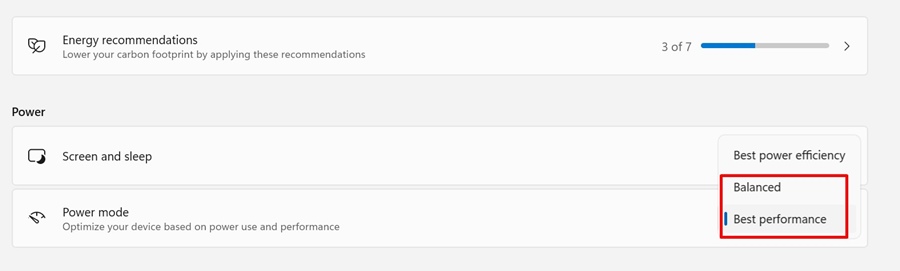
7. Wyłącz tryb oszczędzania energii
System Windows 11 automatycznie włącza tryb oszczędzania energii, gdy bateria laptopa osiągnie określony poziom. Gdy włączony jest tryb oszczędzania energii, mogą wystąpić opóźnienia myszy. Możesz spróbować wyłączyć i zobaczyć czy to pomoże.
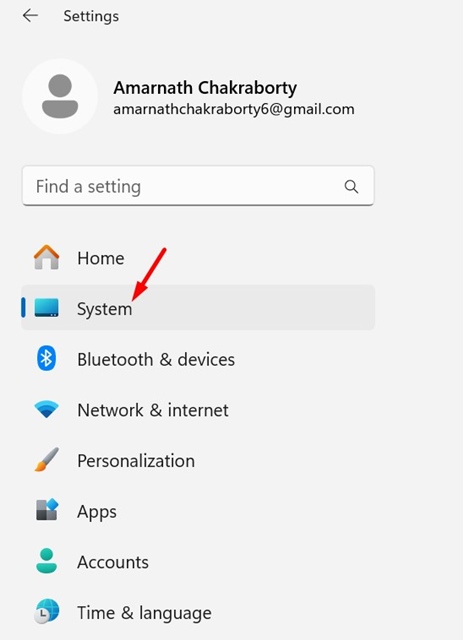
1. Uruchom Ustawienia aplikację w systemie Windows 11 i przełącz się na System.
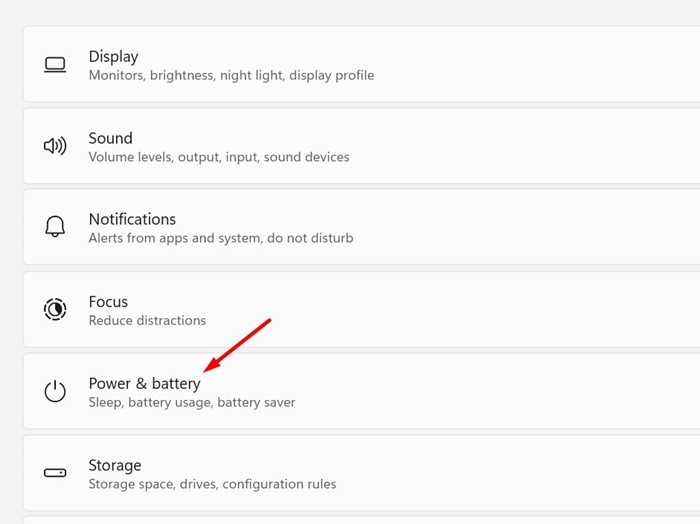
2. Kliknij Zasilanie i bateria.
3. Kliknij menu rozwijane obok opcji Tryb zasilania i wybierz Zrównoważony Lub Najlepsza wydajność.
8. Zaktualizuj sterowniki myszy
Przestarzałe sterowniki myszy są często główną przyczyną opóźnień lub zacinania się myszy. Możesz rozwiązać ten problem, aktualizując sterowniki myszy do najnowszej wersji.
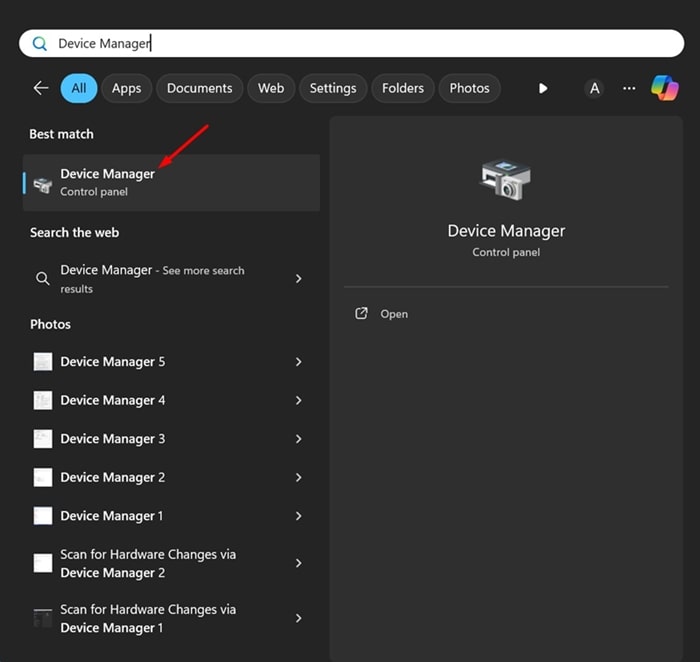
1. Otwórz Menedżer urządzeń z wyszukiwarki systemu Windows.
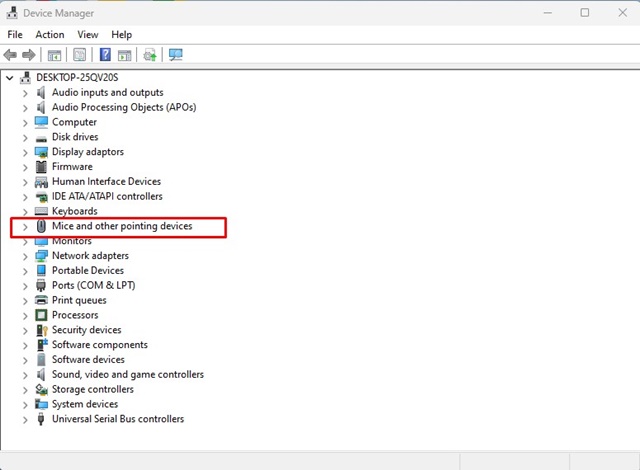
2. Rozwiń Myszy i inne urządzenia wskazujące.
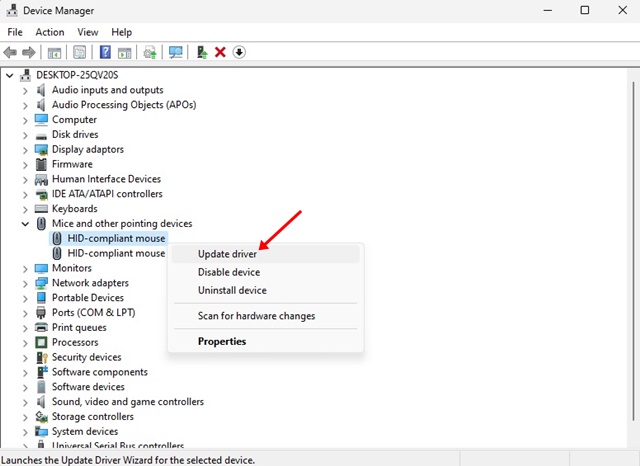
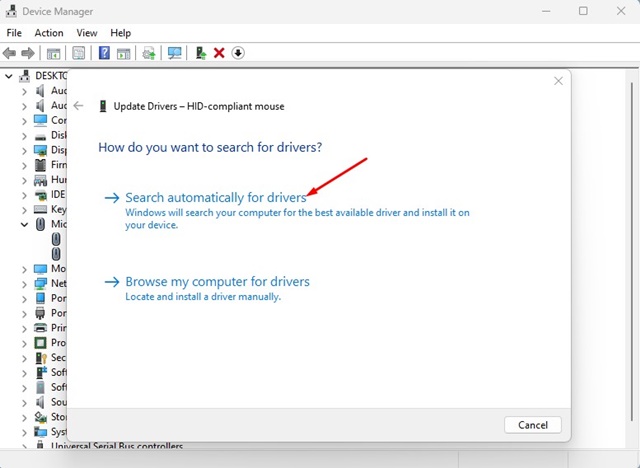
3. Kliknij prawym przyciskiem myszy sterownik myszy i wybierz Zaktualizuj sterownik.
4. Wybierz Wyszukaj automatycznie sterowniki.
9. Zainstaluj ponownie mysz
Jeśli aktualizacja sterowników myszy nie rozwiąże problemu, możesz spróbować ponownie zainstalować mysz.
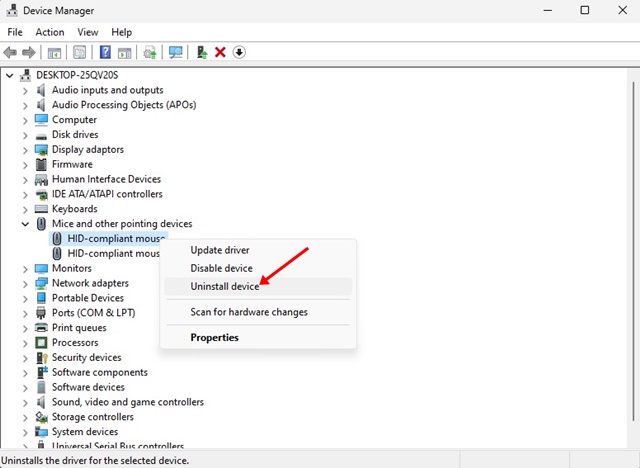
1. Uruchom Menedżera urządzeń i rozwiń Myszy i inne urządzenia wskazujące drzewo.
2. Kliknij prawym przyciskiem myszy podłączoną mysz i wybierz Odinstaluj urządzenie.
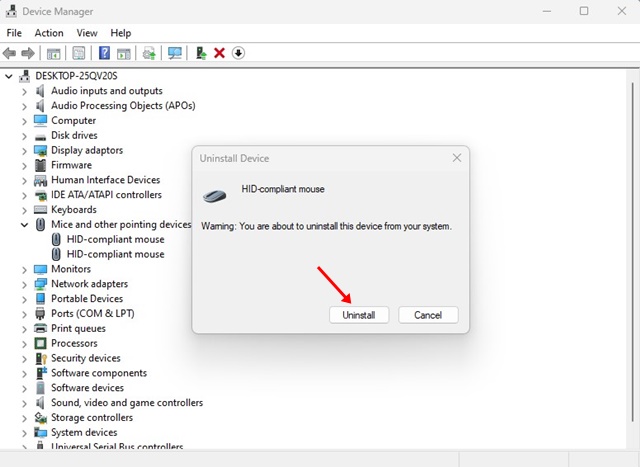
3. W oknie Odinstaluj urządzenie wybierz Odinstaluj.
Oto kilka prostych metod rozwiązania problemu opóźnień myszy w systemie Windows 11. Jesteśmy pewni, że te metody rozwiązałyby problem, przed którym stoisz. Jeśli jednak potrzebujesz dodatkowej pomocy, daj nam znać w komentarzach.


