 Tomasz Nowicki
26-letni redaktor technologiczny w Echo Biznesu, to energiczny i błyskotliwy dziennikarz…
Tomasz Nowicki
26-letni redaktor technologiczny w Echo Biznesu, to energiczny i błyskotliwy dziennikarz…

YouTube działa bezbłędnie przez większość czasu, ale są chwile, kiedy użytkownicy napotykają problemy podczas oglądania filmów. Wielu użytkowników spotkało się z sytuacjami, w których film nie będzie odtwarzany, i zamiast tego widzą czarny ekran YouTube.
Niektórzy powiedzieli, że czarny ekran na YouTube trwa około 2 do 4 sekund, a potem film zaczyna odtwarzać. Tak więc, jeśli napotkałeś również problem z czarnym ekranem na YouTube, oto jak rozwiązać problem.
1. Wyloguj się z konta YouTube
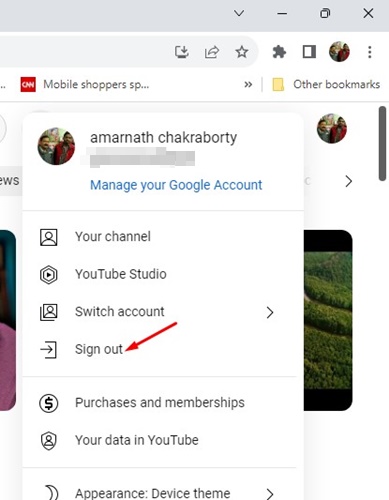
Jeśli właśnie spotkałeś czarny ekran na filmie na YouTube, najpierw powinieneś wylogować się z konta i zalogować się ponownie.
Chociaż nie jest to pewne rozwiązanie problemu, pomogło wielu użytkownikom. Oto jak wylogować się z konta YouTube. Aby wylogować się z konta YouTube, kliknij rozwijane konto i wybierz Wypisuj.
To natychmiast podpisze Cię z konta YouTube. Po wylogowaniu się zaloguj się z kontem Google.
2. Sprawdź połączenie internetowe

Przed wypróbowaniem innych metod upewnij się, że jesteś podłączony do Internetu. Nawet jeśli jesteś podłączony do Internetu, sprawdź, czy działa.
Czasami użytkownicy otrzymują czarny ekran na YouTube tylko z powodu błędów łączności internetowej. Po pierwsze sprawdź, czy połączenie internetowe działa poprawnie.
3. Zaktualizuj swoją przeglądarkę internetową
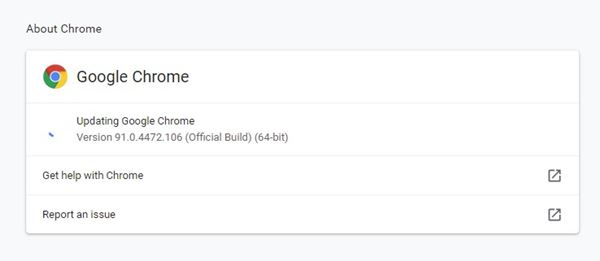
Jeśli Internet działa dobrze i nadal masz problem z czarnym ekranem na YouTube, musisz zaktualizować przeglądarkę internetową.
Niezależnie od przeglądarki musisz zaktualizować wszystkie oczekujące aktualizacje. Dobrym pomysłem jest również aktualizacja przeglądarki, ponieważ naprawia ona wiele problemów.
4. Wyłącz blokatora reklam
Jeśli używasz rozszerzenia blokatora reklam lub konfigurujesz filtrowanie reklam z prywatnych DNS, nadszedł czas, aby wyłączyć wszystkie funkcje blokujące reklamy.
YouTube nie faworyzuje tych, którzy używają blokerów reklam do usuwania reklam, ponieważ musisz je zapłacić za ich usunięcie.
Czasami możesz wystąpić problemy, takie jak czarny ekran lub zniekształcony interfejs wideo. Możesz wyeliminować takie problemy, wyłączając rozszerzenie blokatora reklam, których używasz w przeglądarce internetowej.
Ponadto, jeśli skonfigurowałeś prywatne DN, takie jak Adguard do blokowania reklam, zaleca się, aby je również wyłączyć.
5. Wyczyść pamięć podręczną i pliki cookie
Czasami przestarzałe lub uszkodzone pliki pamięci podręcznej również tworzą problemy, takie jak czarny ekran YouTube. Tak więc w tej metodzie musisz wyczyścić pamięć podręczną i pliki cookie przeglądarki, aby rozwiązać problem.
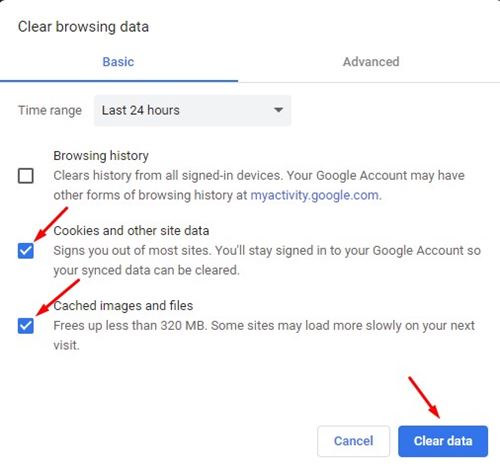
Jednak prosimy o wykluczenie haseł i nazw użytkowników ze strony Clear Data. Aby wyczyścić pamięć podręczną i dane Chrome, naciśnij Ctrl+Shift+Usuń przycisk. Na następnej stronie wybierz pliki cookie i buforowane obrazy i pliki oraz kliknij „Jasne dane” opcja.
6. Płuć pamięć podręczna DNS
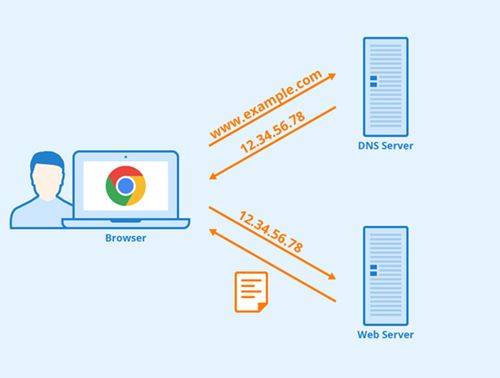
Podobnie jak przestarzałe pliki pamięci podręcznej, buforowanie DNS są podatne na zepsucie. Z czasem mogą stać się przestarzałe i tworzyć problemy z łącznością w Internecie.
Tak więc spłukanie pamięci podręcznej DNS jest jednym z najlepszych sposobów radzenia sobie z problemem czarnego ekranu na YouTube. Spłukanie pamięci podręcznej DNS W systemie Windows 10 jest również dość łatwe i prawdopodobnie rozwiązałby problemy ze strumieniowaniem na YouTube.
7. Wyłącz przyspieszenie sprzętu
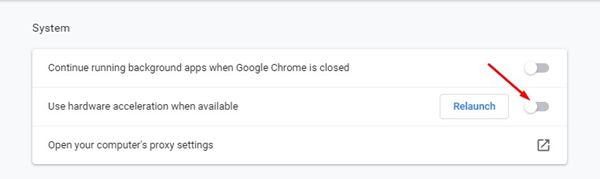
Google Chrome ma funkcję o nazwie „Przyspieszenie sprzętu”. Ta funkcja wymusza pewne zadania do użycia GPU zamiast CPU w celu ulepszenia wizualnego wyjścia przeglądarki. Przyspieszenie sprzętu czasami jest sprzeczne z YouTube, co skutkuje czarnym ekranem. Oto jak wyłączyć przyspieszenie sprzętu w Chrome.
1. Otwórz przeglądarkę Chrome i kliknij trzy kropki. Z listy opcji kliknij Ustawienia.
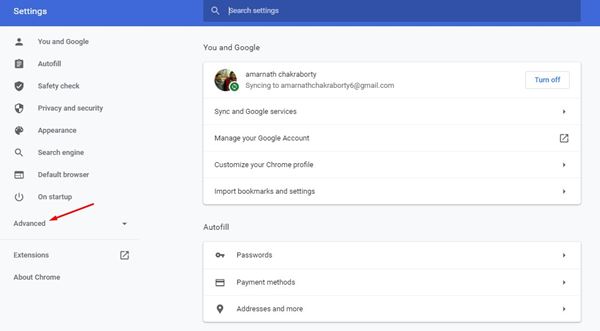
2. Na stronie Ustawienia przewiń w dół i kliknij Zaawansowane ustawienia opcja.
3. W ramach ustawień zaawansowanych, wyłączyć coś przełącznik dla Używaj przyspieszenia sprzętu, jeśli jest dostępne opcja.
8. Wyłącz rozszerzenia chromu
Rozszerzenia Chrome to kolejna rzecz, która może powodować problemy z odtwarzaniem wideo. Czasami rozszerzenia blokatora AdBlocker lub Tracker zakłócają odtwarzanie wideo na YouTube, co skutkuje czarnym ekranem.
W tej metodzie musisz wyłączyć wszystkie rozszerzenia Chrome, aby sprawdzić, czy wideo jest dobrze odtwarzane. Jeśli odtwarzanie wideo jest w porządku, musisz przełączyć każde rozszerzenie jeden po drugim, aby znaleźć ten, który powoduje problem.
9. Wypróbuj inną przeglądarkę
Jeśli nadal otrzymujesz problem z czarnym ekranem nawet po aktualizacji przeglądarki internetowej, najlepiej byłoby użyć innego Przeglądarka internetowa na PC.
Musisz sprawdzić, czy YouTube pokazuje czarny ekran w innej przeglądarce. Jeśli wideo gra dobrze w innej przeglądarce, winowajca jest przeglądarka internetowa.
10. Pobierz wideo i obejrzyj
Jeśli nic nie działało dla Ciebie, ostateczną opcją jest pobranie i obejrzenie filmu na YouTube. Jeśli pobierasz wideo z pamięci, możesz go oglądać wielokrotnie bez Internetu.
Zapewni to przepustowość Internetu, ale zwiększy zużycie pamięci. Aby pobrać filmy, możesz użyć Online Downloaders. Kilku online do pobierania wideo współpracuje z YouTube.
Są to najlepsze metody rozwiązania problemu czarnego ekranu YouTube. Mam nadzieję, że ten artykuł ci pomógł! Podziel się również z przyjaciółmi. Jeśli masz jakieś wątpliwości, daj nam znać w poniższym polu komentarza.