
 Tomasz Nowicki
26-letni redaktor technologiczny w Echo Biznesu, to energiczny i błyskotliwy dziennikarz…
Tomasz Nowicki
26-letni redaktor technologiczny w Echo Biznesu, to energiczny i błyskotliwy dziennikarz…

Store Google Play może nie aktualizować lub instalować niektórych aplikacji z kilku powodów. Może to być problem internetowy, niewystarczająca przestrzeń do przechowywania, przestarzała pamięć podręczna aplikacji Google Play Store, błąd w systemie operacyjnym, problem z Twoim konto Google i tak dalej.
Bez względu na powód, Google Play Store nie może aktualizować ani zainstalować określonych aplikacji, jest problemem, który można łatwo naprawić. Poniżej udostępniliśmy kilka metod naprawy sklepu Google Play, nie może instalować aplikacji na Androida.
1. Sprawdź swój Internet
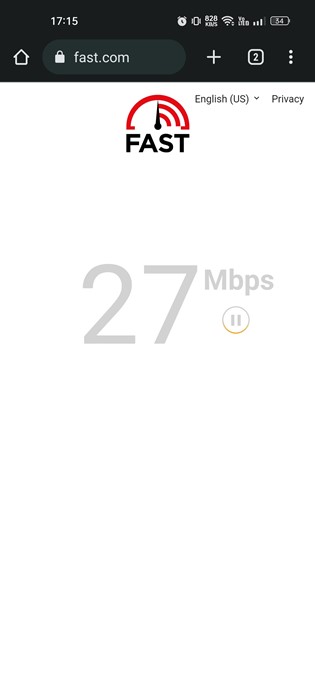
Google Play Store to usługa internetowa wymagająca aktywnego połączenia internetowego. Jeśli nie możesz aktualizować ani instalować aplikacji, możliwe jest, że telefon nie jest podłączony do aktywnego lub stabilnego Internetu.
Problemy z Internetem są wiodącym powodem, dla którego nie można pobrać ani aktualizować aplikacji ze sklepu Google Play. Dlatego upewnij się, że telefon jest podłączony do aktywnych danych Wi -Fi lub mobilnych i ma silny sygnał sieciowy.
2. Upewnij się, że telefon ma wystarczającą przestrzeń do przechowywania
Twój telefon powinien mieć wystarczające miejsce do przechowywania do instalowania aplikacji i gier. Może próbujesz pobrać plik 1,4 GB ze sklepu Google Play, ale Twój telefon ma tylko 1 GB miejsca do przechowywania; Stąd pobieranie zawodzi.
Dlatego zaleca się sprawdzenie, czy Twój telefon ma wystarczającą ilość miejsca do przechowywania. Jeśli Twój telefon nie ma wystarczającej ilości miejsca do przechowywania, musisz zwolnić miejsce do przechowywania, usuwając nieużywane aplikacje i gry, usuwając zduplikowane pliki i czyszcząc pliki śmieci.
W przeciwnym razie możesz postępować zgodnie z naszym przewodnikiem, sposobu czyszczenia Androida, zwolnienia miejsca do przechowywania i poprawy wydajności urządzenia.
3. Uruchom ponownie telefon z Androidem

Jeśli przestrzeń do przechowywania i Internet nie są problemem, błędy lub usterki mogą być powodem, dla którego sklep Google Play nie może aktualizować ani zainstalować niektórych aplikacji.
Ponowne uruchomienie smartfona z Androidem może wyeliminować błędy i usterki na poziomie systemu. Aby zrestartować telefon, naciśnij i przytrzymaj przycisk zasilania, aż pojawi się menu zasilania.
Gdy pojawi się menu Power, wybierz Restart. To ponownie uruchomi telefon z Androidem; Po ponownym uruchomieniu sprawdź, czy możesz pobrać lub zaktualizować aplikację ze sklepu Google Play.
4. Wyczyść pamięć podręczną sklepu Google Play Store
Przestarzała pamięć podręczna w sklepie Google Play może prowadzić do problemów, takich jak brak możliwości aktualizacji lub zainstalowania określonych aplikacji lub gier. Jeśli napotykasz problem z powodu uszkodzonej pamięci podręcznej sklepu Google Play, wyczyszczenie istniejącego pliku pamięci podręcznej może pomóc. Oto, co musisz zrobić.
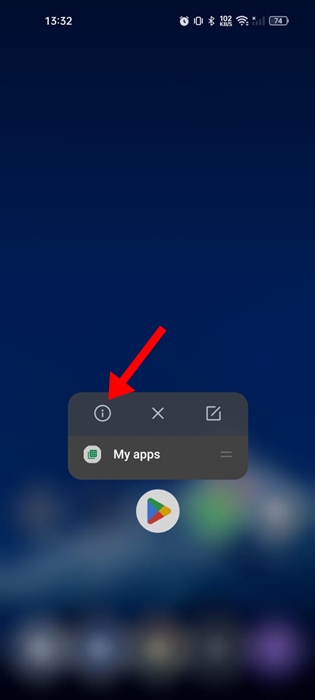
1. Długo naciśnij ikonę aplikacji sklepu Google Play na ekranie głównym i wybierz Informacje o aplikacji.
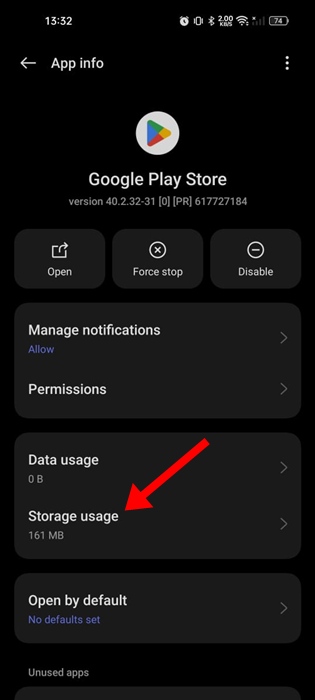
2. Na ekranie informacji o aplikacji dotknij Zastosowanie przechowywania.
3. Na ekranie pamięci dotknij Wyczyść pamięć podręczną.
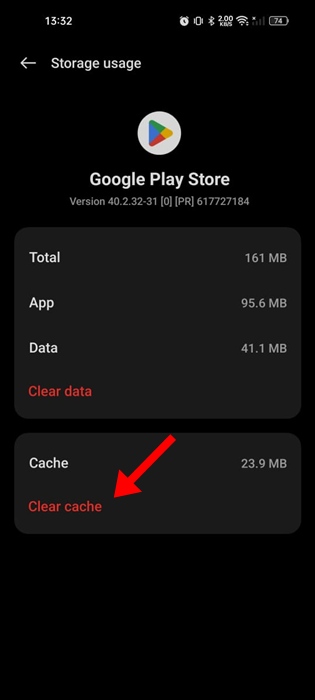
Po wyczyszczeniu pamięci podręcznej uruchom ponownie telefon i spróbuj pobrać lub zaktualizować konkretną aplikację ze sklepu Google Play.
5. Wyczyść pamięć podręczną usług Google Play Services
Jeśli wyczyszczenie pamięci podręcznej sklepu Google Play nie rozwiązuje problemu, możesz spróbować wyczyścić pamięć podręczną usług Google Play. Oto jak to zrobić na telefonie z Androidem.
1. Uruchom Ustawienia Aplikacja na telefonie z Androidem.
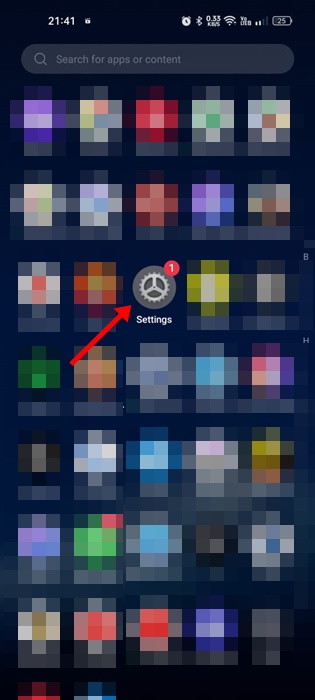
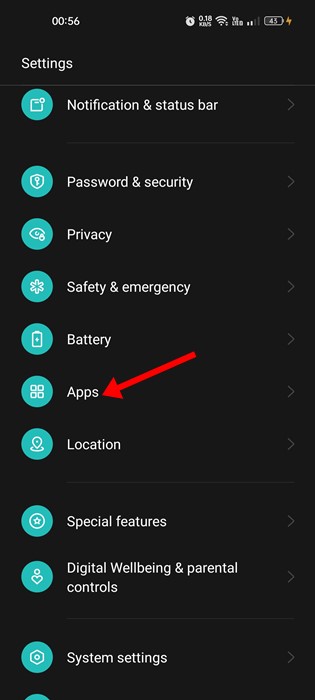
2. Po otwarciu aplikacji Ustawienia dotknij Aplikacje.
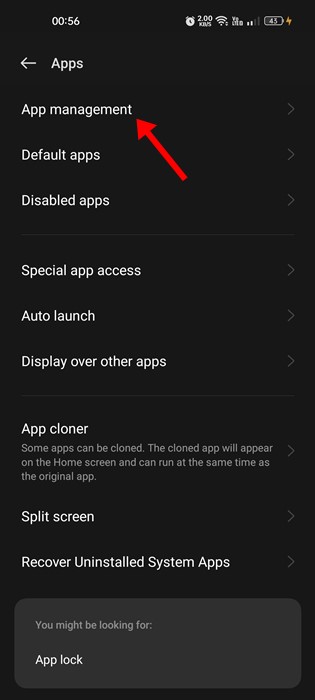
3. W aplikacjach dotknij Zarządzanie aplikacjami.
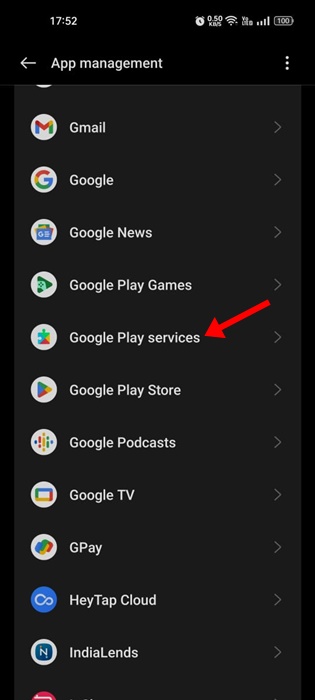
4. Teraz znajdź i dotknij Usługi Google Play App.
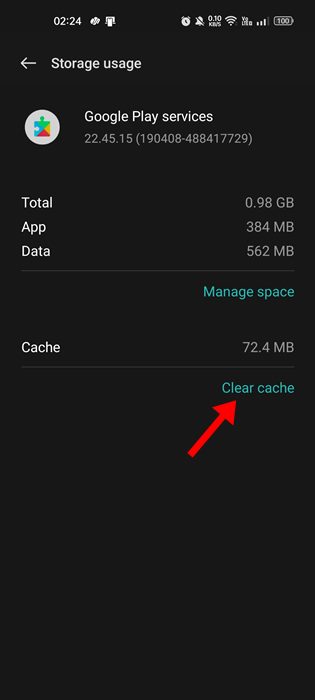
5. Na następnym ekranie dotknij Zastosowanie przechowywania.
6. Na ekranie pamięci dotknij Wyczyść pamięć podręczną.
6. Zaktualizuj aplikację Google Play Store
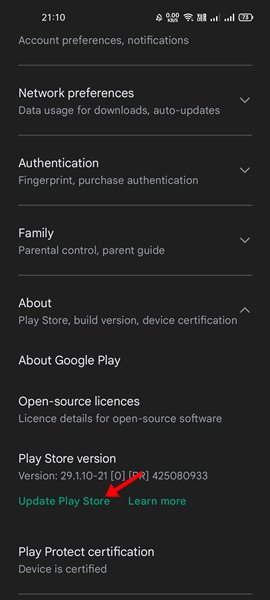
Mimo że Google Play Store aktualizuje się automatycznie, nadal zaleca się wymuszenie aktualizacji sklepu odtwarzania w telefonie. Oto jak zaktualizować aplikację Google Play Store na Androidzie.
1. Uruchom aplikację Google Play Store na telefonie z Androidem.
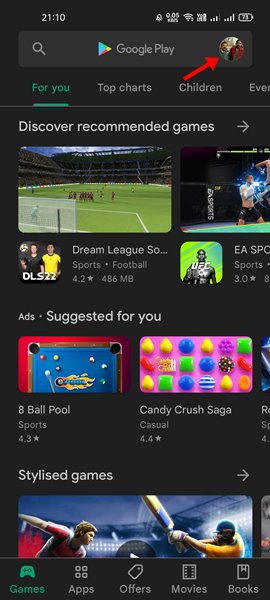
2. Po otwarciu sklepu odtwarzania dotknij Zdjęcie profilowe W prawym górnym rogu.
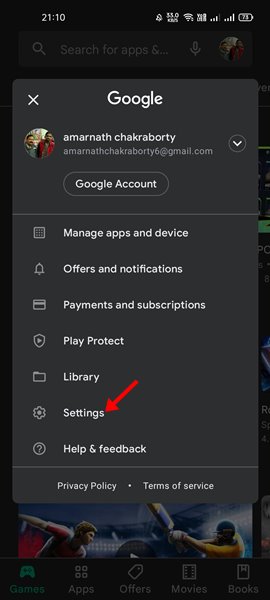
3. W wyświetlonym menu wybierz Ustawienia.
4. Na ekranie ustawień dotknij O.
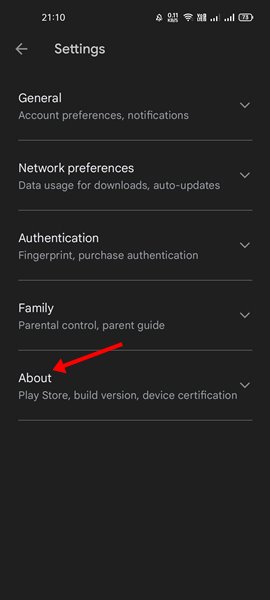
5. Następnie dotknij Aktualizacja sklepu odtwarzania W wersji sklepu Play.
7. Sprawdź aktualizacje systemu Androida
Ważne jest, aby zainstalować aktualizacje systemu Androida w odpowiednim czasie, ponieważ zapewniają one stabilność, ulepszenia i nowe funkcje. Tak więc, jeśli nie sprawdziłeś jeszcze dostępnych aktualizacji systemu, wykonaj następujące kroki, aby zaktualizować telefon z Androidem teraz.
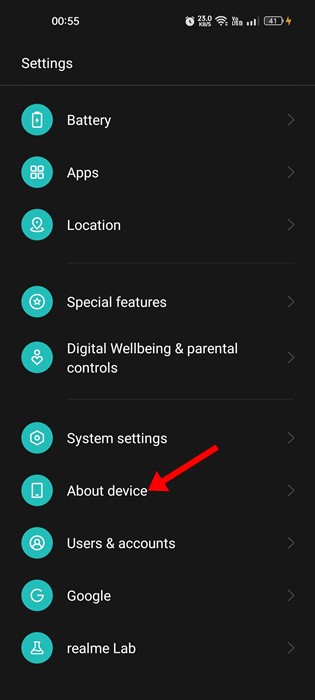
1. Uruchom aplikację Ustawienia na telefonie z Androidem.
2. Po otwarciu aplikacji Ustawienia dotknij O urządzeniu.
3. Na ekranie o urządzeniu dotknij Wyświetl aktualizacje Lub Sprawdź aktualizacje.
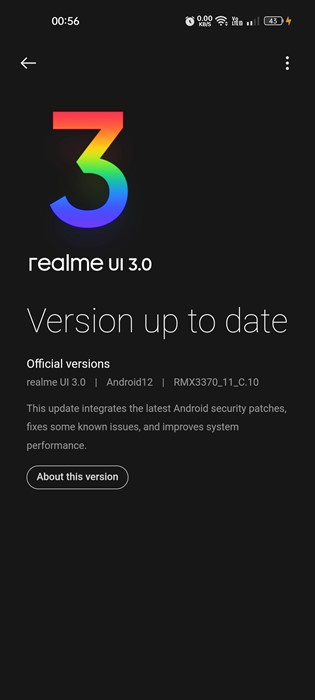
4. Jeśli dostępna jest jakakolwiek aktualizacja, pobierz i zainstaluj.
8. Skontaktuj się z obsługą Google Play
Jeśli nic nie działa na twoją korzyść, czas skontaktować się z obsługą Google Play. Musisz się z nimi skontaktować i opisać problem, przed którym stoisz.
Powiedz im również nazwę aplikacji, której nie możesz aktualizować ani zainstalować za pośrednictwem sklepu Google Play. Zespół wsparcia zbada i rozwiązuje Twój problem.
Dopóki zespół wsparcia sklepu Google Play nie znajdzie i nie rozwiązuje problemu, możesz rozważyć użycie sklepu z aplikacjami innej firmy, aby pobrać żądane aplikacje i gry. Możesz też pobrać aplikację ze strony internetowej aplikacji Android i obciążyć ją na swoim urządzeniu.
Są to kilka prostych metod naprawy sklepu Google Play, nie może aktualizować ani zainstalować niektórych aplikacji. Daj nam znać, jeśli potrzebujesz więcej pomocy na ten temat w komentarzach. Ponadto, jeśli uznasz ten przewodnik za pomocny, nie zapomnij podzielić się nim z innymi.


