
 Tomasz Nowicki
26-letni redaktor technologiczny w Echo Biznesu, to energiczny i błyskotliwy dziennikarz…
Tomasz Nowicki
26-letni redaktor technologiczny w Echo Biznesu, to energiczny i błyskotliwy dziennikarz…

Ostatnio wielu użytkowników Windows 11 zgłosiło problemy z sklepem Microsoft Store logując się losowo, czasem nawet podczas instalacji aplikacji.
Jeśli korzystasz z Microsoft Store do pobierania aplikacji i gier, ale czujesz się wielokrotnie wylogowany, oto, co powinieneś zrobić.
1. Uruchom ponownie komputer Windows 11

Błędy i usterki w systemie operacyjnym mogą uniemożliwić prawidłowe funkcjonowanie aplikacji Microsoft Store. Możesz wyeliminować takie błędy i usterki, ponownie uruchamiając komputer. Aby to zrobić, po prostu kliknij przycisk Start Windows 11 i wybierz menu Power.
W opcjach menu zasilania wybierz Restart. To ponownie uruchomi Twój komputer z systemem Windows 11; Po ponownym uruchomieniu sprawdź, czy aplikacja Microsoft Store nadal loguje się.
2. Wyrzuć problemy z kontem Microsoft
Jeśli konto Microsoft, którego używasz w systemie Windows 11, jest niezweryfikowane lub brakuje ważnych informacji, będziesz musiał stawić czoła problemom podczas korzystania z większości aplikacji i usług Microsoft.
Aby to rozwiązać, możesz zweryfikować swoje konto Microsoft. Zmień również hasło do konta Microsoft, aby wykluczyć potencjalne obawy dotyczące bezpieczeństwa.
Aby zarządzać swoim kontem Microsoft, odwiedź to Strona internetowa i wybierz odpowiednią opcję.
3. Uruchom aplikacje Microsoft Store Problems -Soother
Jeśli Microsoft Store ciągle się loguje podczas aktualizacji aplikacji, możesz spróbować uruchomić problemy z rozwiązywaniem problemów z aplikacjami Microsoft Store w systemie Windows 11.
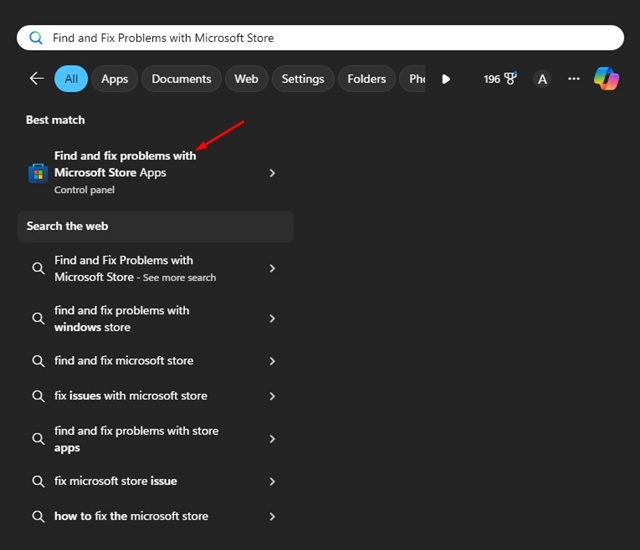
1. Otwórz wyszukiwanie systemu Windows i wpisz w rozwiązywaniu problemów z aplikacją Microsoft Store. Następnie kliknij Znajdź i napraw problemy z aplikacjami Microsoft Store.
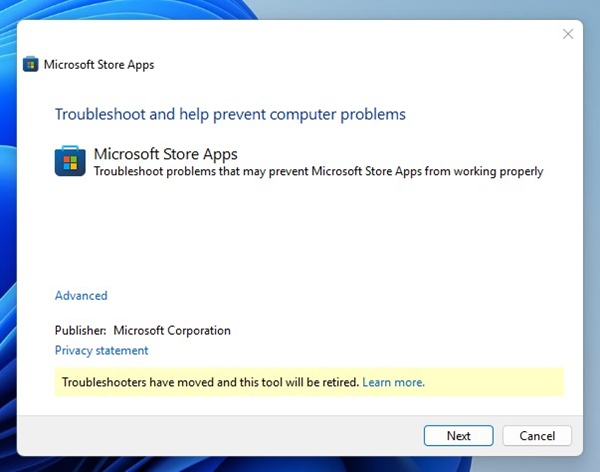
2. To otworzy narzędzia do rozwiązywania problemów z Microsoft Store na komputerze. Kliknij Następny.
3. Poczekaj, aż Microsoft magazynuje narzędzia do rozwiązywania problemów Znajduje i naprawia problemy.
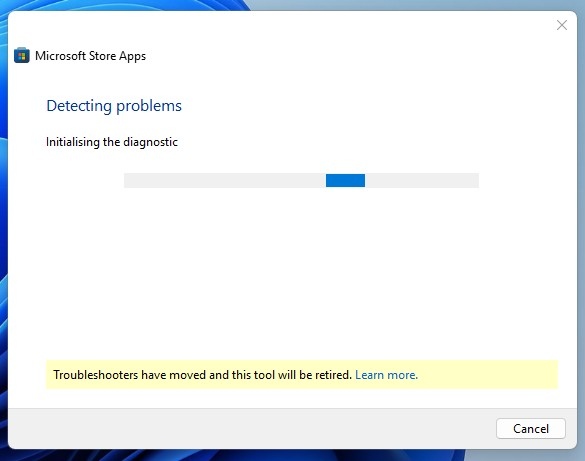
Po zakończeniu procesu uruchom ponownie komputer z systemem Windows i sprawdź, czy problem jest naprawiony.
4. Sprawdź ustawienia regionalne systemu Windows 11
Niepoprawny wybór kraju lub regionu to kolejny widoczny powód sklepu Microsoft Store ciągle loguje. Jeśli ustawienia regionalne są nieprawidłowe, możesz również zmierzyć się z innymi problemami, takimi jak niezdolność do pobrania aplikacji lub Microsoft App Store, które nie są ładowane.
1. Kliknij przycisk Start Windows 11 i wybierz Ustawienia.
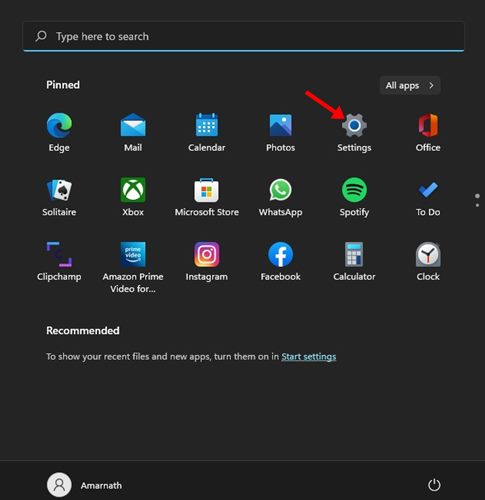
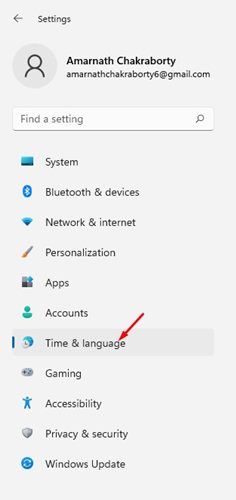
2. Przejdź na Czas i język.
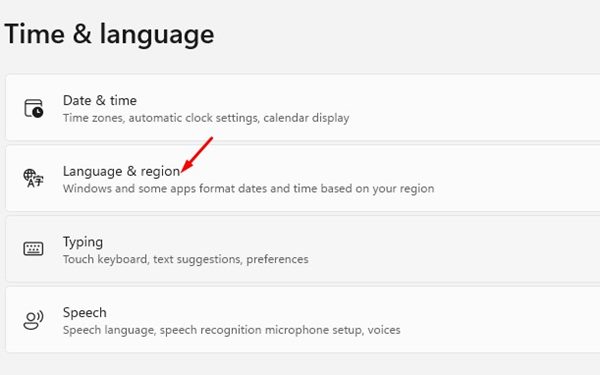
3. Kliknij Język i region.
4. W oknie języka i regionu sprawdź, czy Kraj lub region I Format regionalny są poprawne.
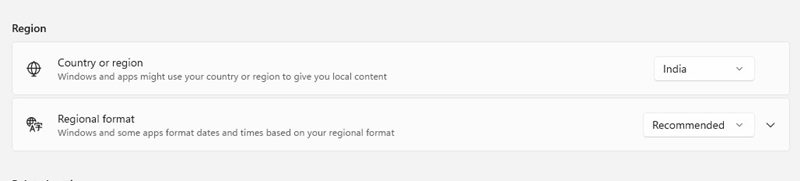
Jeśli nieprawidłowe, musisz wybrać odpowiednie opcje, aby naprawić problemy z magazynem Microsoft. Po wprowadzeniu zmian upewnij się, że ponownie uruchomisz komputer z systemem Windows.
5. Wyczyść pamięć podręczną Microsoft Store
Jak każda inna aplikacja Windows, aplikacja Microsoft Store zapisuje również pamięć podręczną na urządzeniu, aby uzyskać szybszy dostęp. Jeśli ten plik pamięci podręcznej jest uszkodzony, niektóre funkcje sklepu Microsoft mogą nie działać. Możesz się tego pozbyć, usuwając pamięć podręczną Microsoft Store.
1. Wpisz wiersz polecenia w wyszukiwaniu systemu Windows 11. Następnie kliknij prawym przyciskiem myszy wiersz polecenia i wybierz Uruchom jako administrator.

2. Wykonaj to podane polecenie:
WSReset.exe
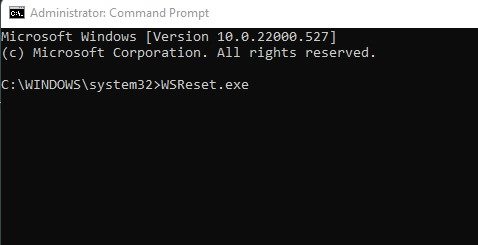
Poczekaj, aż proces się zakończy. Po zakończeniu uruchom ponownie komputer z systemem Windows 11 i zareagować w magazynie Microsoft. Ten typ sklepu Microsoft nie wyloguje się.
6. Napraw lub zresetuj aplikację Microsoft Store
Wielu użytkowników systemu Windows 11 naprawiło sklep Microsoft Store ciągle loguje się, aby naprawić lub resetować aplikację z ustawień. Możesz to również spróbować i sprawdzić, czy to działa.
1. Naciśnij Windows Key + I przycisk klawiaturę. To otworzy Ustawienia.
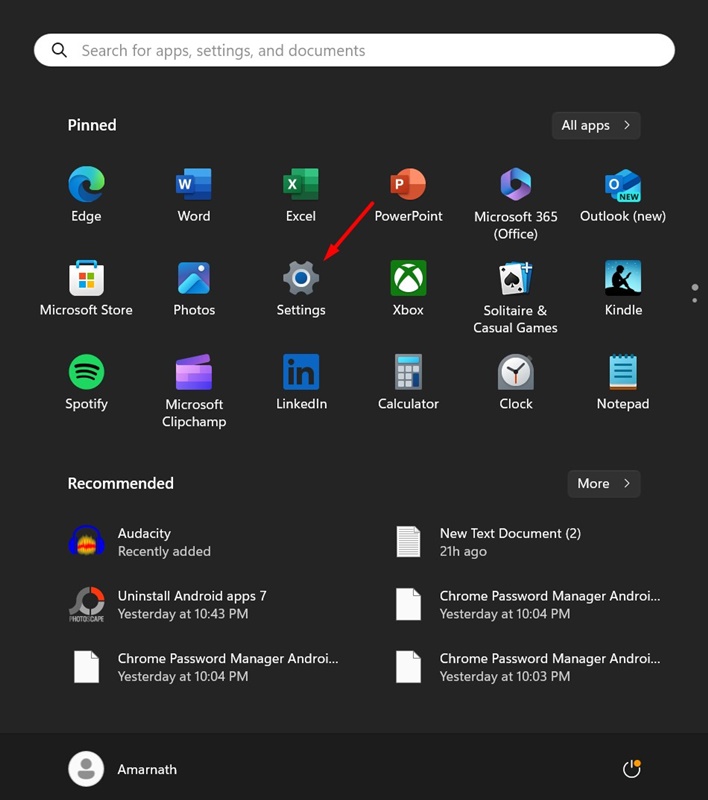
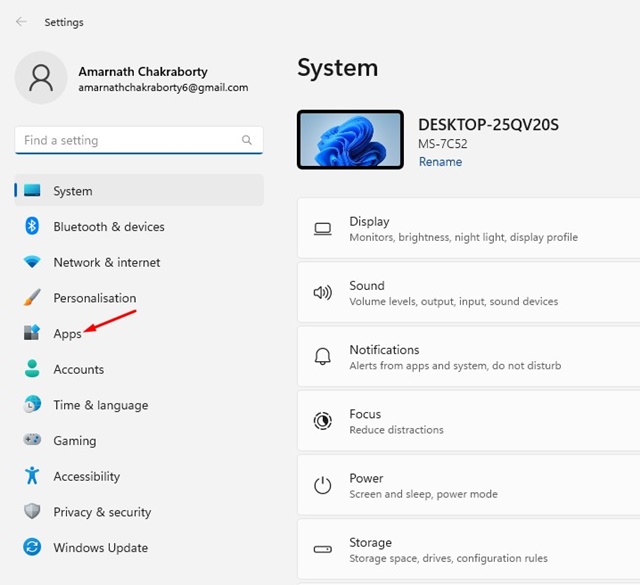
2. Przejdź na Aplikacje.
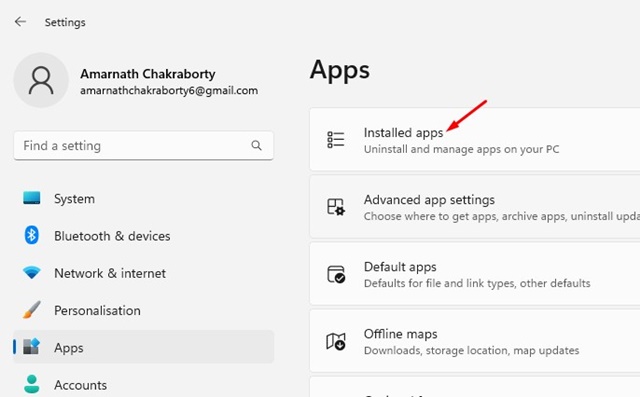
3. Kliknij Zainstalowane aplikacje.
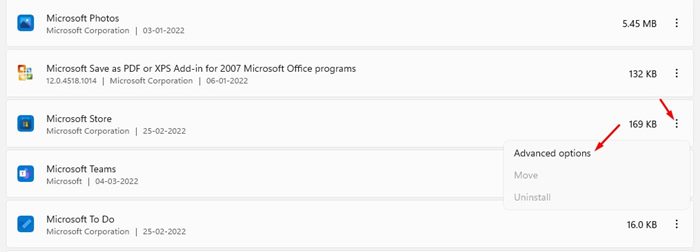
4. Znajdź sklep Microsoft i kliknij trzy kropki obok niego. W wyświetlonym menu wybierz Zaawansowane opcje.
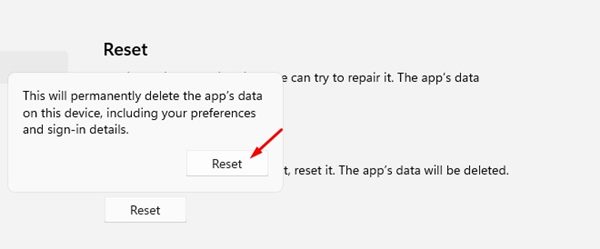
5. Na następnym ekranie kliknij Naprawa Przycisk do naprawy problemów z aplikacją Microsoft Store. Jeśli naprawa nie pomogła, kliknij Nastawić.
7. Ponownie zarejestruj aplikację Microsoft Store
Microsoft Store to aplikacja systemowa, więc nie można go odinstalować i ponownie zainstalować. Masz tylko opcję ponownego zarejestrowania aplikacji.
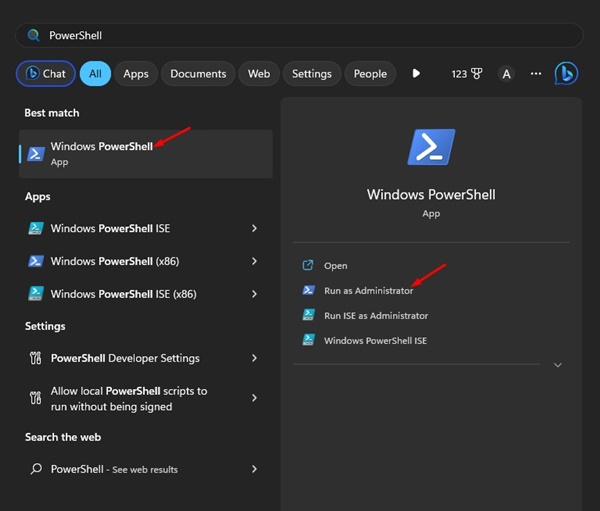
1. Wpisz PowerShell W Windows 11 Wyszukaj. Kliknij prawym przyciskiem myszy PowerShell i wybierz Uruchom jako administrator.
2. Po otwarciu narzędzia PowerShell wykonaj to polecenie:
Get-AppXPackage WindowsStore -AllUsers | Foreach {Add-AppxPackage -DisableDevelopmentMode -Register "$($_.InstallLocation)\AppXManifest.xml"}
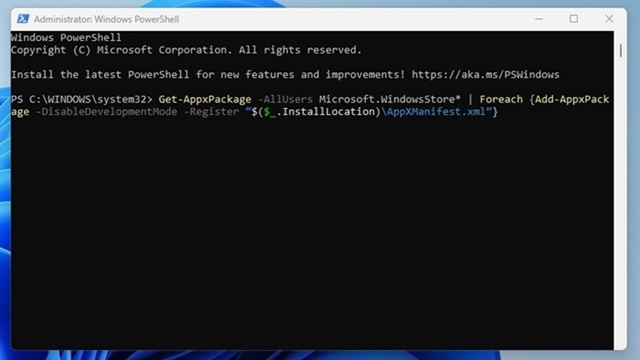
Po wykonaniu polecenia zamknij narzędzie PowerShell i uruchom ponownie system Windows 11. Po ponownym uruchomieniu sprawdź, czy problem losowego logowania sklepu Microsoft został rozwiązany.
8. Zaktualizuj swoje Windows 11
Być może wersja Windows 11, której używasz, ma błąd lub usterkę, która może uniemożliwić poprawne funkcjonowanie aplikacji Microsoft Store. Możesz wyeliminować takie błędy i usterki, instalując oczekujące aktualizacje systemu Windows 11.
1. Naciśnij przycisk Windows + I, aby otworzyć Ustawienia App.
2. Przejdź na Aktualizacja systemu Windows.
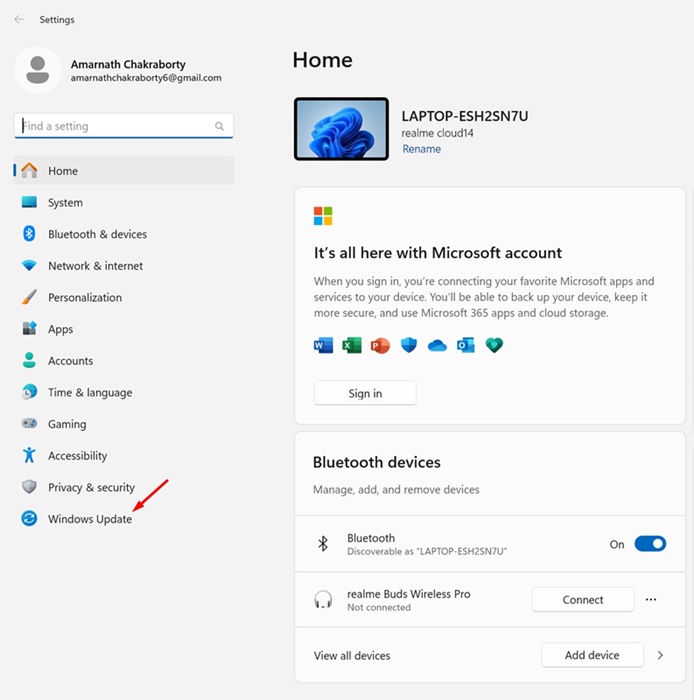
3. Kliknij Sprawdź aktualizacje.

4. Kliknij Pobierz i zainstaluj.
Są to kilka prostych kroków, aby naprawić sklep Microsoft, który wyloguje się w systemie Windows. Jeśli potrzebujesz więcej pomocy w tym temacie, daj nam znać w komentarzach.


