
 Tomasz Nowicki
26-letni redaktor technologiczny w Echo Biznesu, to energiczny i błyskotliwy dziennikarz…
Tomasz Nowicki
26-letni redaktor technologiczny w Echo Biznesu, to energiczny i błyskotliwy dziennikarz…

Jeśli masz problem z awarią aplikacji Spotify na Androidzie i szukasz sposobów na jego rozwiązanie, trafiłeś na właściwą stronę. Oto kilka najlepszych i skutecznych sposobów rozwiązania problemu.
1. Uruchom ponownie smartfon z Androidem
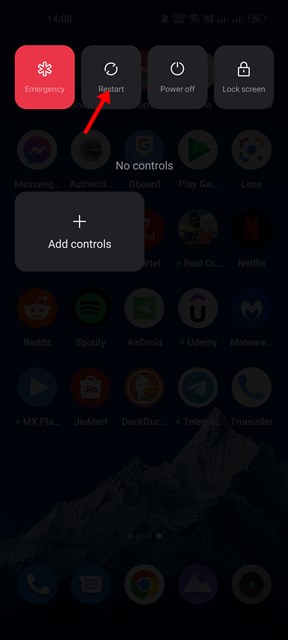
Czasami proste ponowne uruchomienie może rozwiązać większość problemów związanych ze sprzętem lub oprogramowaniem w systemie Android. Ponowne uruchomienie urządzenia z Androidem zatrzymuje wszystkie procesy działające w tle, w tym te kolidujące z funkcjonalnością Spotify.
Dlatego przed wykonaniem kolejnych metod uruchom ponownie urządzenie z Androidem.
2. Zainstaluj oczekujące aktualizacje Spotify
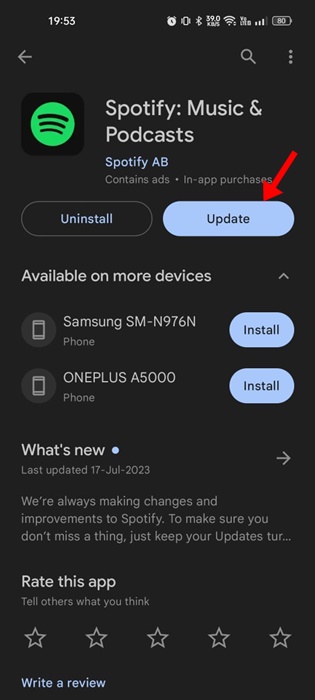
Jeśli Spotify nadal ulega awarii po ponownym uruchomieniu, musisz zainstalować oczekujące aktualizacje Spotify ze sklepu Google Play. Nieaktualne aplikacje często wyświetlają komunikaty o błędach, powodują awarie aplikacji lub problemy z opóźnieniami.
Dlatego musisz otworzyć Sklep Google Play, wyszukać Spotify i zainstalować dostępną aktualizację. Jeśli nie były dostępne żadne aktualizacje, postępuj zgodnie z poniższymi metodami.
3. Sprawdź, czy Spotify nie działa
Jeśli serwer Spotify nie działa, aplikacja nie otworzy się, a nawet jeśli tak się stanie, podczas strumieniowego przesyłania muzyki wystąpią problemy.
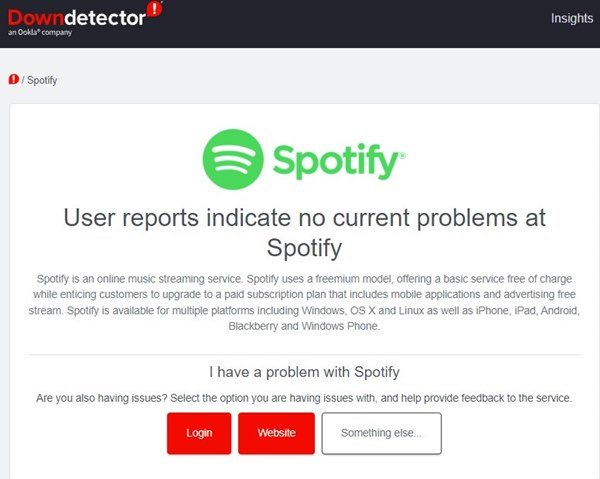
Przed wyciągnięciem jakichkolwiek wniosków warto sprawdzić, czy nie występują problemy z usługą Spotify. Aby sprawdzić, czy Spotify nie działa, należy sprawdzić stronę statusu Spotify w Downdetector lub innych podobnych witrynach.
Jeśli Spotify nie działa na całym świecie, musisz poczekać, aż usługa zostanie przywrócona. Tymczasem możesz użyć innych aplikacje do strumieniowego przesyłania muzyki na Androida do strumieniowego przesyłania muzyki.
4. Wyłącz ustawienia VPN/Proxy
VPN zmienia Twój adres IP i przypisuje inną lokalizację, zmuszając aplikację Spotify do połączenia się z innym serwerem.
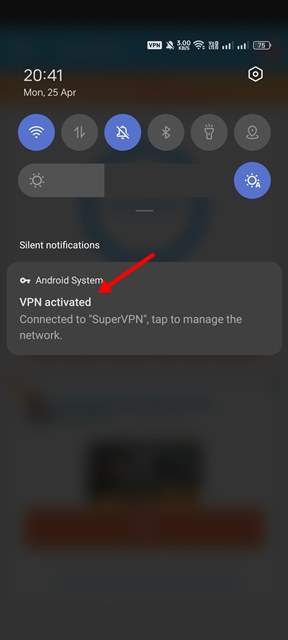
Gdy aplikacja mobilna nie może połączyć się z innym serwerem, ulega awarii lub wyświetla komunikat o błędzie. Dlatego pamiętaj o wyłączeniu ustawień VPN lub proxy, aby naprawić problem z awarią Spotify.
5. Wymuś zatrzymanie aplikacji Spotify
Kiedy wymusisz zamknięcie aplikacji na Androidzie, aplikacja i jej procesy w tle zostaną zwolnione z pamięci.
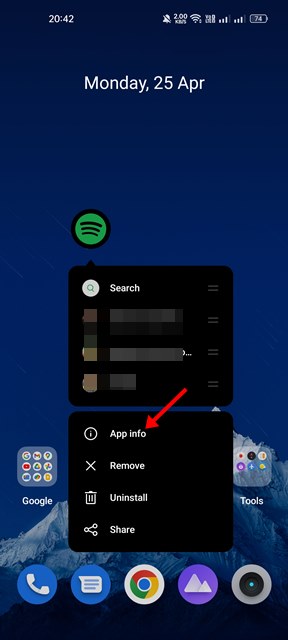
1. Naciśnij długo ikonę Spotify na ekranie głównym i wybierz Informacje o aplikacji.
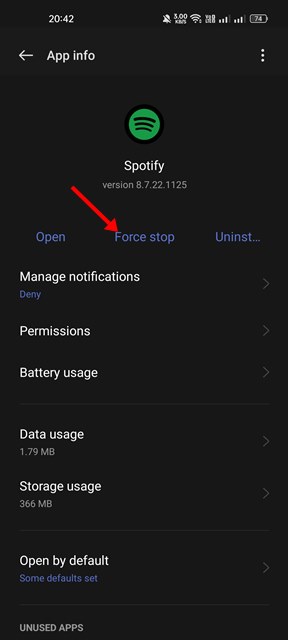
2. Stuknij w Wymuś zatrzymanie.
6. Wyloguj się ze Spotify i zaloguj ponownie
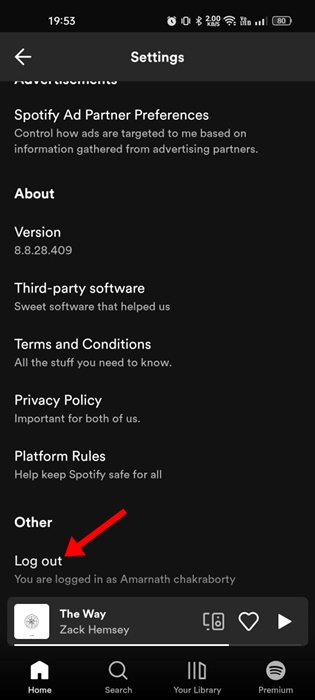
Czasami Spotify zawiesza się na Androidzie z powodu błędu w profilu użytkownika. Możesz wyeliminować takie błędy, wylogowując się ze swojego konta Spotify i logując się ponownie. Aby wylogować się z Spotify, otwórz aplikację i dotknij ikony koła zębatego Ustawienia w prawym górnym rogu.
Teraz przewiń w dół i dotknij przycisku Wyloguj się. Spowoduje to natychmiastowe wylogowanie. Po wylogowaniu wprowadź swoją nazwę użytkownika i hasło, aby zalogować się ponownie.
7. Wyczyść plik pamięci podręcznej aplikacji Spotify
Nieaktualne lub uszkodzone pliki pamięci podręcznej mogą również powodować awarie Spotify lub problemy z połączeniem się z Internetem. Dlatego musisz również wyczyścić plik pamięci podręcznej aplikacji Spotify.
1. Naciśnij długo aplikację Spotify na ekranie głównym i wybierz Informacje o aplikacji.
2. Stuknij Wykorzystanie pamięci.
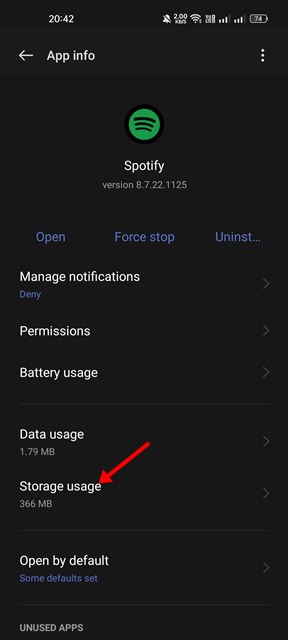
3. Stuknij w Wyczyść pamięć podręczną.

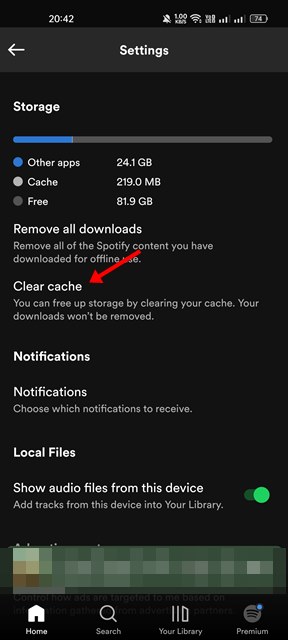
Istnieje inny sposób wyczyszczenia pliku pamięci podręcznej Spotify, który udostępniliśmy poniżej. Spowoduje to usunięcie wszystkich plików pamięci podręcznej aplikacji Spotify na Androida. Po zakończeniu otwórz aplikację Spotify i zaloguj się na swoje konto.
4. Otwórz aplikację Spotify na swoim urządzeniu z Androidem. Stuknij w ikona koła zębatego.

5. Przewiń w dół do Składowanie sekcja.
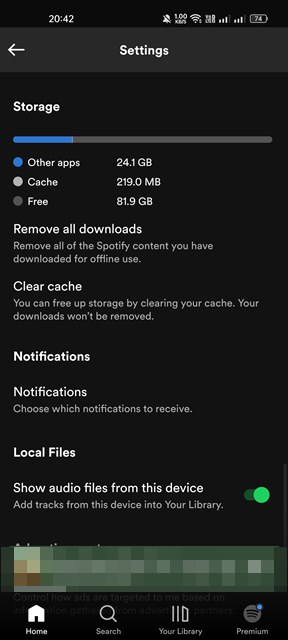
6. Stuknij w Wyczyść pamięć podręczną aby usunąć dane z pamięci podręcznej Spotify.
8. Zresetuj ustawienia sieciowe na Androidzie
Aplikacja Spotify może nie być w stanie połączyć się z Internetem lub serwerami z powodu błędu sieci lub nieprawidłowych ustawień sieci. Możesz rozwiązać takie problemy, resetując ustawienia sieciowe w systemie Android.
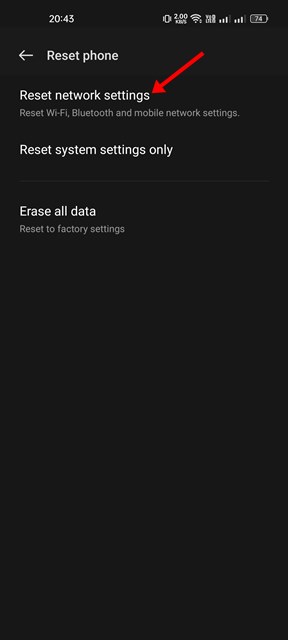
Udostępniliśmy już szczegółowy przewodnik na temat resetowanie ustawień sieciowych na Androidzie. Przeczytaj ten przewodnik, aby poznać proste kroki resetowania ustawień sieciowych na dowolnym urządzeniu z Androidem.
9. Zainstaluj ponownie aplikację Spotify
Jeśli żadna z metod nie zadziałała, spróbuj ponownie zainstalować aplikację Spotify na Androida. Pamiętaj jednak, że ponowna instalacja aplikacji Spotify spowoduje usunięcie Twojego konta i zapisanych danych, w tym muzyki offline zapisanej na Twoim urządzeniu.
Aby ponownie zainstalować aplikację Spotify na Androidzie, naciśnij i przytrzymaj ikonę aplikacji Spotify i wybierz Odinstaluj. Po odinstalowaniu otwórz Sklep Play i ponownie zainstaluj aplikację Spotify.
Spotify to doskonała usługa strumieniowego przesyłania muzyki, ale nie jedyna. Obecnie setki serwisów do strumieniowego przesyłania muzyki umożliwiają bezpłatne przesyłanie strumieniowe. Możesz także użyć Alternatywy dla Spotify do strumieniowego przesyłania ulubionej muzyki na smartfonie z systemem Android.


