
 Tomasz Nowicki
26-letni redaktor technologiczny w Echo Biznesu, to energiczny i błyskotliwy dziennikarz…
Tomasz Nowicki
26-letni redaktor technologiczny w Echo Biznesu, to energiczny i błyskotliwy dziennikarz…

W systemie Windows 11, jeśli godzina i data zostaną błędnie skonfigurowane, urządzenie będzie miało problemy z połączeniem z usługami i aplikacjami online.
Wielu użytkowników stwierdziło również, że ich komputer z systemem Windows 11 nie aktualizuje czasu. Tak więc, jeśli Windows 11 pokazuje niewłaściwą datę i godzinę lub nie aktualizuje się automatycznie, musisz ją jak najszybciej rozwiązać, aby uniknąć błędów łączności internetowej.
Dlaczego Windows 11 nie aktualizuje czasu?
Kilka powodów prowadzi do problemów z czasem i datą w systemie Windows 11. Na przykład urządzenie może mieć nieprawidłowe ustawienie strefy czasowej lub usługa Windows Time może być wyłączona.
Bez względu na powody, kilka obejść może pomóc w rozwiązywaniu problemów z godziną i datą w systemie Windows 11. Oto najlepsze sposoby naprawienia systemu Windows 11 pokazujące niewłaściwy problem czasu.
1. Pozwól Windows 11 automatycznie aktualizować czas
Domyślnie Windows 11 automatycznie aktualizuje godzinę i datę. Jeśli jednak nie jest to aktualizacja, najpierw musisz potwierdzić, czy czas jest ustawiony na automatycznie aktualizację. Gdyby ustawienia czasu zostały ustawione ręcznie, Windows 11 nie aktualizowałby czasu automatycznie. Oto, jak możesz to potwierdzić.
1. Najpierw kliknij przycisk Start Windows 11 i wybierz Ustawienia.
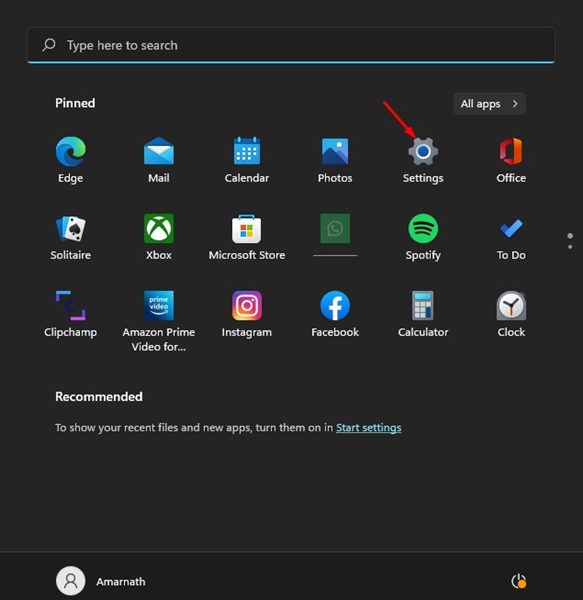
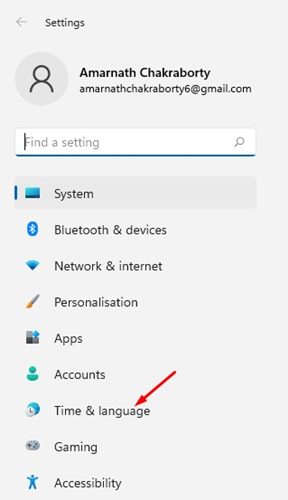
2. W aplikacji Ustawienia kliknij Czas i język Opcja na lewym okienku.
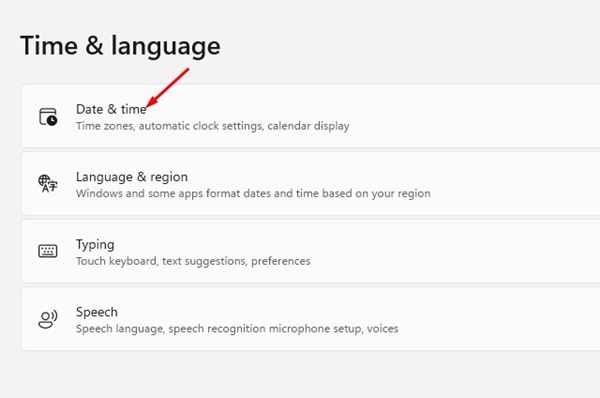
3. Po prawej stronie kliknij Data i godzina jak pokazano poniżej.
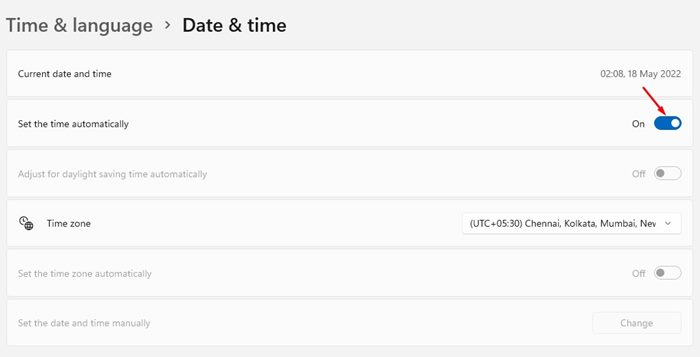
4. Teraz, na stronie daty i czasu, włączyć coś przełącznik do Ustaw czas automatycznie.
2. Ręcznie zsynchronizuj zegar Windows
Jedną z najlepszych rzeczy, które możesz zrobić, aby rozwiązać Windows 11, nie aktualizując czasu, jest ręczne zsynchronizowanie zegara Windows. Oto, co musisz zrobić.
1. Otwórz menu Start Windows 11 i wybierz Ustawienia.
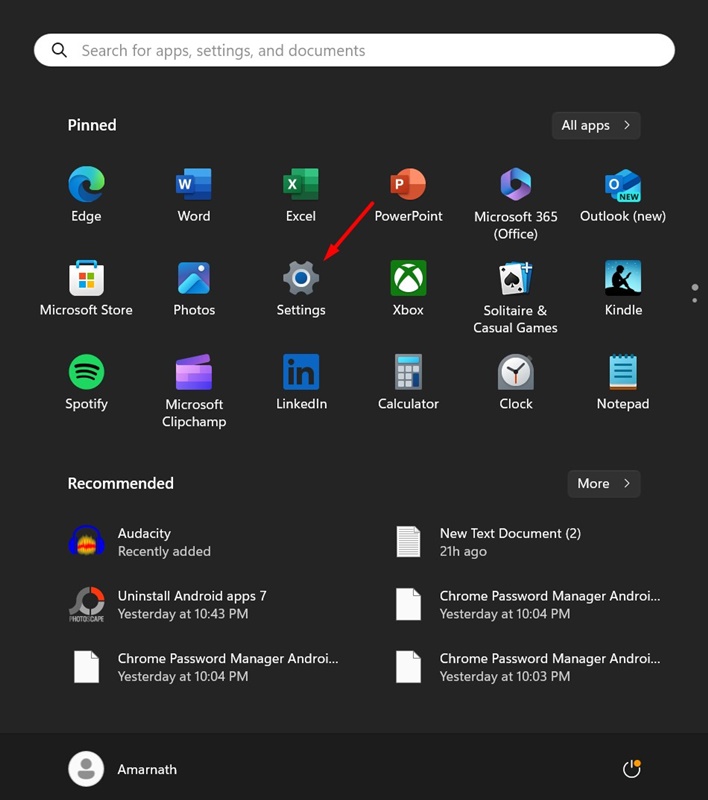
2. Po otwarciu aplikacji Ustawienia przełącz się na Czas i język.
3. Na ekranie czasu i języka wybierz Data i godzina.
4. W sekcji Ustawienia dodatkowe kliknij Synchronizacja teraz przycisk.
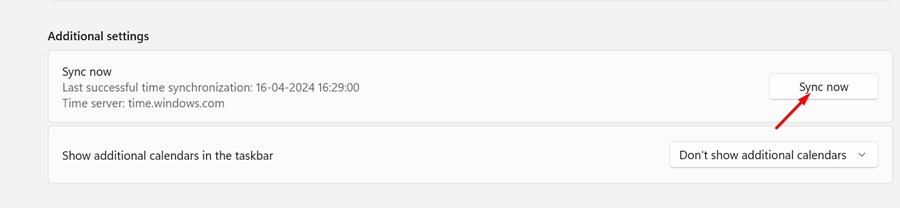
Po udanej synchronizacji zauważysz znacznik wyboru obok przycisku Sync Now.
3. Sprawdź ustawienia stref czasowych
Jeśli Windows 11 pokazuje niewłaściwy czas, sprawdź ustawienie strefy czasowej. Niewłaściwe ustawienia stref czasowych są zwykle główną przyczyną niewłaściwego czasu w systemie operacyjnym Windows.
Tak więc, przed podążaniem za następnymi metodami sprawdź ustawienia strefy czasowej w systemie Windows 11. Udostępniliśmy szczegółowy przewodnik Jak zmienić strefę czasową w systemie Windows 11co pomogłoby wybrać odpowiednią strefę czasową na podstawie twojego regionu.
4. Sprawdź status usługi Windows Time
Jeśli urządzenie Windows 11 nadal wyświetla niewłaściwy czas, sprawdź, czy usługa Windows Time działa. Oto jak sprawdzić status usługi Windows Time w systemie Windows 11.
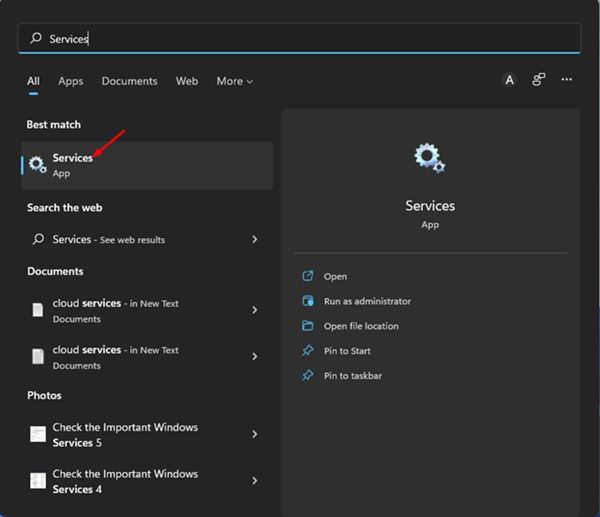
1. Po pierwsze, kliknij wyszukiwanie i wpisz system Windows 11 Usługi. Następnie otwórz aplikację usług z listy.
2. W usługach systemu Windows znajdź Czas systemu Windows Praca.
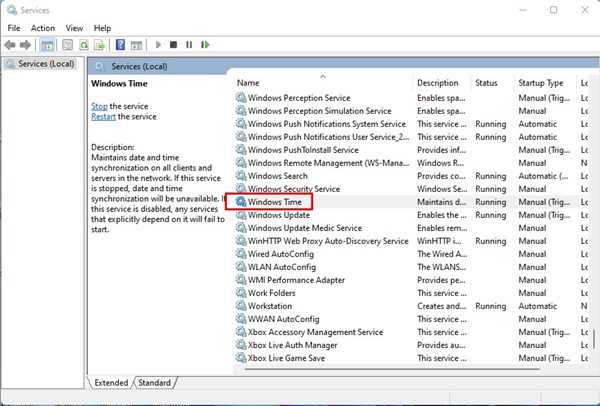
3. Kliknij dwukrotnie czas na Windows. Następnie kliknij menu rozwijane za typem uruchamiania i wybierz Automatyczny.
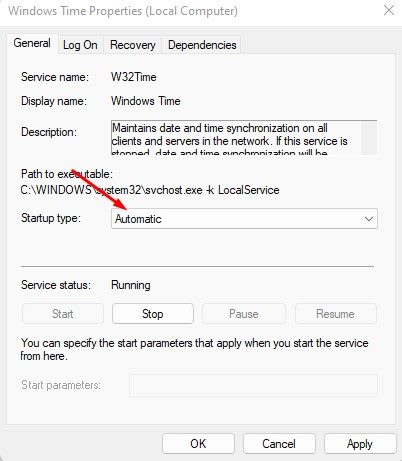
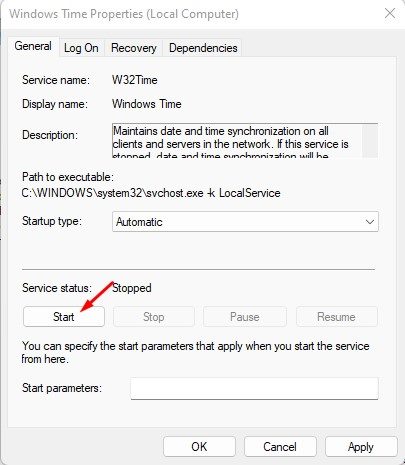
4. Po zakończeniu kliknij Start przycisk pod statusem usługi.
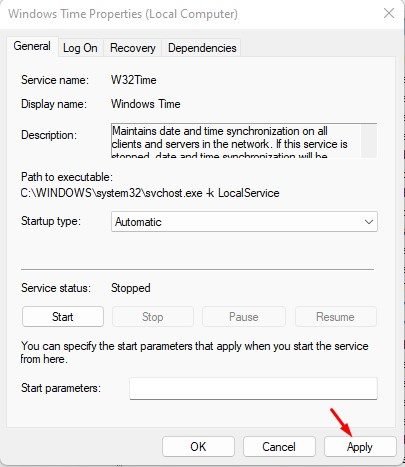
5. Po wprowadzeniu zmian kliknij Stosować przycisk, a następnie kliknij OK.
Po wprowadzeniu zmian pamiętaj o ponownym uruchomieniu komputera.
5. Użyj innego serwera czasu
Jeśli urządzenie z systemem Windows 11 ma problemy z synchronizacją z serwerem czasu Internetu, czas się nie aktualizuje. Jeśli problem z niewłaściwym czasem jest nierozwiązany, możesz spróbować przełączyć serwer Internetu.
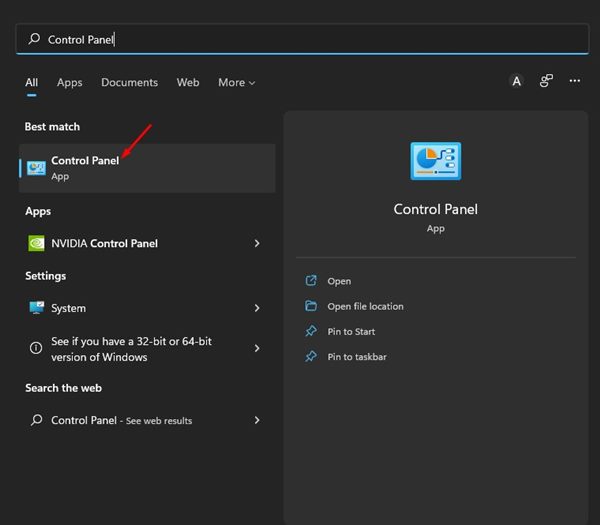
1. Po pierwsze, kliknij wyszukiwanie i wpisz system Windows 11 Panel sterowania. Następnie otwórz aplikację panelu sterowania z listy.
2. Na panelu sterowania kliknij Data i godzina opcja.
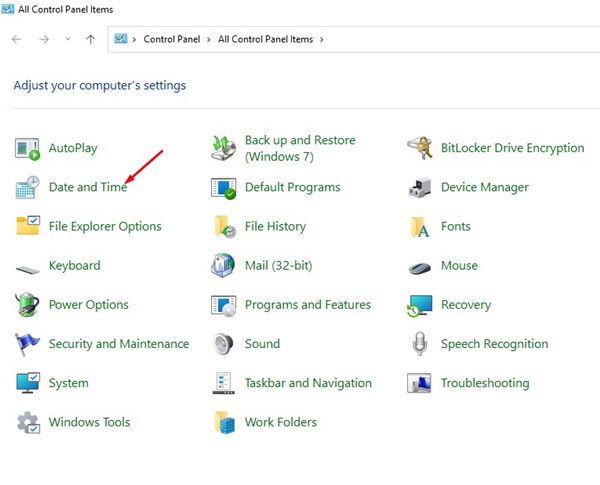
3. W oknie daty i czasów kliknij Czas w Internecie.
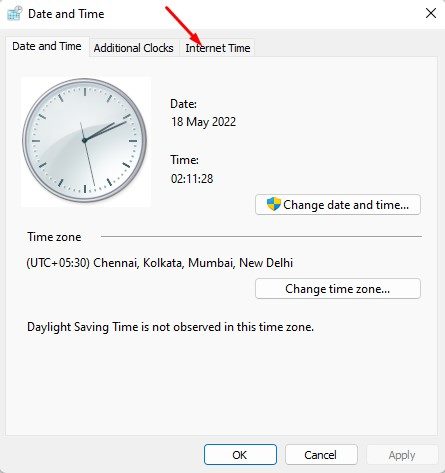
4. Następnie kliknij Zmień ustawienia .. przycisk, jak pokazano poniżej.
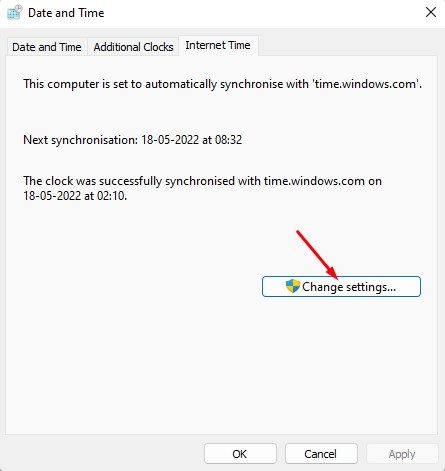
5. Teraz sprawdź opcję „Synchronizować z opcją internetowego serwera czasu” i Wybierz inny serwer czasu Internetu. Po zrobieniu tego kliknij Aktualizacja teraz przycisk.
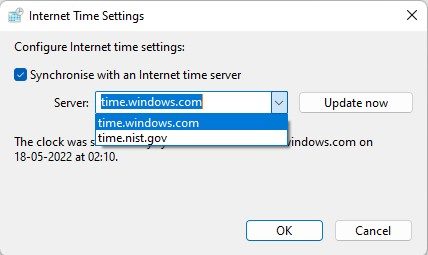
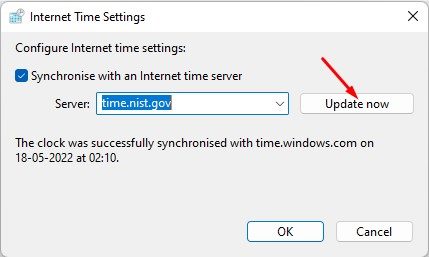
Po wprowadzeniu zmian kliknij OK przycisk, aby zamknąć okno Ustawienia czasu Internetu. Po zakończeniu uruchom ponownie komputer, aby zastosować zmiany.
6. Ponownie zarejestruj proces czasu systemu Windows
Windows Time Service lub W32Time.exe to proces odpowiedzialny za synchronizację daty i godziny na wszystkich klientach i serwerach w sieci.
Jeśli ta usługa przestała działać z powodu złośliwego oprogramowania lub uszkodzonych plików systemowych, data i godzina nie aktualizują. Dlatego musisz ponownie zarejestrować proces Windows Time, aby naprawić system Windows 11, który nie aktualizuje problemu i daty.
1. Otwórz wyszukiwanie i wpisz system Windows 11 Monit polecenia. Kliknij prawym przyciskiem myszy wiersz polecenia i wybierz Uruchom jako administrator.
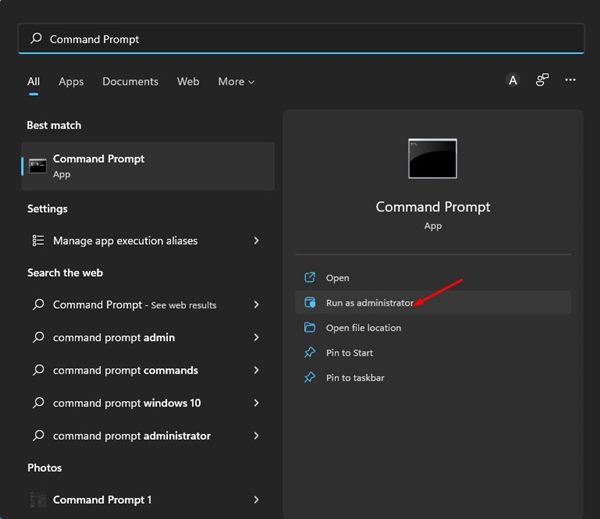
2. W wierszu polecenia wykonaj polecenia jeden po drugim.
net stop w32timew32tm /unregisterw32tm /register
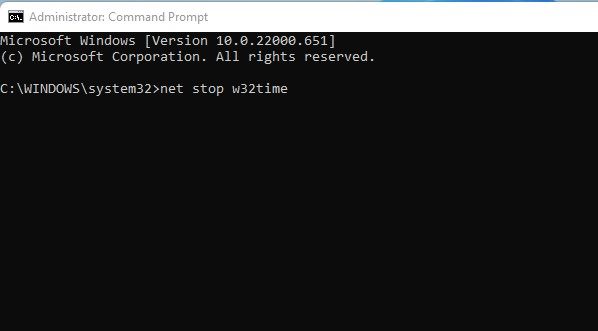
3. Po wykonaniu poleceń zamknij wiersz polecenia i uruchom ponownie komputer Windows 11.
To ponownie zarejestruje proces czasu systemu Windows na komputerze Windows 11.
7 ponownie zarejestruj plik DLL w systemie Windows Time
Czasami system Windows 11 nie aktualizujący czasu i wyświetlanie niewłaściwego czasu może być problemem połączonym z plikami W3Time.dll. Jeśli ten plik jest uszkodzony lub niedostępny, system Windows 11 będzie miał problem z aktualizacją czasu.
Aby rozwiązać problem, ponownie zarejestruj pliki DLL w systemie Windows Time. Oto jak to zrobić.
1. Wpisz CMD w wyszukiwaniu systemu Windows 11. Kliknij prawym przyciskiem myszy CMD i wybierz Uruchom jako administrator.
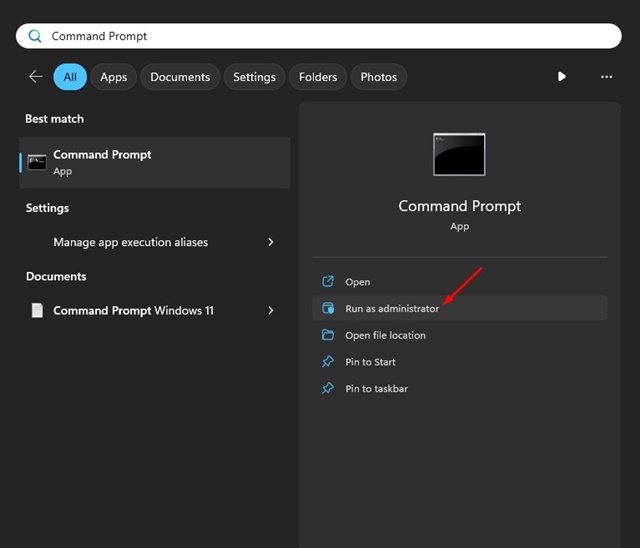
2. Po otwarciu wiersza polecenia wklej podany kontakt i naciśnij ENTER.
regsvr32 w32time.dll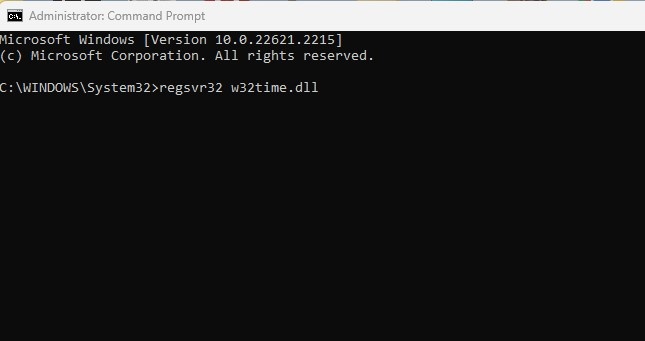
8. Sprawdź baterię CMOS
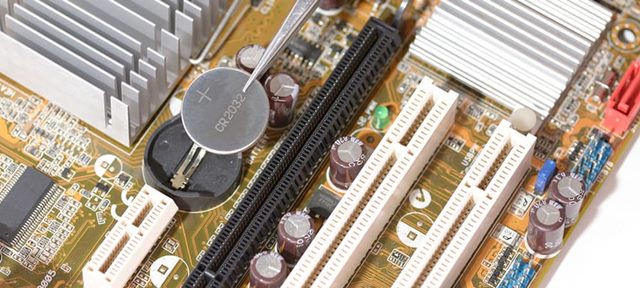
Dla tych, którzy nie wiedzą, bateria CMOS zasila oprogramowanie układowe komputera PC/Laptopa, które jest odpowiedzialne za uruchamianie komputera i konfigurowanie przepływu danych. Jeśli bateria CMOS jest martwa, układ zacznie tracić informacje.
Jednym z pierwszych objawów martwej baterii CMOS jest komputer, który nie aktualizuje godziny i daty. Jeśli wszystkie metody nie naprawiły problemu z systemem Windows 11, nie aktualizując daty i godziny, musisz sprawdzić i wymienić baterię CMOS.
Niepoprawna data i godzina w systemie Windows 11 mogą wydawać się małym problemem, ale wiele rzeczy na nim polegało. Jeśli pozostaje nierozwiązany, może powodować wiele problemów. Metody, które udostępniliśmy, miały naprawić za każdym razem i problem związany z datą w systemie Windows, ale jeśli problem jest nadal nierozwiązany, możesz spróbować zresetować komputer z systemem Windows 11.


