
 Tomasz Nowicki
26-letni redaktor technologiczny w Echo Biznesu, to energiczny i błyskotliwy dziennikarz…
Tomasz Nowicki
26-letni redaktor technologiczny w Echo Biznesu, to energiczny i błyskotliwy dziennikarz…

Kopiowanie woluminów w tle to bardzo ważna usługa systemu operacyjnego Windows, która obsługuje tworzenie kopii zapasowych i przywracanie, czyli funkcję przywracania systemu. Jeśli ta usługa nie jest uruchomiona lub występują w niej problemy, podczas korzystania z funkcji tworzenia kopii zapasowych i przywracania będą wyświetlane komunikaty o błędach. Oto, co powinieneś zrobić, aby naprawić błąd.
1. Uruchom usługę kopiowania woluminów w tle
Najlepszym sposobem rozwiązania takich błędów jest włączenie i uruchomienie usług kopiowania woluminów w tle w aplikacji Usługi.
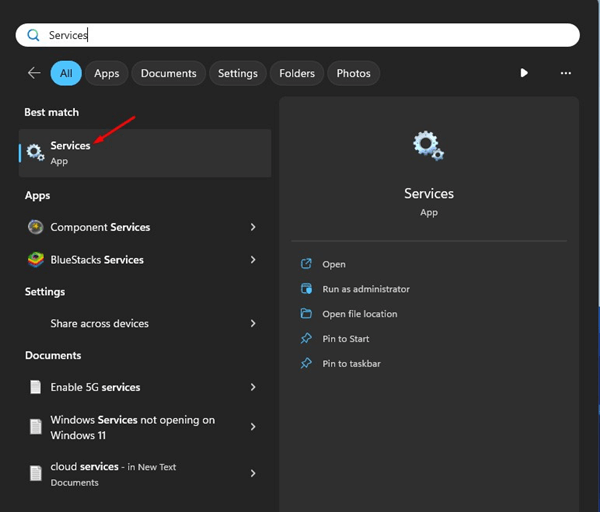
1. Otwórz Usługi aplikację z wyszukiwarki systemu Windows.
2. Znajdź Usługa kopiowania woluminów w tle.
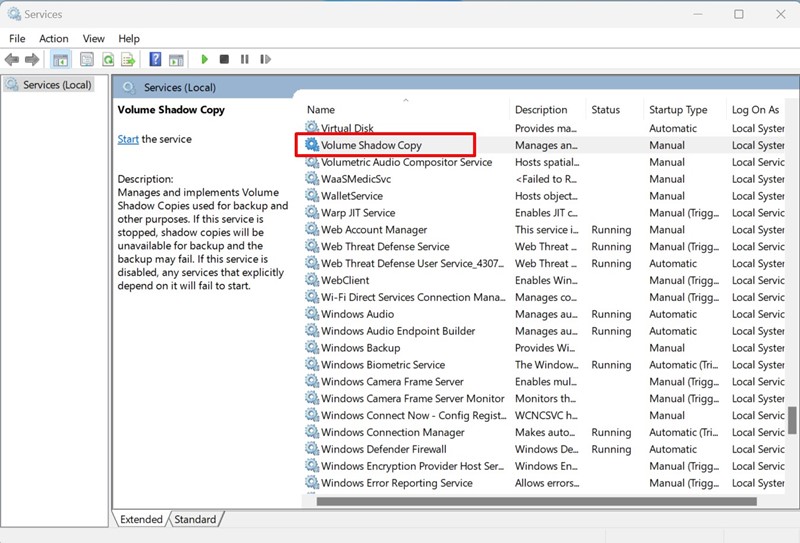
3. Kliknij dwukrotnie usługę kopiowania woluminów w tle.
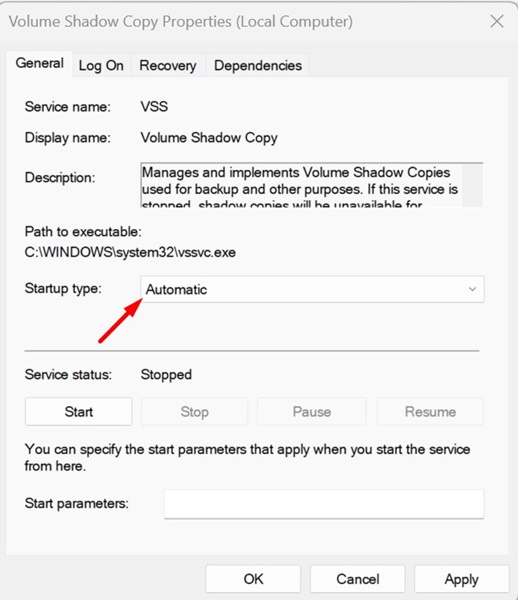
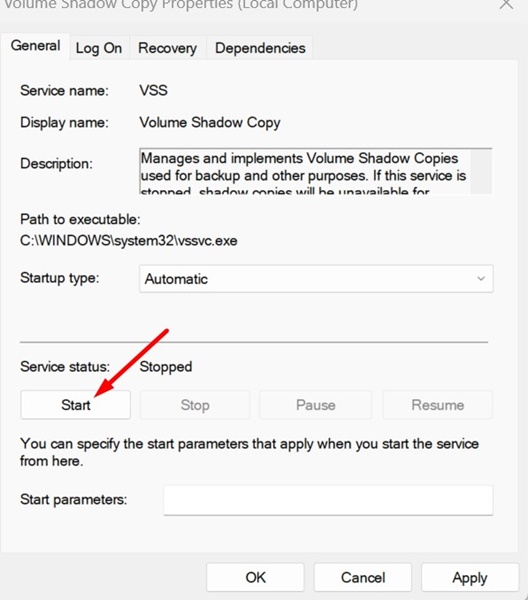
4. Wybierz Automatyczny na Typ uruchomienia i kliknij Start.
5. Po dokonaniu zmian kliknij Stosować I OK.
2. Wyłącz program antywirusowy
Programy zabezpieczające innych firm często powodują konflikty z usługą kopiowania woluminów w tle i uniemożliwiają jej prawidłowe działanie. Jeśli więc przyczyną jest program zabezpieczający innej firmy, należy go wyłączyć. Ponieważ kroki wyłączania ochrony w czasie rzeczywistym różnią się w zależności od programu antywirusowego, nie będziemy udostępniać żadnych kroków.
Wystarczy otworzyć program antywirusowy na swoim komputerze i sprawdzić, w jaki sposób można wyłączyć ochronę. Możesz także sprawdzić oficjalną stronę programu antywirusowego, aby dowiedzieć się, jak wyłączyć ochronę antywirusową.
3. Wyłącz zaporę Microsoft Defender
Podobnie jak programy antywirusowe, należy wyłączyć zaporę Microsoft Defender.
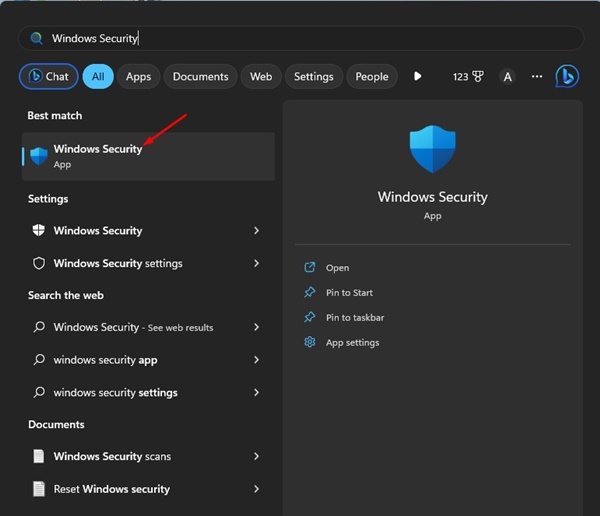
1. Otwórz Bezpieczeństwo systemu Windows aplikację z wyszukiwarki systemu Windows.
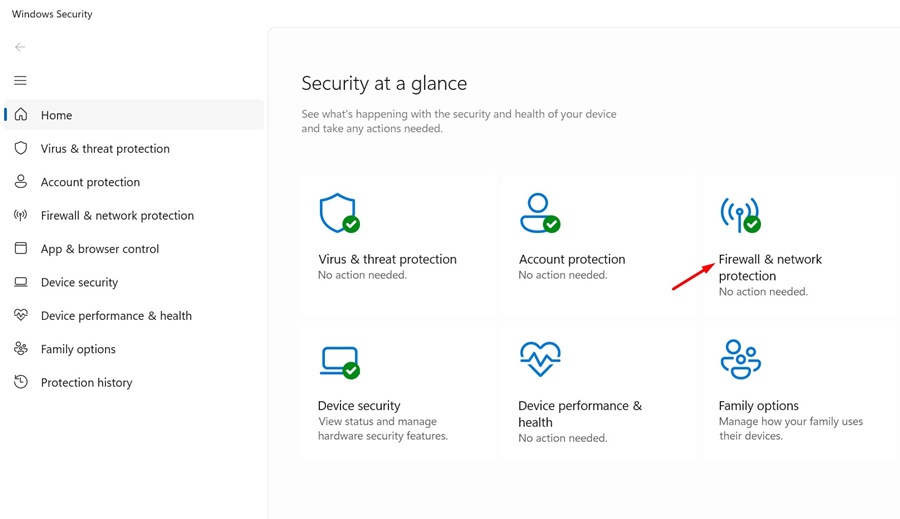
2. Przełącz na Zapora sieciowa i ochrona sieci.
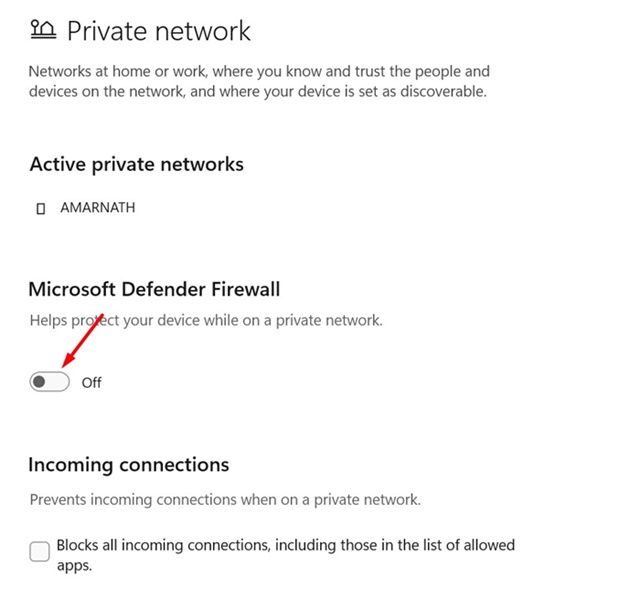
3. Wybierz profil sieci publicznej lub prywatnej i wyłącz zaporę sieciową dla wyboru.
4. Uruchom narzędzie Sprawdź dysk
Problemy z dyskiem to kolejna ważna przyczyna błędów usługi kopiowania woluminów w tle. W tej metodzie uruchomimy narzędzie Check Disk, aby wykluczyć problemy z dyskiem.
1. Wpisz Wiersz Poleceń w wyszukiwarce Windows 11. Kliknij prawym przyciskiem myszy Wiersz poleceń i wybierz opcję Uruchom jako administrator.

2. Wykonaj podane polecenie:
CHKDSK /r /f
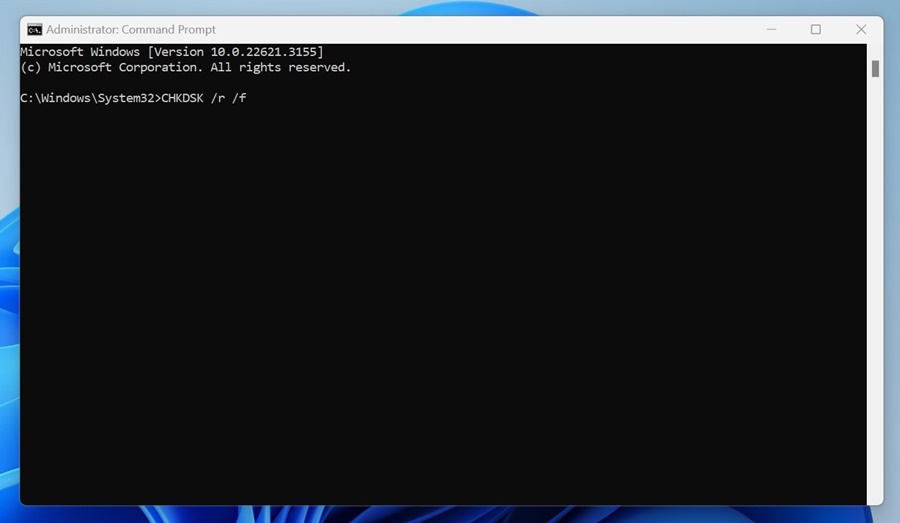
3. Po wykonaniu polecenia wpisz polecenie exit w wierszu polecenia.
5. Uruchom polecenia SFC/DISM
Polecenia SFC i DISM znajdują i naprawiają uszkodzone pliki systemowe. Jeśli w systemie Windows pojawia się błąd kopiowania woluminów w tle z powodu uszkodzenia plików systemowych, musisz uruchomić te dwa polecenia.
1. Wpisz Wiersz Poleceń w wyszukiwarce Windows 11. Kliknij prawym przyciskiem myszy Wiersz poleceń i wybierz Uruchom jako administrator.
2. Wykonaj to polecenie:
sfc /scannow

3. Jeśli polecenie SFC zwróci błąd, uruchom tę komendę:
DISM /Online /Cleanup-Image /RestoreHealth
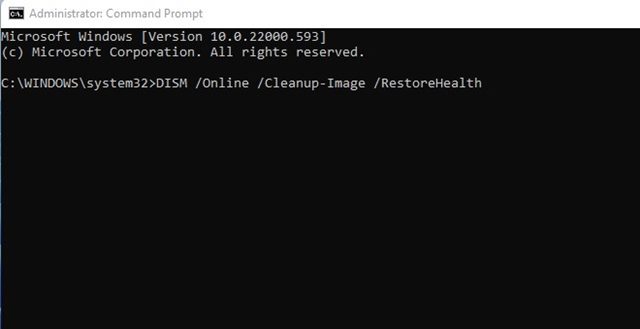
4. Po wykonaniu polecenia wpisz Wyjście w Wierszu Poleceń i naciśnij Enter.
6. Wykonaj czysty rozruch
Pakiety oprogramowania innych firm przeznaczone do tworzenia kopii zapasowych mogą być kolejną przyczyną niedziałającej usługi kopiowania woluminów w tle.
Narzędzia do tworzenia kopii zapasowych i aplikacje innych firm mogą powodować konflikty z usługą kopiowania woluminów w tle, powodując błędy.
Należy wykonać czysty rozruch, aby zapobiec konfliktom z usługą przez potencjalne programy innych firm.
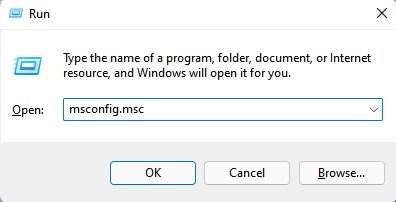
1. Naciśnij klawisz Windows + R na klawiaturze. W oknie dialogowym URUCHOM wpisz msconfig.msc i naciśnij Wchodzić.
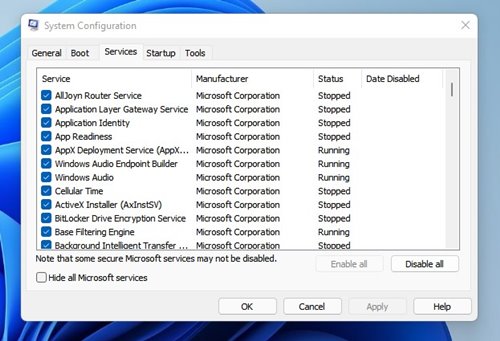
2. Przełącz na Usługi.
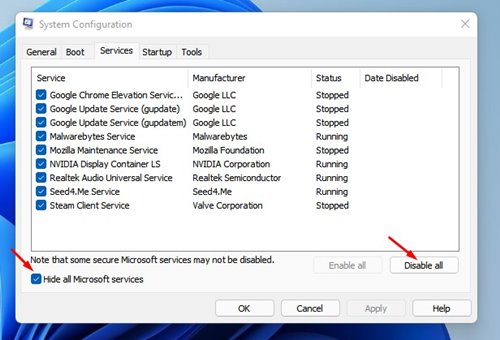
3. Sprawdź Ukryj wszystkie usługi Microsoft pole wyboru. Trzask Wyłącz wszystko.
4. Otwórz Menedżera zadań i przejdź do zakładki Uruchamianie. Następnie wybierz aplikacje dostępne przy uruchomieniu i wybierz Wyłączyć.
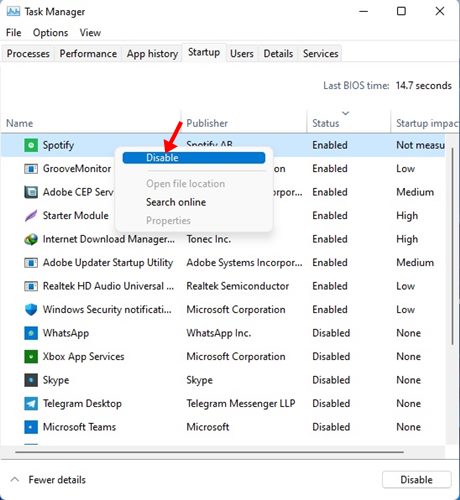
Po dokonaniu zmian uruchom ponownie komputer. W ten sposób możesz wykonać czysty rozruch w systemie Windows 11.
Oto jedne z najlepszych i najskuteczniejszych metod naprawy usługi kopiowania woluminów w tle, która nie działa w systemie Windows 11. Daj nam znać, jeśli potrzebujesz dalszej pomocy w rozwiązywaniu błędów związanych z usługą kopiowania woluminów w tle.


