Tomasz Nowicki
26-letni redaktor technologiczny w Echo Biznesu, to energiczny i błyskotliwy dziennikarz…
Tomasz Nowicki
26-letni redaktor technologiczny w Echo Biznesu, to energiczny i błyskotliwy dziennikarz…

Ostatnio wielu użytkowników systemu Windows napotyka problemy z powodu sterownika Conexant SmartAudio II. Użytkownicy zgłosili, że usługa CXUIISVC powoduje wysokie użycie procesora i pamięci RAM w systemie Windows.
Jeśli komputer ma kartę stoneksualną i napotykasz problem z powodu sterownika SmartAudio II SmartAudio II, kontynuuj czytanie przewodnika.
Jaka jest usługa CXUIIUSVC?
Przed zrozumieniem usługi CXUIIUSVC musisz wiedzieć o stoneksie. W 2015 r. Laptopy i kilka komputerów wykorzystywało wysyłanie z wiórami audio od stoneksantów.
Do prawidłowego funkcjonowania chipsetu audio zastosowano sterownik SmartAudio II Smartaudio II. Jednak przybycie RealTek do branży zmieniło wszystko; Jego sterownik audio obsługiwał większość chipsetów audio.
Jeśli zobaczysz usługę CXUIIUSVC w menedżerze zadań, jest to element sterownika SmartAudio Conexant. Wpływa to na chipset audio urządzenia i nie powinieneś go wyłączać. Usługa CXUIUSVC powinna niewiele zużywać zasobów systemu, ale jeśli zrobi to więcej, powinieneś postępować zgodnie z tymi metodami.
1. Uruchom ponownie komputer

Windows automatycznie skanuje aktualizację sterownika urządzenia i instaluje je w tle. Gdy system próbuje zaktualizować sterowniki audio, podniesie on zużycie pamięci RAM i procesora.
Są szanse, że Twoje urządzenie niedawno otrzymało aktualizację sterownika SmartAudio SmartAudio i utknęło w procesie instalacji. Możesz łatwo rozwiązać takie problemy, ponownie uruchamiając komputer.
Po ponownym uruchomieniu ponownie otwórz menedżera zadań i sprawdź, czy usługa CXUIIUSVC nadal podnosi wysokie zużycie procesora i pamięci RAM.
2. Zaktualizuj sterowniki audio
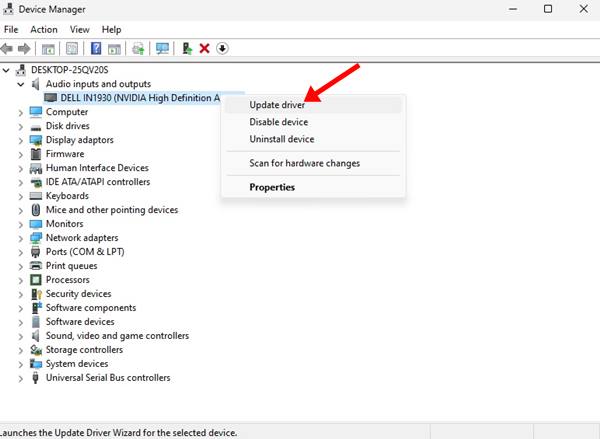
Aktualizacja sterowników audio w systemie operacyjnym Windows jest łatwa; Otwórz menedżer urządzeń, rozwinąć sekcję audio i zaktualizuj zainstalowane sterowniki audio.
Alternatywnie możesz użyć Indywidualne aktualizatory sterowników Aby zaktualizować sterowniki audio. W Internecie dostępnych jest wiele bezpłatnych kierowców audio, które całkiem dobrze wykonują swoją pracę. Możesz użyć takich programów do aktualizacji wszystkich przestarzałych sterowników urządzeń.
3. Sterowniki audio wycofania
Jeśli nie ma dostępnej aktualizacji sterowników audio, spróbuj z powrotem do poprzedniej wersji. Powinno to naprawić problem z wykorzystaniem wysokiego zużycia CPU usługi CXUIUSVC. Oto, co musisz zrobić.
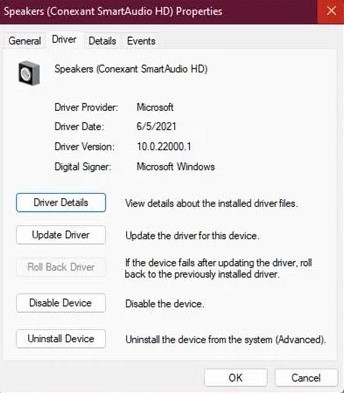
- Otwarte Menedżer urządzeń na twoim komputerze.
- Rozwiń Wejście i wyjścia audio.
- Kliknij prawym przyciskiem myszy sterownik głośnika i wybierz Właściwości.
- Przełącz kartę sterownika i wybierz Roll Driver
4. Ponownie zainstaluj urządzenie audio
Jeśli powyższe rozwiązywanie problemów nie działało, możesz rozważyć ponowne zainstalowanie urządzenia audio z menedżera urządzeń.
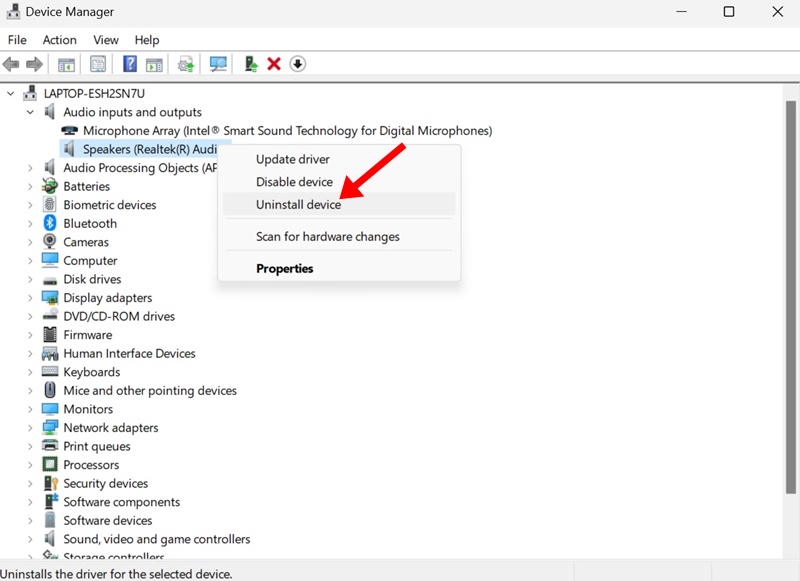
- Otwórz Menedżer urządzeń Aplikacja z wyszukiwania systemu Windows.
- Po otwarciu menedżera urządzeń poszerz Wejścia i wyjścia audio drzewo.
- Wybierz urządzenie audio i wybierz Urządzenie odinstalowane.
- Po odinstalowaniu uruchom ponownie komputer.
Po ponownym uruchomieniu, gdy na komputerze uruchamia się, zainstaluje urządzenie i kompatybilne sterowniki. Powinno to naprawić problem z wykorzystaniem CPU/RAM CXUIIUSVC.
5. Ręcznie zainstaluj sterowniki Smartaudio Coneksant
Coneksant Smartaudio HD lub stoneksowe sterowniki audio są trudne do znalezienia, ale możesz je uzyskać z Witryna producenta twojego laptopa.
Na przykład, jeśli korzystasz z laptopa Lenovo, przejdź na oficjalną stronę Lenovo i szukaj stoneksowych kierowców audio. Musisz pobrać sterownik najbardziej kompatybilny z modelem laptopa.
Po jego pobraniu odinstaluj istniejący sterownik audio za pośrednictwem Menedżera urządzeń i zainstaluj pobierany sterownik. Po ręcznym zainstalowaniu sterownika uruchom ponownie laptopa, aby rozwiązać problem.
6. Wyłącz usługę CXUIUSVC
Jeśli proces nadal podnosi zużycie procesora i pamięci RAM i zamraża komputer, ostatecznym sposobem rozwiązania tego problemu jest wyłączenie usługi CXUIUSVC. Jednak wyłączenie usługi CXUIUSVC może utrudniać wydajność urządzeń audio.
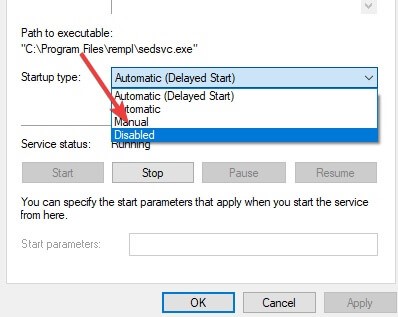
- Otwórz wyszukiwanie i typ Windows Usługi.
- Otwórz aplikację serwisową i znajdź Usługa CXUIUSVC.
- Kliknij prawym przyciskiem myszy usługę CXUIUSVC i wybierz Właściwości.
- W typu uruchamianie wybierz Wyłączony.
Po zakończeniu kliknij Zastosuj, a następnie OK.
7. Usługa zakończenia zadań z menedżera zadań
Jeśli nic nie działało na naprawę usługi CXUIUSVC w systemie Windows, nadszedł czas, aby usługa zakończyła się za pośrednictwem Menedżera zadań.
Otwórz Menedżera zadań na komputerze Windows i zakończ proces procesu. Jeśli rozbije system lub wyzwala nietypowy problem, uruchom ponownie komputer.
Ten przewodnik polega na naprawie wysokiego zużycia procesora w usłudze CXUIIUSVC w systemie Windows. Jeśli potrzebujesz więcej pomocy w ustalaniu wysokiego użytku CXUIIUSVC Service Service, daj nam znać w komentarzach.