Tomasz Nowicki
26-letni redaktor technologiczny w Echo Biznesu, to energiczny i błyskotliwy dziennikarz…
Tomasz Nowicki
26-letni redaktor technologiczny w Echo Biznesu, to energiczny i błyskotliwy dziennikarz…

Podczas gdy funkcja „Wyślij do urządzeń” jest przydatna, wielu użytkowników napotkało problemy. Według kilku użytkowników brakuje funkcji „Wyślij do urządzeń” w menu kontekstowym przeglądarki internetowej, a niektórzy twierdzą, że już nie działa.
Tak więc, jeśli korzystałeś z funkcji „Wyślij na urządzenia” swojej przeglądarki Google Chrome, ale nie możesz tego zrobić teraz, kontynuuj czytanie przewodnika. Poniżej udostępniliśmy kilka metod naprawy problemu „Wyślij na urządzenia” w przeglądarce Google Chrome.
1. Uruchom ponownie chromowaną przeglądarkę
Aby rozwiązać problem „Wyślij na urządzenia” w Google Chrome, najpierw należy ponownie uruchomić przeglądarkę internetową.
Ponowne uruchomienie przeglądarki internetowej zwolni wszystkie procesy związane z chromem z tła i da świeży początek.
Wyeliminuje to również szeroki zakres błędów i usterki, które mogą uniemożliwić opcję „Wyślij do urządzeń” działanie lub pojawienie się.
Więc zapisz swoje niedokończone zadania, a następnie zamknij chromowaną przeglądarkę. Po zamknięciu poczekaj kilka sekund i ponownie unowicie.
2. Sprawdź połączenie internetowe
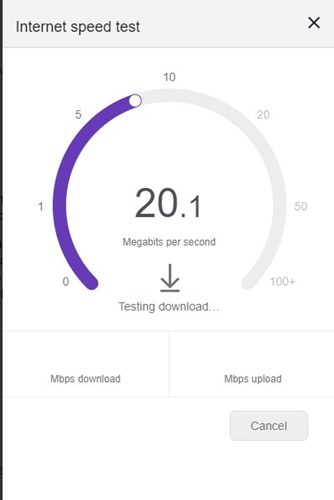
Następną rzeczą, którą powinieneś zrobić, to sprawdzić swoje połączenie internetowe. Google Chrome potrzebuje aktywnego i stabilnego połączenia, aby wysłać zakładki między urządzeniami.
Jeśli więc pojawi się opcja „Wyślij do urządzeń”, ale nie działa, powinieneś natychmiast sprawdzić połączenie internetowe.
Możesz odwiedzić witrynę Fast.com, aby sprawdzić bieżącą szybkość swojego połączenia internetowego. Nawet jeśli Twój Internet jest aktywny i stabilny, musisz sprawdzić problemy z wyciekiem połączenia.
Oczywiście, jeśli podejrzewasz problemy z łącznością w Internecie, powinieneś skontaktować się z dostawcą Internetu i poprosić go o rozwiązanie problemu.
3. Zaktualizuj swoją przeglądarkę Google Chrome
Jak wszyscy wiemy, przestarzała przeglądarka internetowa zachęca do wielu problemów. Nawet jeśli zignorujemy błędy i usterki, niektóre funkcje mogą nie działać, tak jak opcja „Wyślij do urządzeń”.
Jest to również zasada złotego bezpieczeństwa, aby aktualizować aplikacje i gry. Utrzymywanie aktualizacji aplikacji wprowadza nowe funkcje, poprawia wydajność i zmniejsza zagrożenia bezpieczeństwa.
Istnieje szansa, że opcja „Wyślij do urządzeń” w Google Chrome nie działa już z powodu błędu w używanej wersji przeglądarki.
Najlepszym rozwiązaniem jest aktualizacja przeglądarki Google Chrome na komputerze. Wykonaj następujące kroki, aby zaktualizować przeglądarkę Google Chrome.
1. Uruchom przeglądarkę Google Chrome.
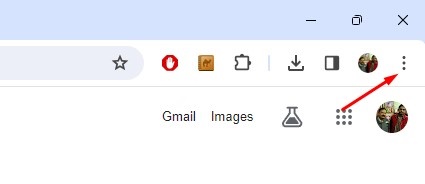
2. Kliknij trzy kropki W prawym górnym rogu.
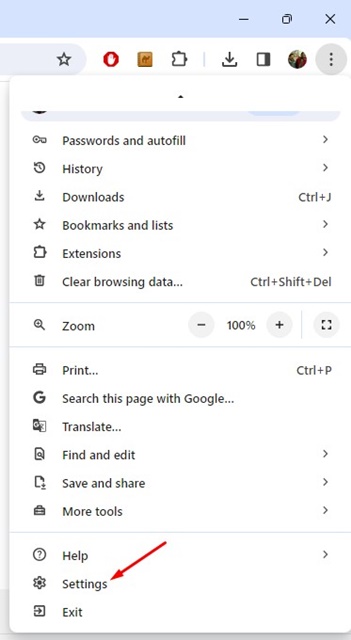
3. W wyświetlonym menu wybierz Ustawienia.
4. Na ustawieniach chromu przełącz się na O Chrome Zakładka na lewym panelu.
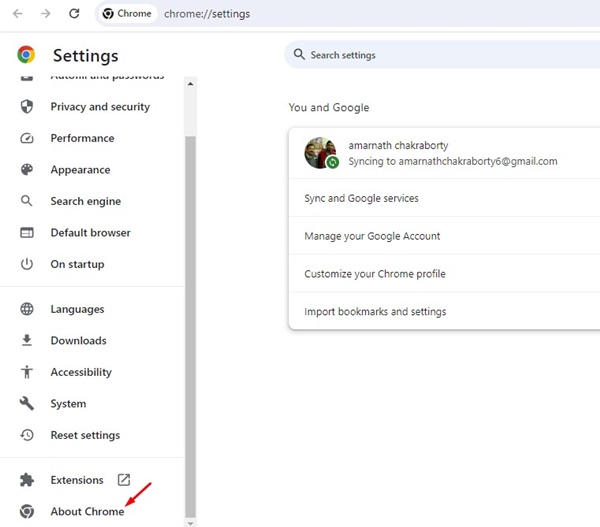
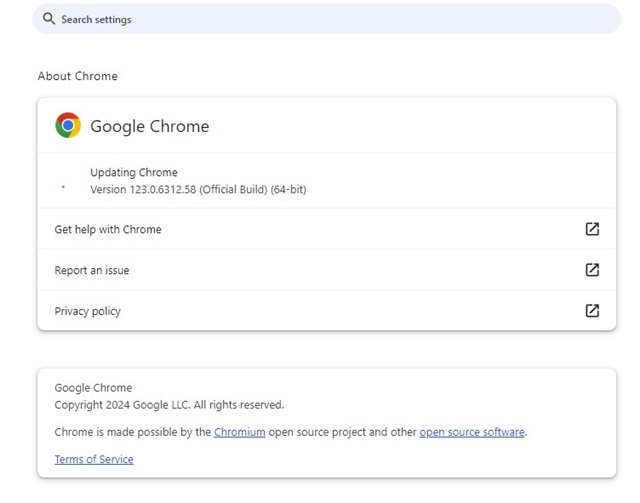
5. Teraz Google Chrome będzie automatycznie Sprawdź dostępne aktualizacje. Jeśli aktualizacja jest dostępna, zostanie pobrana i zainstalowana sama.
4. Zarządzaj ustawieniami synchronizacji
Jeśli ustawienia synchronizacji są nieprawidłowe, nie będziesz mógł udostępniać kart lub stron z funkcją „Wyślij do urządzeń”.
Aby umożliwić udostępnianie, musisz upewnić się, że to samo konto Google jest rejestrowane na obu urządzeniach.
Jeśli jesteś zalogowany na to samo konto Google na obu urządzeniach, musisz wykonać następujące kroki, aby zarządzać ustawieniami synchronizacji.
1. Uruchom przeglądarkę Google Chrome na komputerze.
2. Kliknij trzy kropki W prawym górnym rogu.
3. W menu Chrome wybierz Ustawienia.
4. Po lewym okienku kliknij Ty i Google.
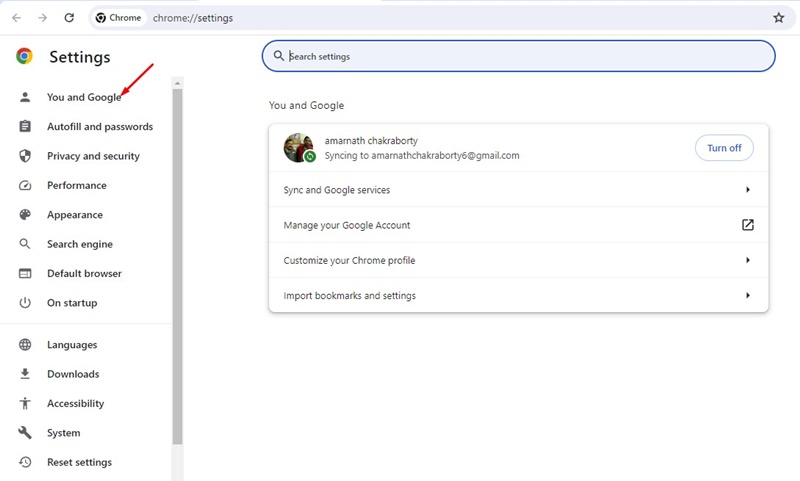
5. Po prawej stronie kliknij Zarządzaj swoim kontem Google.
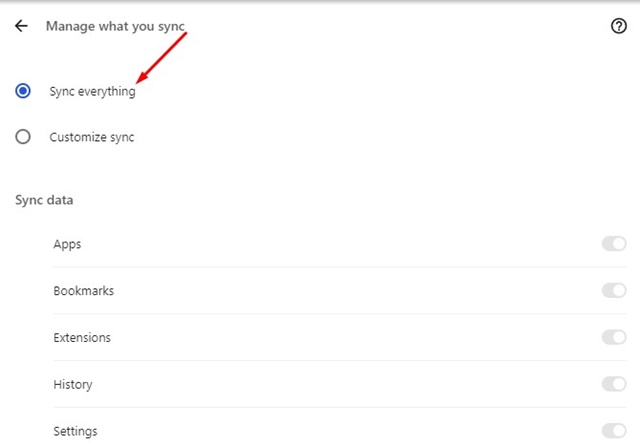
6. Następnie w sekcji synchronizacji kliknij Zarządzaj tym, co synchronizujesz.
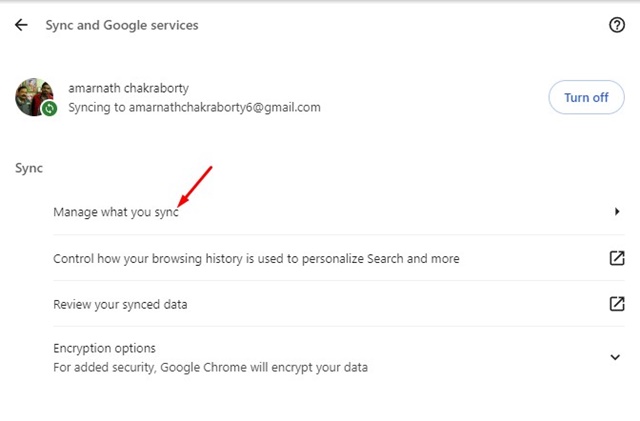
7. Następnie kliknij Zsynchronizuj wszystko.
5. Wyłącz rozszerzenia przeglądarki internetowej
Rozszerzenia przeglądarki internetowej, zwłaszcza złośliwa, mogą sprzeciwić się funkcjonalności Twojej przeglądarki.
Tak więc, jeśli nadal nie możesz użyć funkcji „Wyślij na urządzenia” przeglądarki Google Chrome, istnieje szansa, że rozszerzenia przeglądarki były konfliktem.
Musisz przypomnieć sobie, czy ostatnio zainstalowałeś jakiekolwiek rozszerzenia. Jeśli funkcja przestanie się pojawiać lub działać po zainstalowaniu określonego rozszerzenia, musisz ją usunąć.
Jeśli nie możesz przypomnieć sobie żadnego rozszerzenia, musisz udać się do trzech kropek> Rozszerzenia> Zarządzaj rozszerzeniami i zacząć wyłączać je wszystkie po drugim, dopóki nie znajdziesz problematycznego.
6. Zresetuj ustawienia Google Chrome
Jeśli nic nie działało na twoją korzyść, jedyną pozostałą opcją, aby naprawić problem „Wyślij na urządzenia”, jest zresetowanie ustawień przeglądarki Chrome.
To cofnie twoją przeglądarkę internetową do domyślnego stanu fabrycznego, co oznacza, że będziesz musiał ją ponownie skonfigurować. Twój motyw, niestandardowa tapeta, profile użytkowników itp., Zostaną usunięte.
Tak więc, jeśli zdecydowałeś się zresetować ustawienia przeglądarki Chrome, wykonaj te proste kroki.
1. Uruchom przeglądarkę Google Chrome na swoim komputerze.
2. Kliknij trzy kropki W prawym górnym rogu.
3. W menu Chrome wybierz Ustawienia.
4. Po lewym okienku kliknij Zresetuj ustawienia.
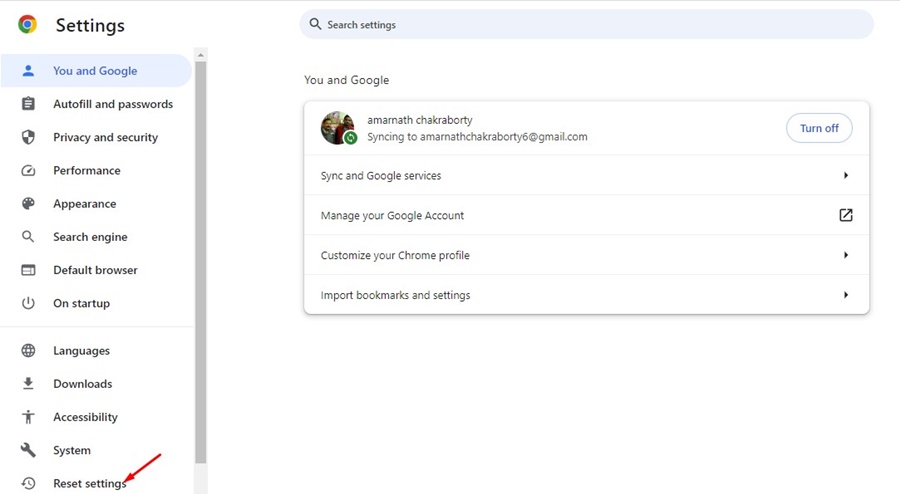
5. Po prawej stronie kliknij Przywróć ustawienia do ich oryginalnych wartości domyślnych.
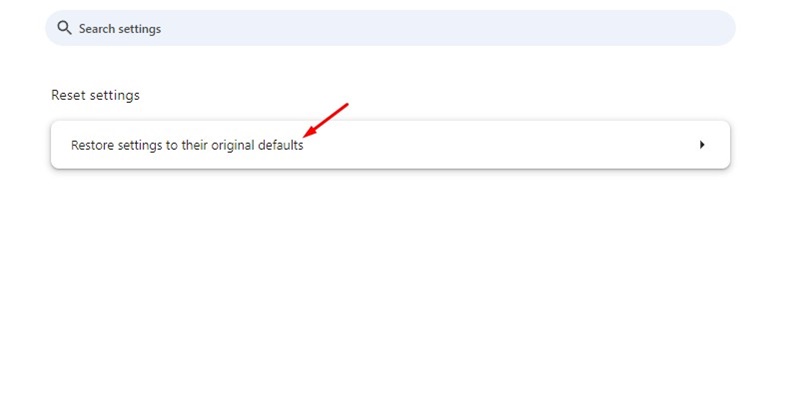
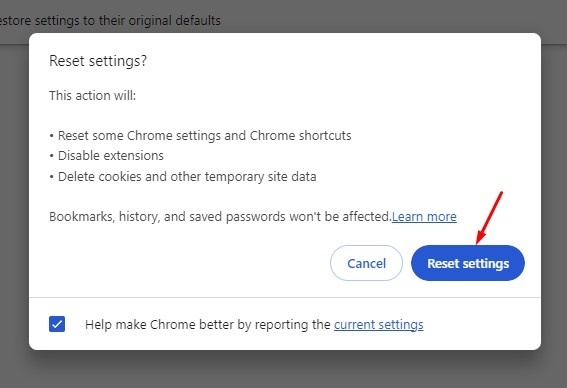
6. W wierszu potwierdzenia ustawień resetowania kliknij Zresetuj ustawienia.
Ten przewodnik polega na tym, jak naprawić funkcję „Wyślij na urządzenia”, która nie działa w przeglądarce Google Chrome. Jesteśmy prawie pewni, że te metody rozwiązałyby problem. Ponadto, jeśli uznasz ten przewodnik za pomocny, nie zapomnij podzielić się nim ze znajomymi.