Tomasz Nowicki
26-letni redaktor technologiczny w Echo Biznesu, to energiczny i błyskotliwy dziennikarz…
Tomasz Nowicki
26-letni redaktor technologiczny w Echo Biznesu, to energiczny i błyskotliwy dziennikarz…

Windows 11 ma kilka błędów i usterek, które mogą wywoływać różne rodzaje problemów. Podczas gdy większość problemów można łatwo naprawić, uruchamiając odpowiedniego rozwiązywania problemów, co, jeśli rozwiązywanie problemów nie uruchomi się?
Wielu użytkowników Windows 11 niedawno napotkało błąd „Wystąpił błąd podczas rozwiązywania problemów”, nawet podczas uruchamiania rozwiązywania problemów. Jeśli jesteś jednym z nich, oto, co powinieneś zrobić.
1. Uruchom ponownie komputer Windows 11

Pierwszy krok każdego rozwiązywania problemów zaczyna się od prostego restartu. Może napotkany komunikat o błędzie wynika tylko z błędu lub usterki na poziomie systemowym.
Ponieważ nie znasz faktycznego powodu błędu „błąd podczas rozwiązywania problemów”, ważne jest, aby ponownie uruchomić urządzenie Windows 11.
Ponowne uruchomienie komputera Windows 11 zamknie wszystkie procesy i wyeliminuje błędy i usterki. Kliknij więc menu Power Windows 11 i wybierz Restart.
2. Uruchom narzędzie do rozwiązywania problemów z ustawień Windows 11
Jeśli pewne funkcje systemu Windows 11 nie uruchomi się, jesteś proszony o uruchomienie rozwiązywania problemów. Możesz nawet uruchomić wbudowane narzędzia do rozwiązywania problemów z okna dialogowego Run, ale zaleca się uruchomienie rozwiązywania problemów z ustawień Windows 11.
1. Kliknij przycisk Start Windows 11 i wybierz Ustawienia.

2. Po otwarciu aplikacji Ustawienia przełącz się na System.
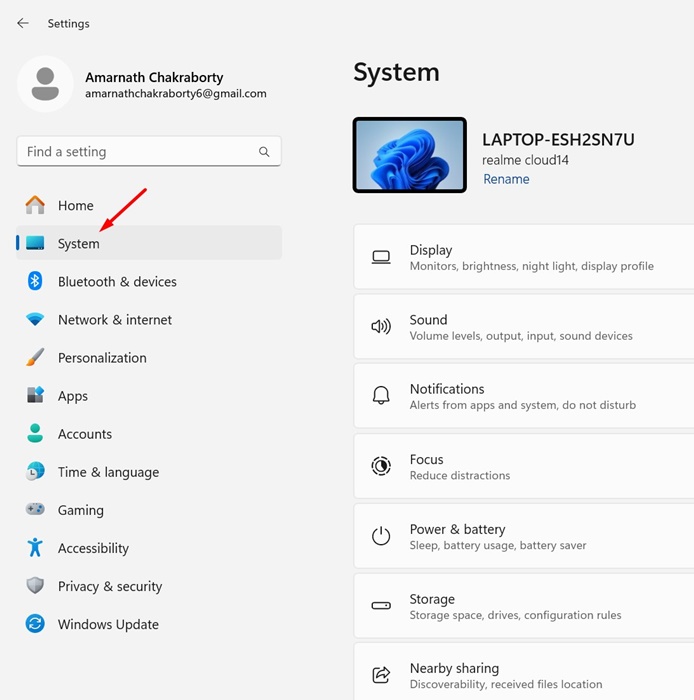
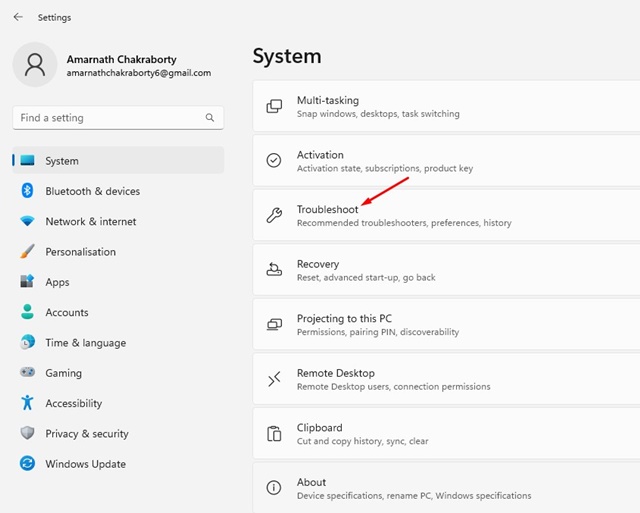
3. Po prawej stronie kliknij Rozwiązywanie problemów.
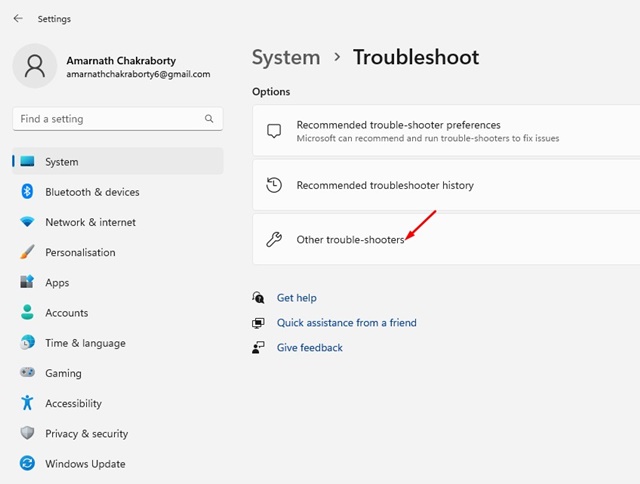
4. Kliknij Inny narzędzia do rozwiązywania problemów.
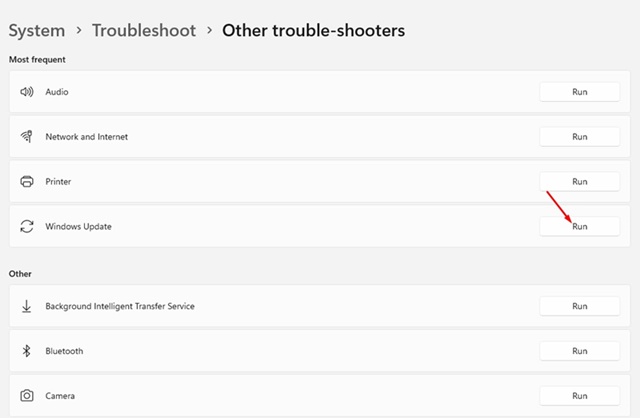
5. Znajdziesz wszystkich wbudowanych narzędzi do rozwiązywania problemów. Kliknij Uruchomić Przycisk obok rozwiązywania problemów, który chcesz uruchomić.
3. Uruchom ponownie te usługi systemu Windows
Rozwiązywanie problemów, które oferuje Windows 11, zależy od określonych usług Windows do funkcjonowania. Tak więc, jeśli jedna z wymaganych usług Windows nie działa tak, jak powinna, otrzymasz komunikat o błędzie podczas uruchamiania rozwiązywania problemów.
Dlatego ważne jest, aby ponownie uruchomić wymagane usługi systemu Windows, aby naprawić komunikat „Błąd wystąpił podczas rozwiązywania problemów”.
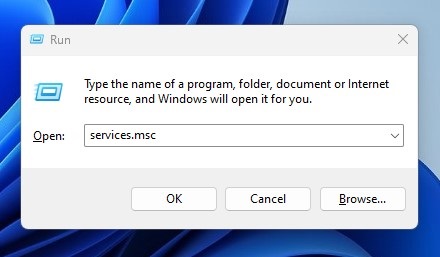
1. Naciśnij Klucz Windows + R przycisk na klawiaturze. To otworzy okno dialogowe Uruchom.
2. Po otwarciu okna dialogowego Uruchom, wpisz usługi.msc i naciśnij Enter.
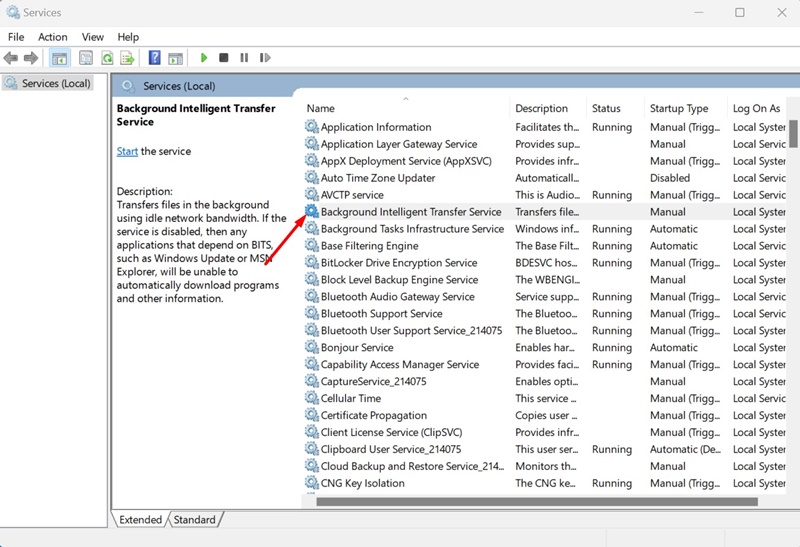
3. W usługach systemu Windows znajdź Tła inteligentna usługa transferu.
4. Kliknij prawym przyciskiem myszy i wybierz Uruchom ponownie.
5. Kliknij prawym przyciskiem myszy Usługi kryptograficzne i wybierz Uruchom ponownie.
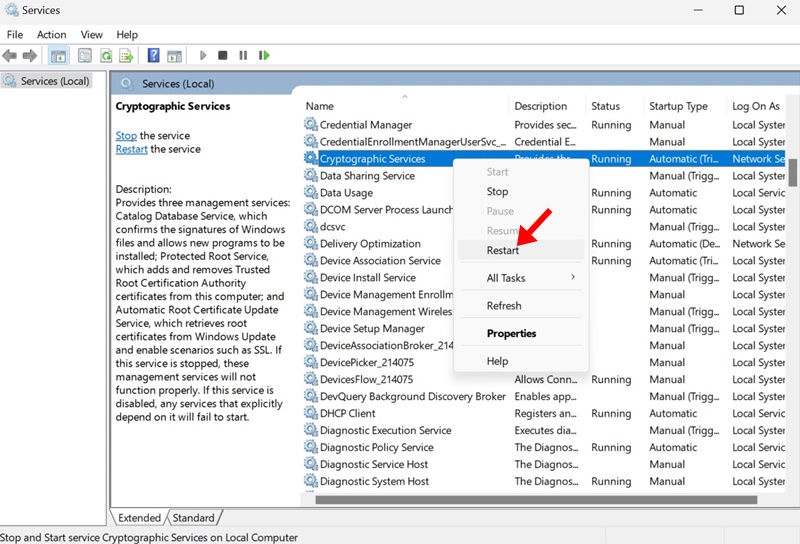
Po wprowadzeniu zmian zamknij aplikację usług i ponownie uruchom wbudowanego narzędzia do rozwiązywania problemów.
4. Uruchom skanowanie SFC/Dism
Zarwane pliki systemowe to kolejny widoczny powód, dla którego nie działa w systemie Windows 11. Oto, co musisz zrobić.
1. Wpisz wiersz polecenia w wyszukiwaniu systemu Windows 11. Następnie kliknij prawym przyciskiem myszy Monit polecenia i wybierz Uruchom jako administrator.

2. Po otwarciu wiersza polecenia wykonaj to polecenie:
DISM.exe /Online /Cleanup-image /Restorehealth
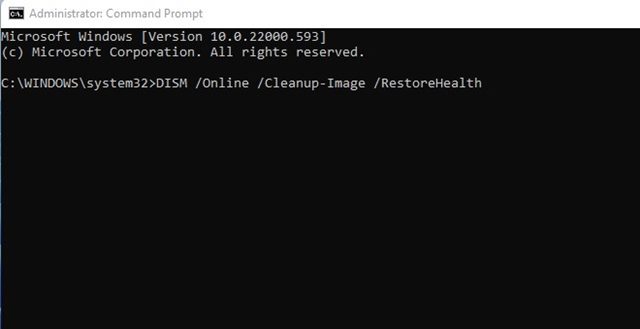
3. Poczekaj, aż skanowanie się zakończy. Po zakończeniu wpisz to polecenie i naciśnij ENTER:
sfc /scannow

Po wykonaniu obu poleceń w wierszu polecenia uruchom ponownie komputer Windows 11. Po ponownym uruchomieniu uruchom ponownie rozwiązywcę problemów.
5. Uruchom narzędzie do rozwiązywania problemów w trybie awaryjnym
Jeśli nadal nie możesz uruchomić konkretnego rozwiązywania problemów, zaleca się uruchomienie rozwiązywania problemów w trybie awaryjnym.
Aby uruchomić komputer Windows 11 w trybie awaryjnym, przejdź do Ustawienia> System> Odzyskiwanie. Na ekranie odzyskiwania kliknij przycisk restart teraz w sekcji zaawansowanej uruchamiania.
Kiedy komputer uruchomi się, przejdź do Rozwiązywanie problemów> Zaawansowane opcje. W opcjach zaawansowanych wybierz Ustawienia uruchamiania i wybierz Uruchom ponownie. Twój komputer uruchomi się ponownie i pokaże różne opcje; Wybierz numer dla trybu awaryjnego.
W trybie awaryjnym spróbuj uruchomić rozwiązywanie problemów z ustawień systemu Windows 11.
6. Zresetuj Windows 11
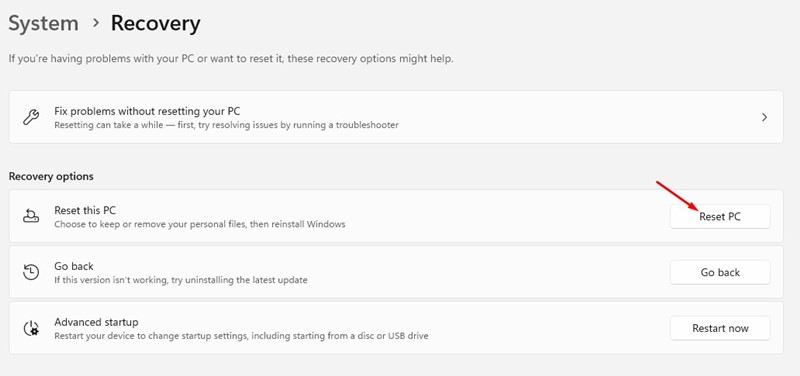
Jeśli nic nie działało na twoją korzyść, czas zresetować komputer z systemem Windows 11. Resetowanie cofnie ustawienia komputera do stanu domyślnego.
Będziesz także stracić kilka danych przechowywanych na dysku systemowym. Pamiętaj więc, aby utworzyć odpowiednią kopię zapasową przed zresetowaniem systemu Windows 11.
Możesz wykonać kroki, które udostępniliśmy w naszym przewodniku – Jak zresetować system Windows 11 za pośrednictwem ustawień. Pamiętaj, aby dokładnie wykonać kroki, aby uniknąć błędów.
Są to jedne z najlepszych metod naprawy „wystąpienia błędu podczas rozwiązywania problemów” na systemie Windows 11 PC/Laptop. Daj nam znać w komentarzach poniżej, jeśli potrzebujesz więcej pomocy na ten temat.