
 Tomasz Nowicki
26-letni redaktor technologiczny w Echo Biznesu, to energiczny i błyskotliwy dziennikarz…
Tomasz Nowicki
26-letni redaktor technologiczny w Echo Biznesu, to energiczny i błyskotliwy dziennikarz…

Kilku użytkowników zgłosiło ostatnio, że aplikacja Windows Defender nie otwiera się po aktualizacji do systemu Windows 11. Jeśli używasz systemu Windows 11, a aplikacja zabezpieczająca nie działa, oto, co powinieneś zrobić.
1. Uruchom ponownie system Windows 11
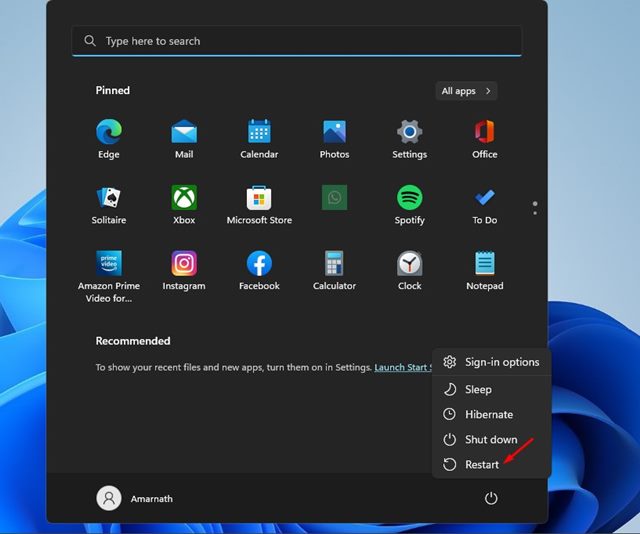
Jeśli występują problemy, takie jak nieotwieranie się Zabezpieczeń systemu Windows lub niemożność uruchomienia skanowania, pierwszym krokiem jest ponowne uruchomienie komputera.
Ponowne uruchomienie systemu jest często pomijane, ale może rozwiązać większość problemów.
Aby ponownie uruchomić komputer z systemem Windows 11, kliknij przycisk Przycisk Start > Menu zasilania i wybierz opcję Uruchom ponownie.
2. Zamknij inne programy zabezpieczające
Jeśli system Windows 11 wykryje narzędzie zabezpieczające innej firmy, automatycznie wyłączy Zabezpieczenia systemu Windows.
Jeśli właśnie zainstalowałeś nowy program zabezpieczający w systemie Windows 11, nie możesz włączyć ochrony oferowanej przez Zabezpieczenia Windows.
Aby uruchomić pełne skanowanie lub aktywować ochronę w czasie rzeczywistym przez Zabezpieczenia Windows, wyłącz inne oprogramowanie zabezpieczające innych firm.
3. Uruchom ponownie usługę Centrum zabezpieczeń
Za ochronę w czasie rzeczywistym zapewnianą przez aplikację Zabezpieczenia Windows odpowiada usługa Centrum zabezpieczeń. Jeśli ta usługa jest wyłączona, aplikacja nie będzie działać. Aby rozwiązać problem, możesz ponownie uruchomić usługę Security Center.
1. Naciśnij Klawisz Windows + R przycisk na klawiaturze. Spowoduje to otwarcie okna dialogowego URUCHOM.
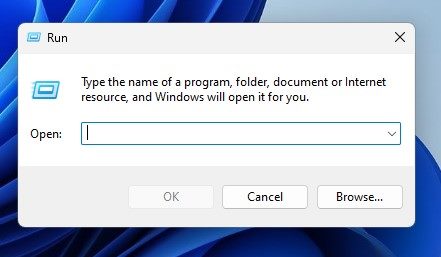
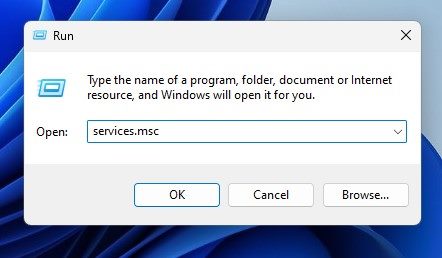
2. Wpisz usługi.msc i naciśnij Wchodzić.
3. Wyszukaj Centrum bezpieczeństwa.
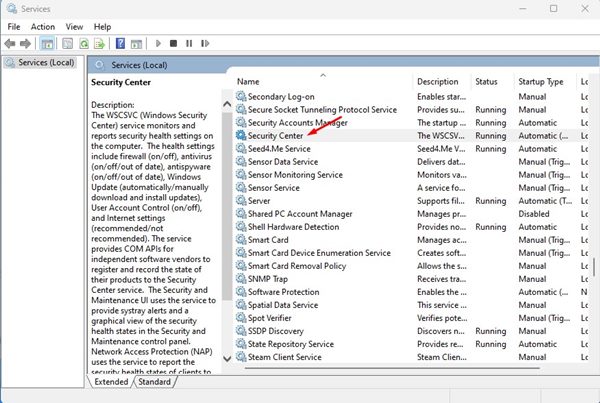
4. Kliknij prawym przyciskiem myszy Centrum zabezpieczeń i wybierz Uruchom ponownie.
4. Uruchom skanowanie SFC i DISM
Uszkodzenie plików systemowych może uniemożliwić prawidłowe działanie Zabezpieczeń systemu Windows. SFC (System File Checker) i DISM (Deployment Image Service and Management) to narzędzia wiersza poleceń służące do wyszukiwania i naprawiania uszkodzonych plików systemowych.
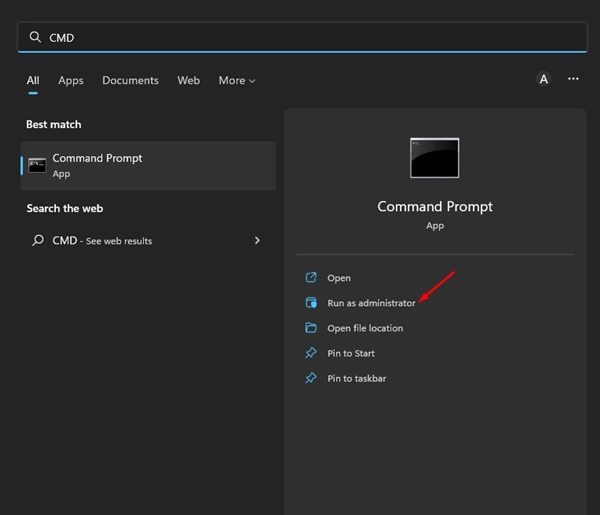
1. Kliknij wyszukiwanie w systemie Windows 11 i wpisz Wiersz poleceń. Kliknij prawym przyciskiem myszy Wiersz poleceń i wybierz Uruchom jako administrator.
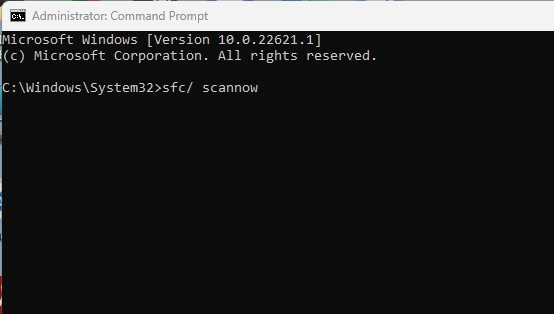
2. Wejdź sfc/ scannow i naciśnij Wchodzić.
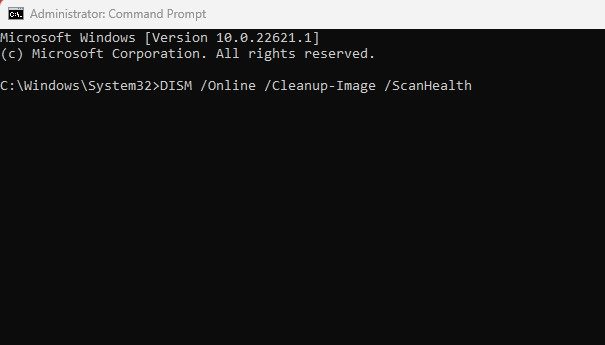
3. Uruchomi się narzędzie do sprawdzania plików systemowych i spróbuje zastąpić uszkodzone pliki systemowe. Jeśli powróci z błędem, musisz wykonać inne polecenie:
DISM /Online /Cleanup-Image /ScanHealth
Te dwa polecenia najprawdopodobniej naprawią problem z niedziałającą aplikacją Zabezpieczenia Windows na komputerze z systemem Windows 11.
5. Zresetuj aplikację Zabezpieczenia systemu Windows
Mimo że Zabezpieczenia systemu Windows to aplikacja systemowa, nadal możesz ją zresetować, jeśli nie działa poprawnie.
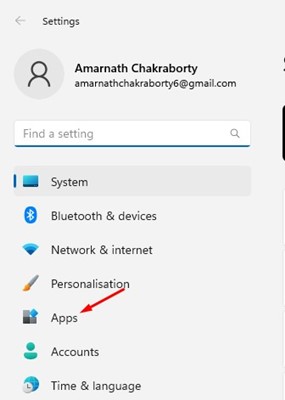
1. Uruchom Ustawienia aplikację i kliknij Aplikacje.
2. Kliknij Zainstalowane aplikacje.

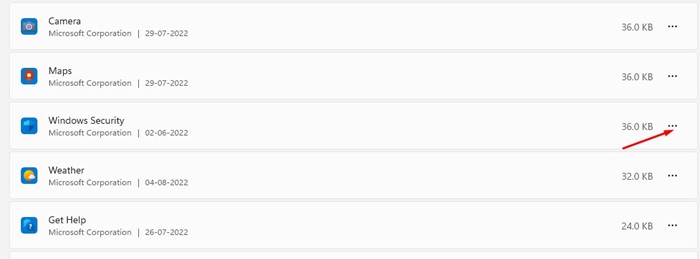
3. Znajdź aplikację Zabezpieczenia Windows i kliknij trzy kropki obok.
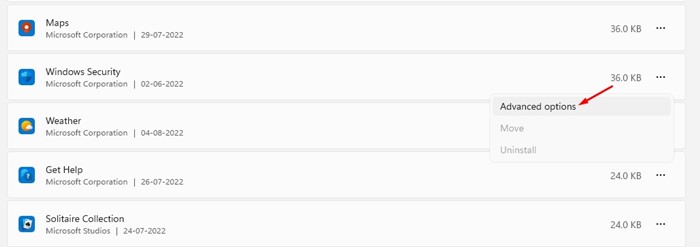
4. Wybierz Zaawansowane opcje.
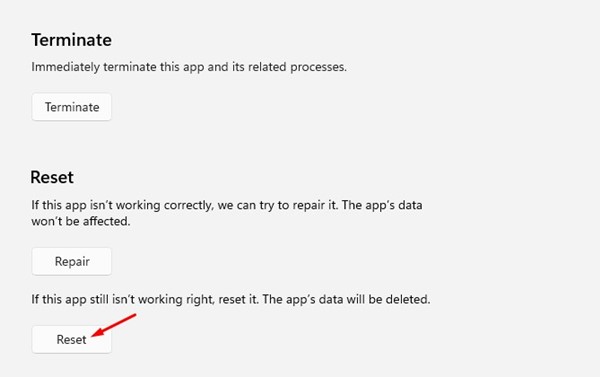
5. Kliknij Nastawić.
6. Zresetuj komputer z systemem Windows 11
Zresetowanie systemu Windows 11 przywróci komputer do domyślnego stanu fabrycznego, ale spowoduje również usunięcie wszystkich aplikacji zainstalowanych na urządzeniu. Przed zresetowaniem systemu Windows 11 wykonaj kopię zapasową najważniejszych aplikacji i plików. Zapobiegnie to utracie danych.
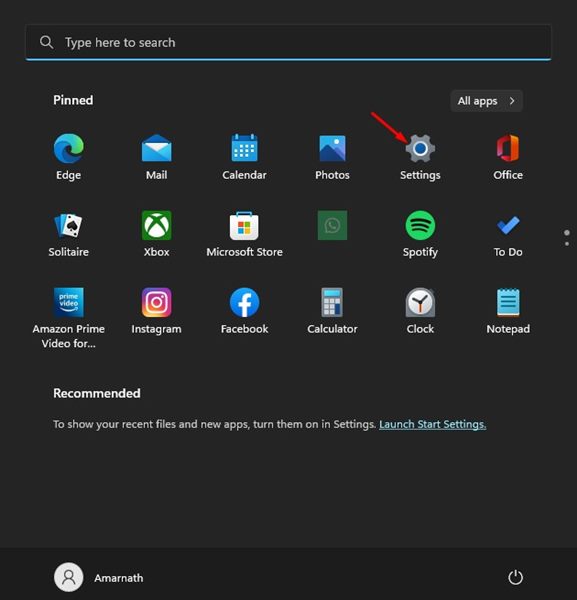
1. Kliknij menu Start systemu Windows 11 i wybierz Ustawienia.
2. Przejdź do System > Odzyskiwanie.
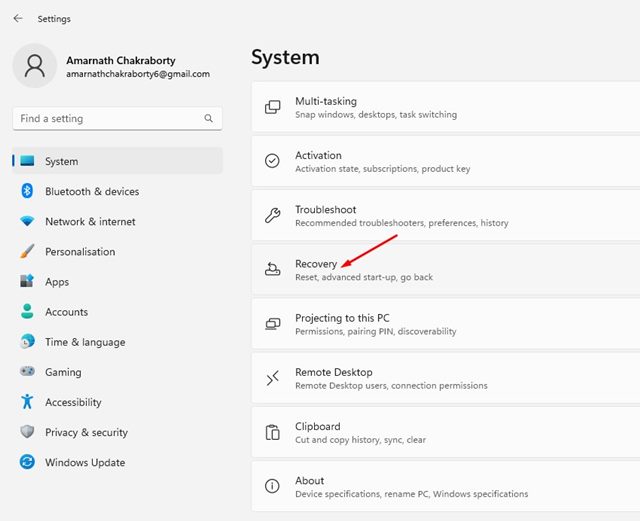
4. W następnym monicie wybierz, czy chcesz zachować swoje pliki, czy usunąć wszystko. Zaleca się wybierać Zachowaj moje pliki.
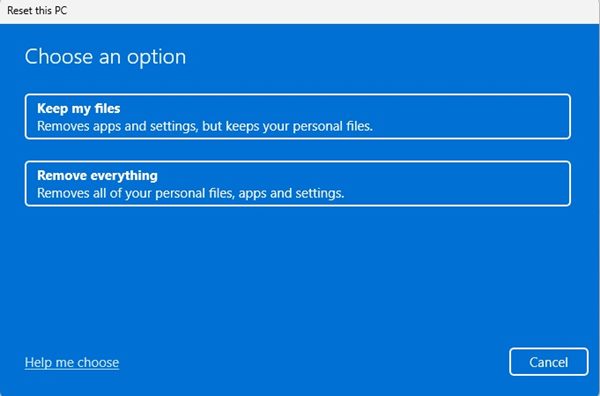
Po zresetowaniu spróbuj ponownie uruchomić aplikację Zabezpieczenia systemu Windows. Tym razem aplikacja będzie działać poprawnie. Postępuj zgodnie z instrukcjami wyświetlanymi na ekranie, aby zakończyć proces resetowania.
Oto jedne z najlepszych sposobów naprawienia sytuacji, w której aplikacja Zabezpieczenia Windows nie działa w systemie Windows 11. Te metody z pewnością rozwiążą problemy związane z aplikacją Zabezpieczenia Windows na komputerze. Daj nam znać, jeśli masz jakiekolwiek wątpliwości dotyczące aplikacji zabezpieczającej dla systemu Windows.


