
 Tomasz Nowicki
26-letni redaktor technologiczny w Echo Biznesu, to energiczny i błyskotliwy dziennikarz…
Tomasz Nowicki
26-letni redaktor technologiczny w Echo Biznesu, to energiczny i błyskotliwy dziennikarz…

Możesz łatwo obejrzeć ramkę wideo na YouTube w ramce. Udostępniliśmy wszystkie możliwe sposoby przejścia na ramkę na filmach na YouTube. Sprawdźmy.
Odtwórz ramkę wideo według ramki na YouTube
1. Uruchom ulubioną przeglądarkę internetową i odwiedź Youtube.com.
2. Odtworzyć wideo, które chcesz obejrzeć ramkę według ramki.
3. Użyj „prawej strzałki” klawiatury, aby przesunąć wideo o jedną ramkę do przodu. To zadziała nawet bez zatrzymywania filmu.
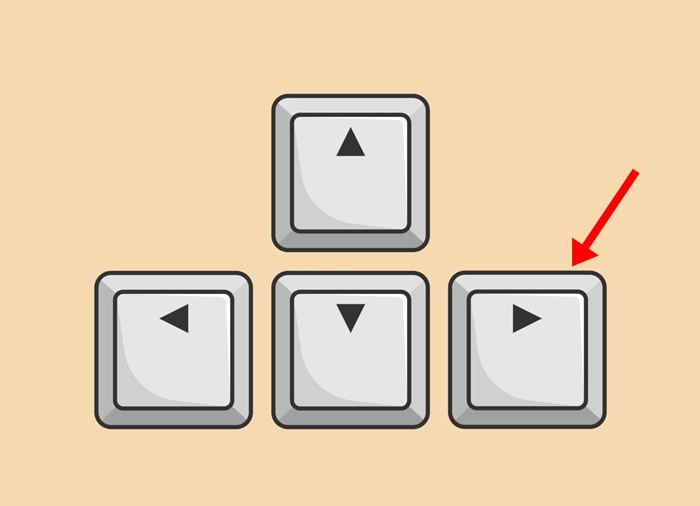
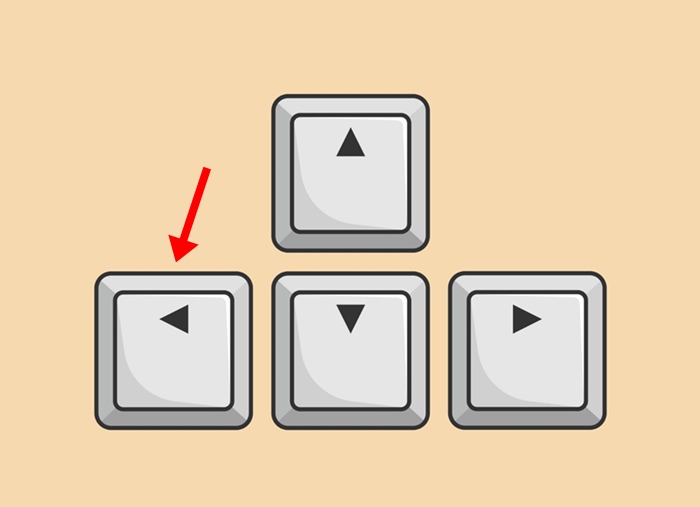
4. Aby przesunąć jedną ramkę do tyłu, naciśnij „lewy klawisz strzałki” na klawiaturze. To poprowadzi jedną ramkę do tyłu.
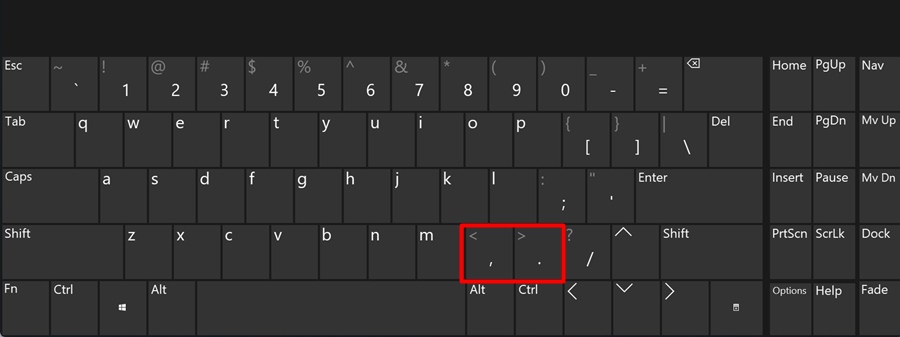
5. Jeśli prawy lub lewy klawisz strzałki nie działa na klawiaturze, możesz nacisnąć „”. Klucz do poszukiwania filmu do przodu w ramce po klatce lub „” do poszukiwania wideo wstecz ramy po klatce.
Odtwórz ramkę według ramki, pobierając wideo na YouTube
Innym sposobem odtwarzania ramki wideo po klatce jest pobranie wideo na komputerze i odtwarzanie go na odtwarzaczu multimedialnym VLC.
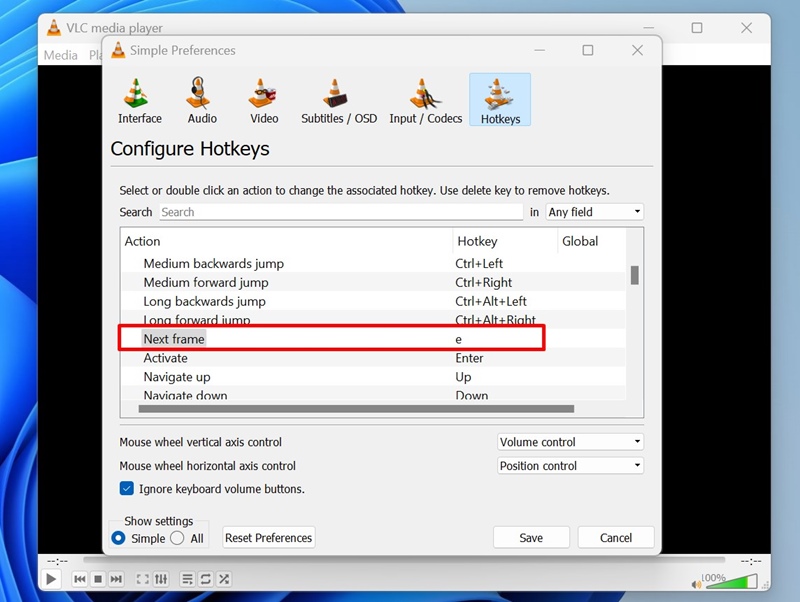
Aby to zrobić, odtwarzaj wideo na odtwarzaczu multimedialnym VLC i naciśnij mi Klucz do przesunięcia jednej ramki do przodu. Bardziej przydatne jest to, że w VLC Media Player możesz zmienić skrót skrótowy, aby przejść do następnej ramy wideo.
Idź ramkę według ramy na YouTube na iPhone i Android
YouTube na Androida i iPhone’a nie obsługuje ramy według ramki w filmie. Jednak zmniejszenie prędkości odtwarzania wideo wciąż wykonuje zadanie.
Możesz odtwarzać wideo z prędkością 0,25x, aby skupić się na szczegółach w filmie; Prędkość 0,25x odtwarza wideo przy 7,5 fps, co jest wystarczająco powolne, aby złapać drobne szczegóły. Oto jak zmniejszyć prędkość odtwarzania wideo w aplikacji mobilnej YouTube.
1. Uruchom aplikację YouTube na Androidzie lub iPhonie.
2. Po otwarciu aplikacji odtworz wideo, które chcesz obejrzeć ramkę według ramki.
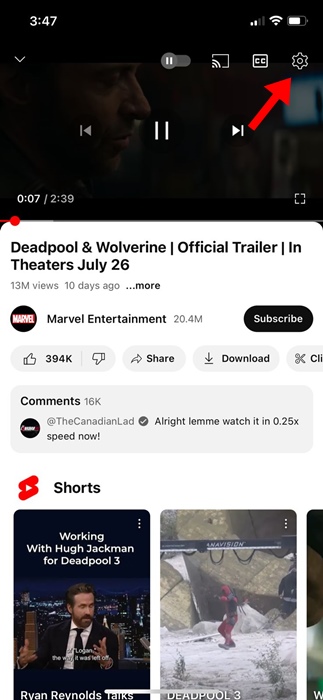
3. Stuknij Ustawienia ikona sprzętu W prawym górnym rogu.
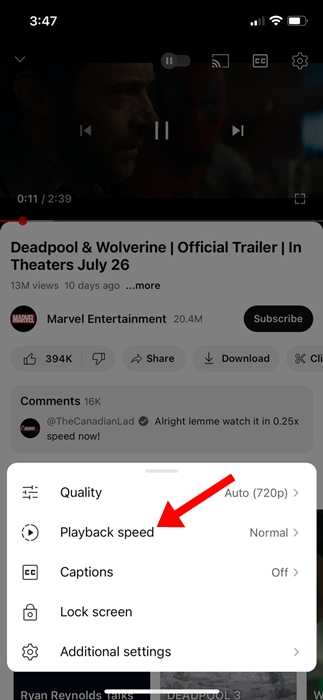
4. W wyświetlonym menu wybierz Prędkość odtwarzania.
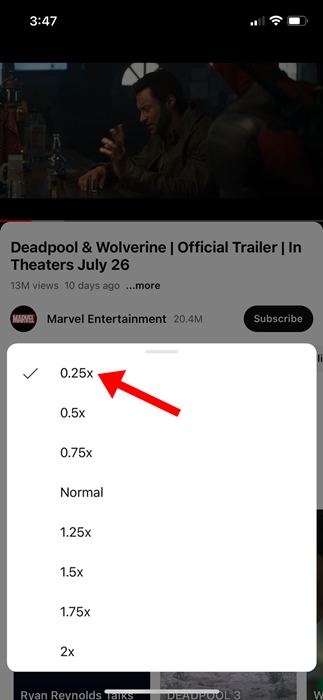
5. Wybierz „0,25x” w menu.
Inne sposoby przejścia na ramkę na YouTube
Ogólnie rzecz biorąc, nie musisz polegać na innych sposobach oglądania ulubionych filmów według ramki na YouTube. Przez większość czasu skróty klawiatury działają dobrze i możesz zmniejszyć prędkość odtwarzania na urządzeniach mobilnych.
Kilka rozszerzeń dostępnych dla Google Chrome pozwala zrobić to samo, ale wszystkie wymagają kontrolowania ramek za pomocą skrótów klawiatury.
Ten przewodnik wyjaśnia, jak odtwarzać filmy w ramce na YouTube. Udostępniliśmy kroki zarówno dla komputerów stacjonarnych, jak i mobilnych. Jeśli potrzebujesz więcej pomocy w tym temacie, daj nam znać w komentarzach.


