
 Tomasz Nowicki
26-letni redaktor technologiczny w Echo Biznesu, to energiczny i błyskotliwy dziennikarz…
Tomasz Nowicki
26-letni redaktor technologiczny w Echo Biznesu, to energiczny i błyskotliwy dziennikarz…

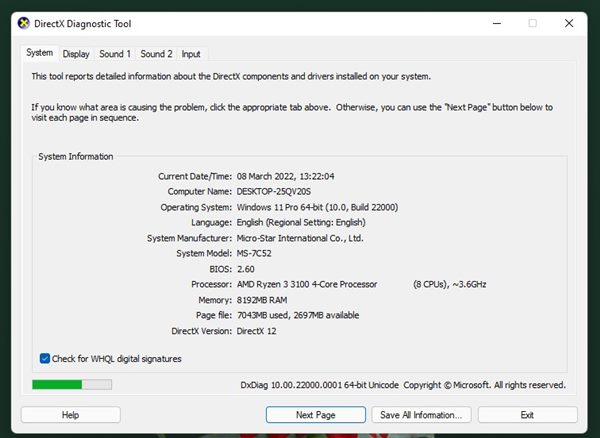
Zwykli użytkownicy mogą używać narzędzia diagnostycznego DirectX do zbierania informacji o sprzęcie swojego komputera, takim jak płyta główna, pamięć RAM, procesor, procesor graficzny i dźwięk. Dostęp do narzędzia diagnostycznego DirectX w systemie Windows 11 jest dość łatwy. Oto różne sposoby uzyskania do niego dostępu.
1. Otwórz narzędzie diagnostyczne DirectX za pomocą przycisku RUN
Jest to prawdopodobnie najłatwiejszy sposób otwarcia Narzędzia diagnostycznego DirectX w systemie Windows 11. Otworzenie Narzędzia diagnostycznego DirectX za pomocą polecenia RUN jest całkiem łatwe.
1. Naciśnij Klawisz Windows + R przycisk. Spowoduje to otwarcie okna dialogowego URUCHOM.
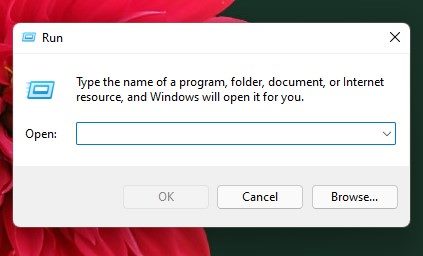
2. Wejdź dxdiag i naciśnij przycisk Enter.
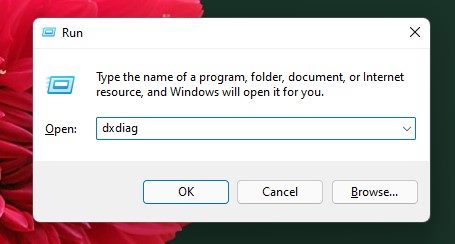
3. W systemie Windows 11 zostanie uruchomiony plik Narzędzie diagnostyczne DirectX i pokażę Ci szczegółowe informacje.
2. Otwórz narzędzie diagnostyczne DirectX za pomocą wyszukiwania w systemie Windows 11
Narzędzie diagnostyczne DirectX można bezpośrednio otworzyć w systemie Windows 11, korzystając z funkcji wyszukiwania.
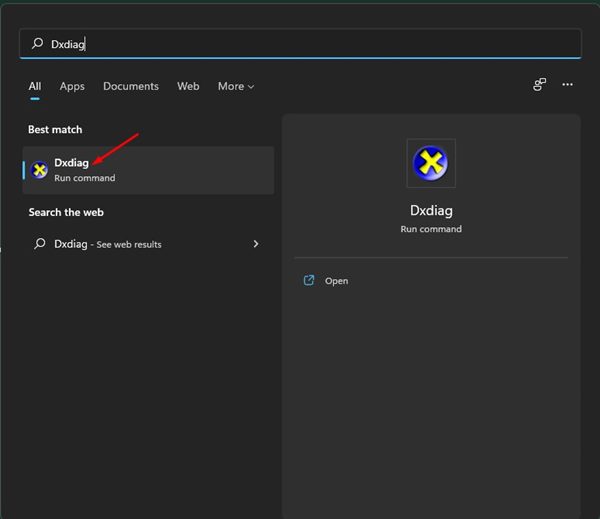
- Naciśnij Okna + S klawisz, aby otworzyć wyszukiwanie w systemie Windows 11.
- Możesz nawet kliknąć przycisk Szukaj na pasku zadań, aby otworzyć panel Szukaj.
- W wyszukiwarce systemu Windows 11 wpisz Dxdiag i otwórz narzędzie DxDiag z listy.
3. Otwórz narzędzie diagnostyczne DirectX za pomocą Menedżera zadań
W menu wyszukiwania systemu Windows 11 możesz użyć Menedżera zadań systemu Windows 11, aby otworzyć narzędzie diagnostyczne DirectX.
1. Naciśnij CTRL + ALT + Usuń klawisz na klawiaturze. Następnie wybierz Menedżer zadań opcja.
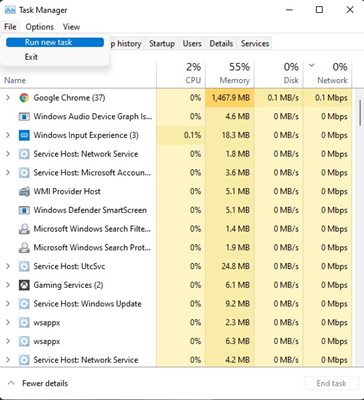
2. Kliknij Plik menu i wybierz Uruchom nowe zadanie.
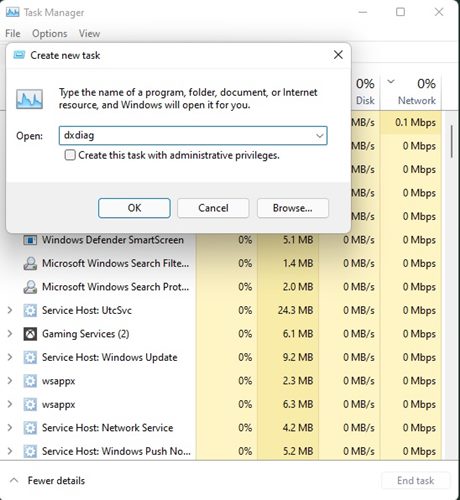
3. Wpisz dxdiag i naciśnij Wchodzić.
4. Otwórz narzędzie diagnostyczne DirectX za pomocą skrótu na pulpicie
Jeśli chcesz mieć jeszcze łatwiejszy dostęp do Narzędzia diagnostycznego DirectX, musisz utworzyć skrót na pulpicie.
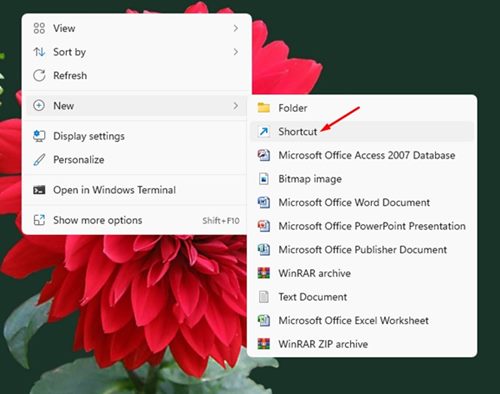
1. Kliknij prawym przyciskiem myszy pusty obszar na pulpicie i wybierz Nowy > Skrót.
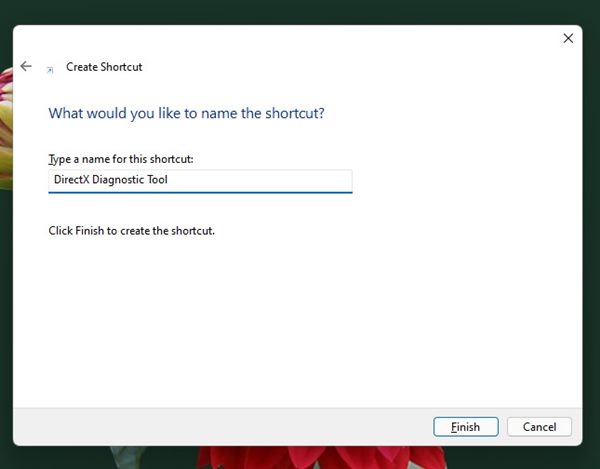
3. Zostaniesz poproszony o podanie nazwy nowego skrótu. Nazwij to Narzędzie diagnostyczne DirectX i kliknij Skończyć.
4. Na pulpicie znajdziesz skrót narzędzia diagnostycznego DirectX. Aby uzyskać dostęp do narzędzia, kliknij je dwukrotnie.

5. Otwórz narzędzie diagnostyczne DirectX z paska zadań
Uruchamianie narzędzia diagnostycznego DirectX z paska zadań może być łatwiejsze dla wielu użytkowników. Można otworzyć narzędzie diagnostyczne DirectX bezpośrednio z paska zadań lub nawet z menu Start.
W tym celu musisz utworzyć na pulpicie skrót do otwierania narzędzia DirectX. Możesz wykonać czynności opisane powyżej, aby utworzyć skrót na pulpicie.
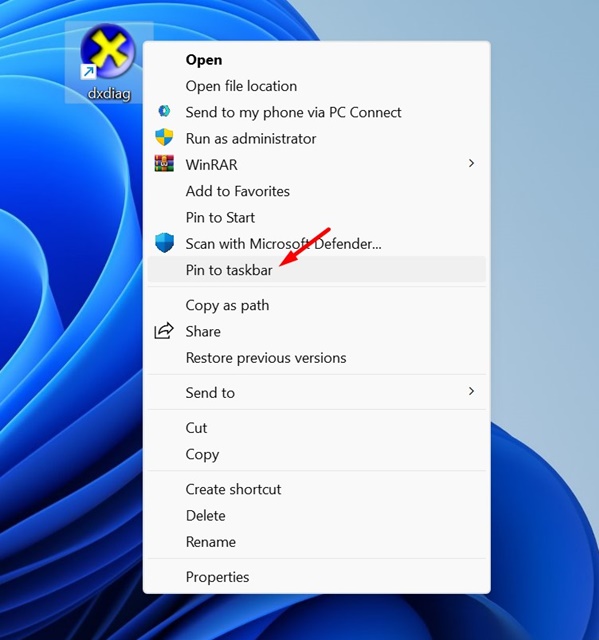
Po utworzeniu skrótu na pulpicie kliknij prawym przyciskiem myszy i wybierz Pokaż więcej opcji. Z menu kontekstowego wybierz Przypnij do paska zadań opcja.
6. Otwórz narzędzie diagnostyczne DirectX za pomocą klawisza skrótu
Możesz przypisać klawisz skrótu, jeśli utworzono skrót na pulpicie do uruchamiania narzędzia diagnostycznego DirectX.
1. Jeśli nie utworzyłeś jeszcze skrótu na pulpicie do otwierania Narzędzia diagnostycznego DirectX, utwórz go, postępując zgodnie z czwartą metodą.
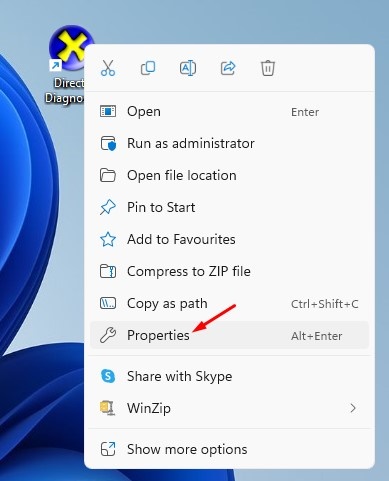
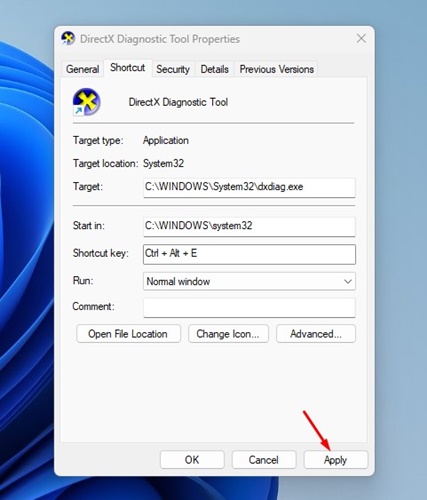
2. Kliknij prawym przyciskiem myszy skrót na pulpicie Dxdiag i wybierz Właściwości.
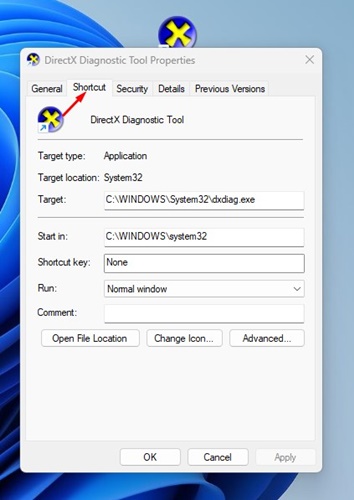
3. Przejdź do Skrót patka.
4. Na klawiszu skrótu utwórz skrót klawiaturowy.
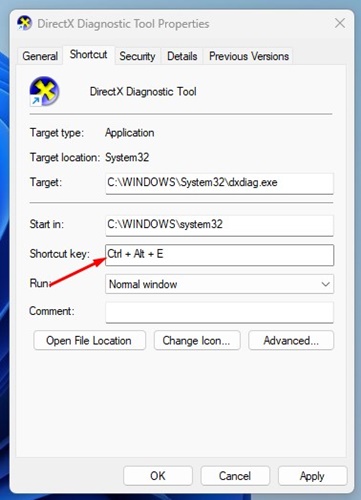
5. Kliknij Stosować przycisk.
7. Otwórz Narzędzie diagnostyczne DirectX z menu kontekstowego
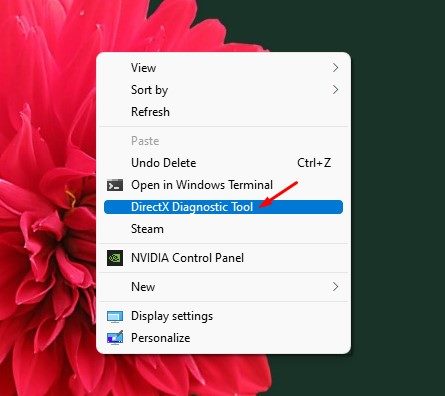
Ponieważ system Windows 11 umożliwia dostosowanie menu wyświetlanego po kliknięciu prawym przyciskiem myszy, można dostosować menu wyświetlane po kliknięciu prawym przyciskiem myszy i dodać narzędzie diagnostyczne DirectX.
1. Naciśnij Klawisz Windows + R przycisk na klawiaturze. Spowoduje to otwarcie okna dialogowego URUCHOM. W oknie dialogowym URUCHOM wpisz Regedit i uderzył Wchodzić przycisk.
2. Przejdź do ścieżki:
Computer\HKEY_CLASSES_ROOT\Directory\Background\shell
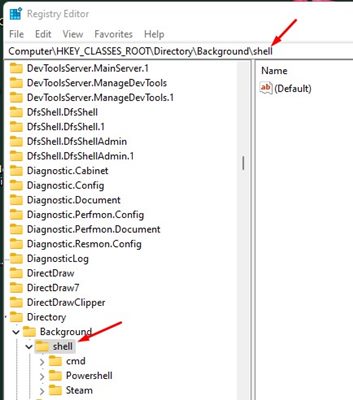
3. Kliknij prawym przyciskiem myszy klawisz Shell i wybierz Nowy > Klucz.
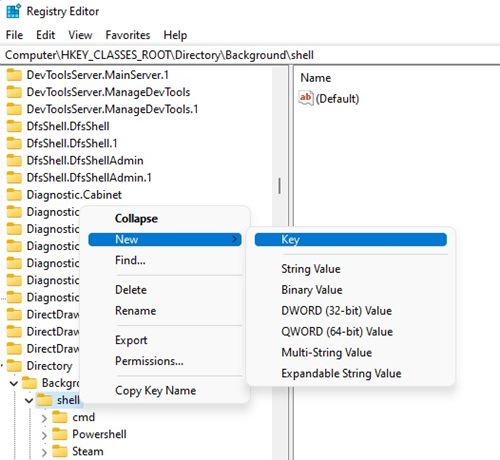
5. Nazwij nowy klucz rozkaz.
6. Po prawej stronie kliknij dwukrotnie ciąg (Domyślny) i w Dane wartości wpisz C:\Windows\System32\dxdiag.exe. Po zakończeniu kliknij OK.
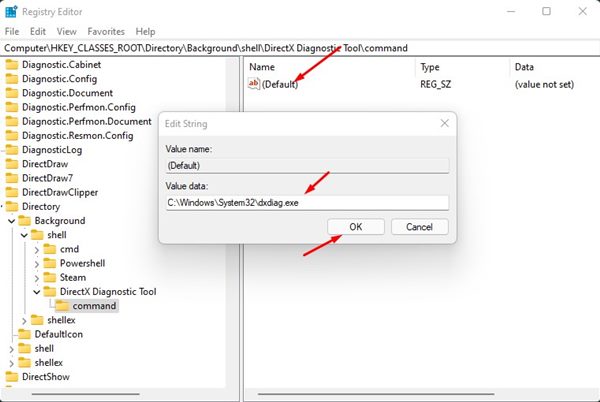
7. Kliknij prawym przyciskiem myszy w dowolnym miejscu na pulpicie, aby znaleźć plik Narzędzie diagnostyczne DirectX w menu kontekstowym.
8. Uruchom narzędzie diagnostyczne DirectX za pośrednictwem CMD/PowerShell
Metoda uruchamiania narzędzia diagnostycznego DirectX jest taka sama dla CMD i PowerShell. Musisz uruchomić oba narzędzia z uprawnieniami administratora i wykonać polecenie.
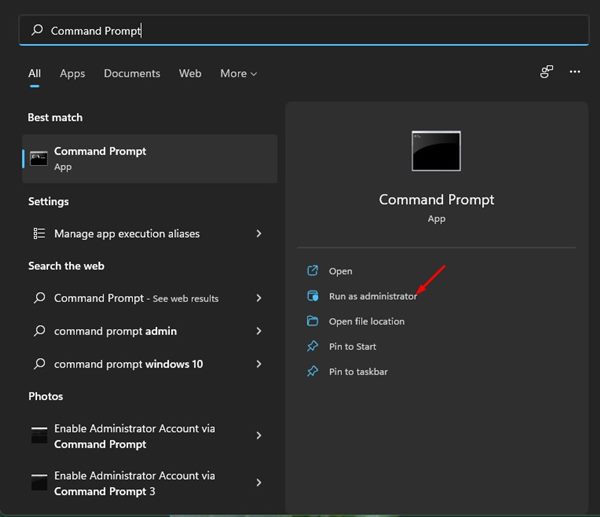
1. Kliknij wyszukiwanie Windows 11 i wpisz CMD lub PowerShell. Następnie kliknij prawym przyciskiem myszy CMD/PowerShell i wybierz Uruchom jako administrator.
2. Wpisz dxdiag i naciśnij Wchodzić.
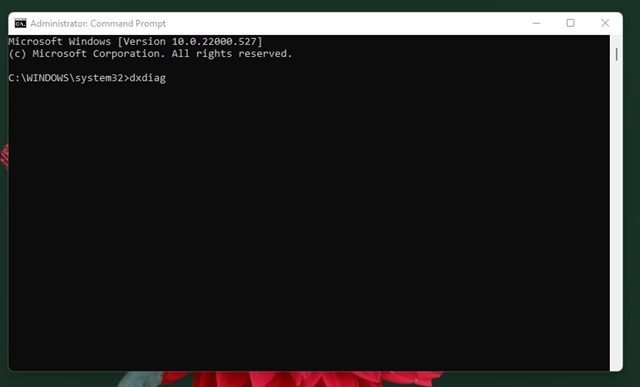
3. Spowoduje to natychmiastowe uruchomienie narzędzia diagnostycznego DirectX na komputerze.
Przeczytaj także: Jak włączyć konto administratora w systemie Windows 11
Oto najlepsze sposoby uruchomienia narzędzia diagnostycznego DirectX w systemie operacyjnym Windows 11. Jeśli masz jakiekolwiek wątpliwości, daj nam znać w polu komentarza poniżej.


