Tomasz Nowicki
26-letni redaktor technologiczny w Echo Biznesu, to energiczny i błyskotliwy dziennikarz…
Tomasz Nowicki
26-letni redaktor technologiczny w Echo Biznesu, to energiczny i błyskotliwy dziennikarz…

Chociaż możesz przesyłać pliki DMG w systemie Windows, do ich otwarcia musisz użyć specjalistycznego narzędzia. Otwieranie plików Apple DMG jest łatwe Oknaale musisz użyć odpowiedniego oprogramowania. Poniżej udostępniliśmy kilka łatwych i bezpłatnych metod otwierania plików Apple DMG na komputerach z systemem Windows.
1. Otwórz plik DMG w systemie Windows przy użyciu programu 7-Zip
7-Zip to darmowe oprogramowanie do kompresji plików, używane głównie do wyodrębniania lub tworzenia plików ZIP. Obsługuje również formaty plików DMG, ISO, TAR, CHM, XAR i RAR. Ponieważ narzędzie jest bezpłatne, możesz otwierać pliki DMG na komputerze z systemem Windows.
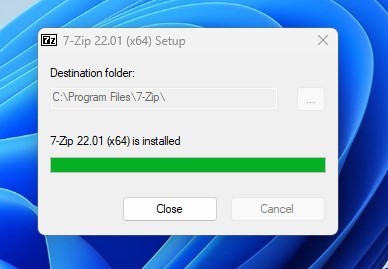
1. Pobierz i zainstaluj 7-Zip na komputerze z systemem Windows.
2. Przejdź do folderu, w którym zapisałeś plik DMG. Kliknij dwukrotnie plik DMG, aby otworzyć jego zawartość w 7-Zip. Można także ręcznie zlokalizuj plik DMG w Eksploratorze.
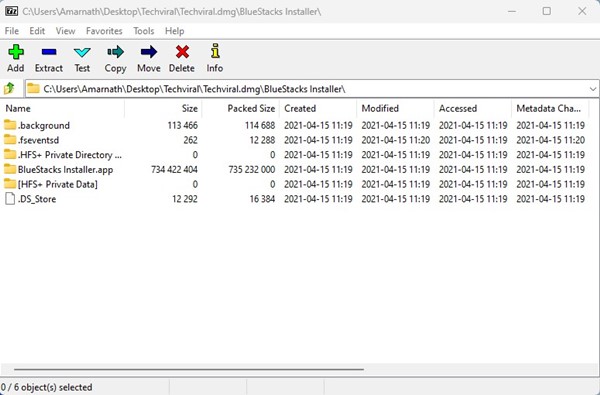
3. Możesz teraz zobaczyć całą zawartość pliku DMG w 7-Zip.
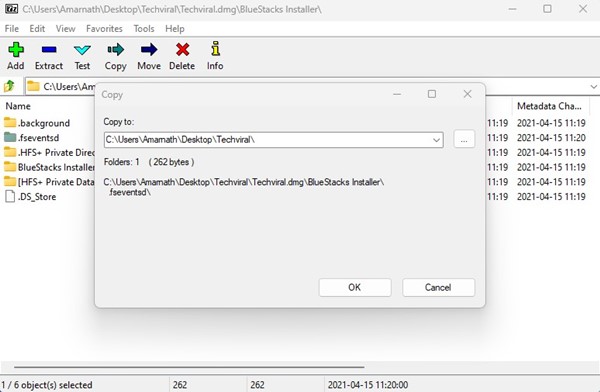
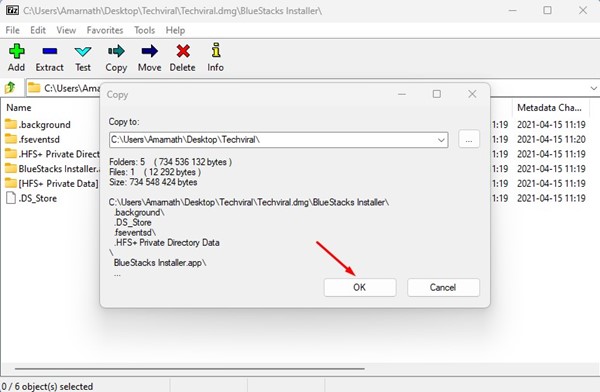
4. Wybierz plik, który chcesz wyodrębnić i naciśnij klawisz F5 na klawiaturze. Teraz w polu Kopiuj do: zlokalizować ścieżkę aby zapisać wyodrębniony plik.
5. Aby wyodrębnić wszystkie pliki, kliknij Ekstrakt przycisk na górnym pasku.
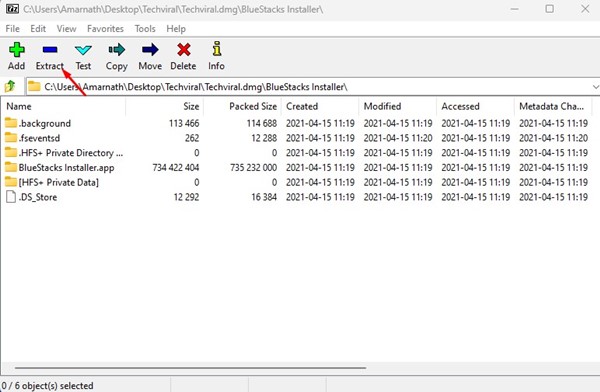
6. Wybierz lokalizację, w której chcesz zapisać swoje pliki.
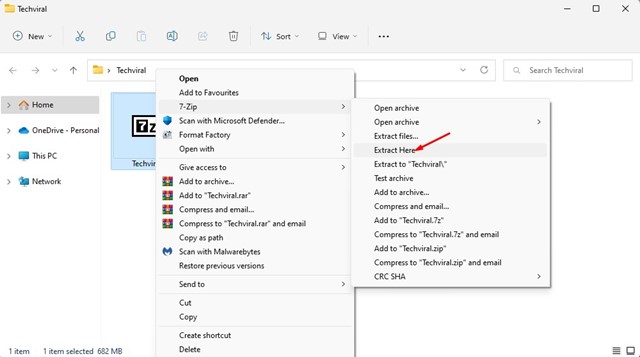
Jak wyodrębnić pliki DMG za pomocą menu kontekstowego
Po zainstalowaniu 7-Zip możesz wyodrębnić pliki DMG bezpośrednio z menu kontekstowego Windows.
PeaZip to kolejne bezpłatne narzędzie do archiwizacji plików, którego można używać do otwierania zawartości plików DMG. Oto jak z niego korzystać. 1. Pobierz i zainstaluj PeaZip na Twoim komputerze. 2. Otwórz program PeaZip, a zobaczysz eksplorator plików. Znajdź folder gdzie zapisałeś plik DMG. 3. Wybierz plik DMG i kliknij Ekstrakt przycisk na górnym pasku. 4. Wybierz lokalizacja wyjściowa i kliknij OK. Ponieważ system Windows nie odczytuje plików DMG, najlepszą opcją jest ich konwersja do formatu ISO. Po przekonwertowaniu DMG na ISO możesz użyć dowolnego modułu montującego ISO, aby zamontować pliki ISO na dysku wirtualnym. AnyBurn to oprogramowanie do nagrywania płyt CD/DVD/Blu-Ray, które można pobrać i używać bezpłatnie. Ta aplikacja może w prostych krokach przekonwertować plik DMG na format ISO. 1. Pobierz i zainstaluj AnyBurn. 2. Otwórz aplikację na swoim komputerze i kliknij Konwertuj format pliku obrazu. 3. W pliku Konwertuj obraz wybierz plik .DMG jako plik obrazu źródłowego. W docelowym pliku obrazu znajdź miejsce, w którym chcesz zapisać plik ISO. Wybierać Standardowy obraz ISO (.ISO) z Wybierz typ pliku obrazu. 4. Kliknij Konwertuj teraz. PowerISO jest podobne do aplikacji AnyBurn, którą wymieniliśmy powyżej, ale jest od niej bardziej zaawansowana. Narzędzie pozwala otwierać, wyodrębniać, nagrywać, tworzyć, edytować, kompresować, szyfrować, dzielić i konwertować pliki ISO. Może także konwertować pliki DMG na ISO w systemie Windows 10/11. 1. Pobierz i zainstaluj MocISO. 2. Otwórz aplikację na swoim komputerze i wybierz Narzędzia > Konwertuj format pliku. 5. Po zakończeniu kliknij OK. Przeczytaj także: Jak skanować i naprawiać uszkodzone pliki systemu Windows Oto kilka prostych metod konwersji DMG na ISO w systemie Windows. Wszystkie narzędzia wymienione w artykule były bezpłatne i nie zawierały oprogramowania reklamowego. Pamiętaj jednak, aby pobierać je z zaufanych źródeł. Jeśli potrzebujesz dodatkowej pomocy przy otwieraniu plików DMG w systemie Windows, daj nam znać w komentarzach poniżej.
3. Konwertuj DMG na ISO w Windows
Używając Anyburna
Korzystanie z PowerISO