
 Tomasz Nowicki
26-letni redaktor technologiczny w Echo Biznesu, to energiczny i błyskotliwy dziennikarz…
Tomasz Nowicki
26-letni redaktor technologiczny w Echo Biznesu, to energiczny i błyskotliwy dziennikarz…

Zasadniczo prosty restart może naprawić większość problemów związanych z systemem, w tym opóźnienia i zamrażania. A co, jeśli powiem ci, że możesz rozwiązać konkretne problemy na komputerze z systemem Windows bez ponownego uruchomienia?
Kiedy czujesz się pokusa, aby ponownie uruchomić komputer, możesz ponownie uruchomić proces Eksploratora Windows zamiast ponownie uruchomić cały komputer z menu Power. Dla tych, którzy nie wiedzą, Windows Explorer to proces menedżera programu, który zapewnia interfejs graficzny używany do interakcji z większością systemu Windows.
Co robi Windows Explorer?
Przed ponownym uruchomieniem procesu eksploratora systemu Windows ważne jest, aby zrozumieć, co robi.
Explorer.exe jest bardzo ważnym procesem, który zapewnia interfejs graficzny do elementów, z których często używasz, takie jak menu Start, pasek zadań, szybki dostęp i eksplorator plików.
Jeśli pulpit jest zamrożony, istnieje szansa, że jeden z tych elementów napotkał problem. W tym miejscu możesz ponownie uruchomić proces Eksploratora Windows, aby rozwiązać problem.
1. Ponowne uruchom Explorer.exe z menedżera zadań
Jednym z najłatwiejszych sposobów ponownego uruchomienia procesu Explorer.exe jest od menedżera zadań. Oto, co musisz zrobić.
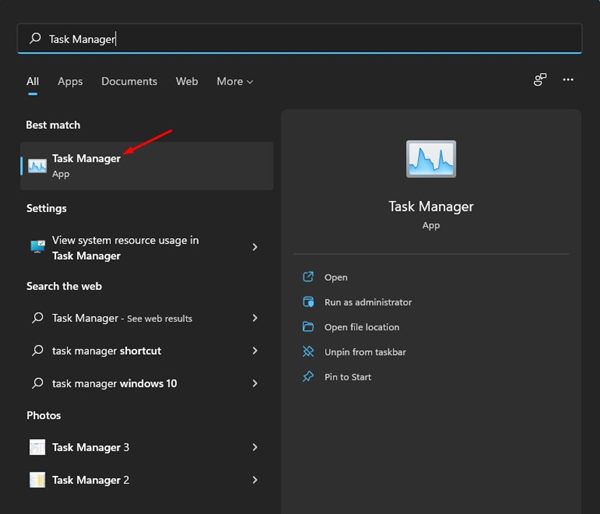
1. Kliknij wyszukiwanie systemu Windows 11 i wpisz Menedżera zadań. Otwórz Menedżer zadań z listy.
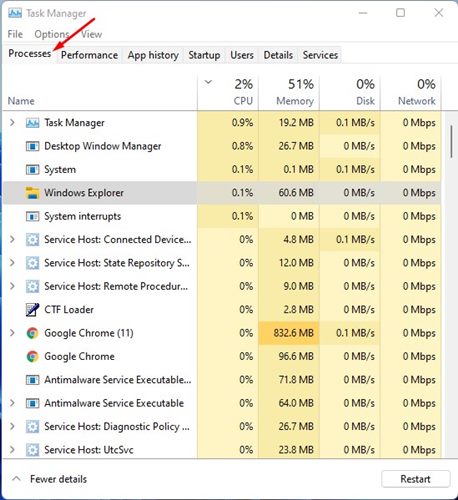
2. Na menedżerze zadań przełącz się na Procesy Tab, jak pokazano na zrzucie ekranu poniżej.
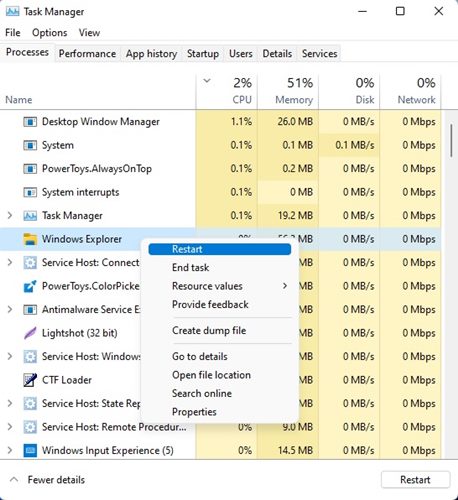
3. Znajdź Eksplorator Windows, kliknij go prawym przyciskiem myszy i wybierz Uruchom ponownie opcja.
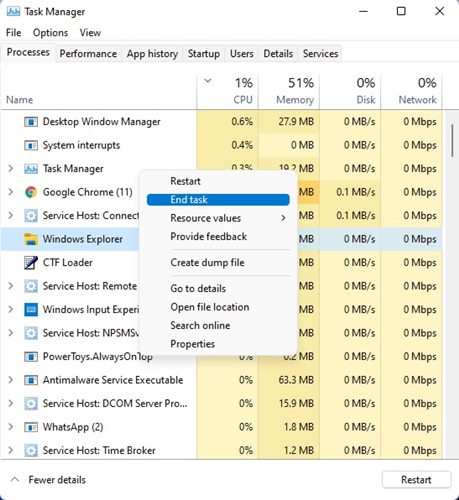
4. Alternatywnie możesz zakończyć proces Explorer.exe lub Windows Explorer. Aby to zrobić, kliknij prawym przyciskiem myszy na Eksploratorze Windows i wybierz Zadanie końcowe.
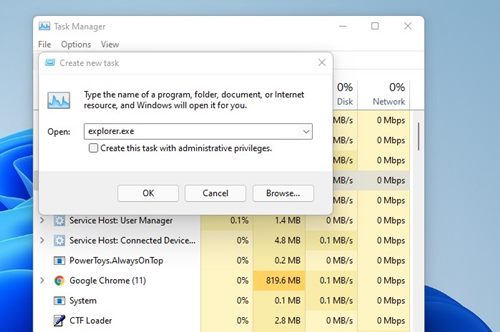
5. Aby ponownie prowadzić Eksplorator Windows, kliknij Menu pliku i wybierz Uruchom nowe zadanie opcja. Następnie, w oknie Utwórz nowe zadanie, wprowadź Explorer.exe i kliknij przycisk OK.
2. Ponowne uruchom Eksplorator Windows za pomocą wiersza polecenia
Polecenie w systemie Windows może wykonywać szeroką gamę rzeczy, w tym ponowne uruchomienie Eksploratora Windows. Oto jak ponownie uruchomić Eksplorator Windows za pomocą CMD w systemie Windows 11.
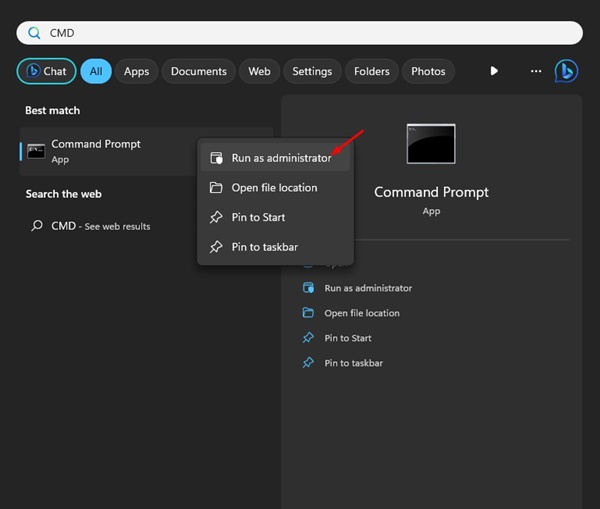
1. Kliknij wyszukiwanie systemu Windows i wpisz się CMD. Kliknij prawym przyciskiem myszy CMD i wybierz Uruchom jako administrator.
2. Po otwarciu wiersza polecenia wpisz następujące polecenie i naciśnij Wchodzić.
taskkill /f /im explorer.exe
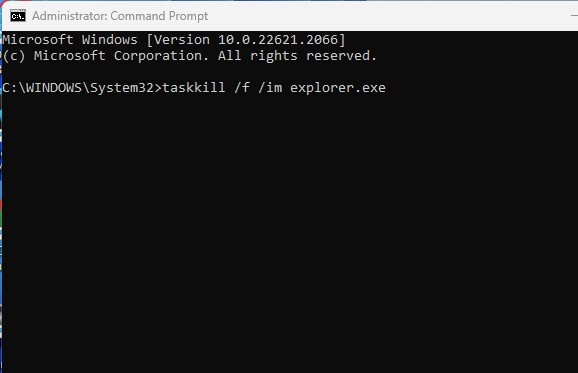
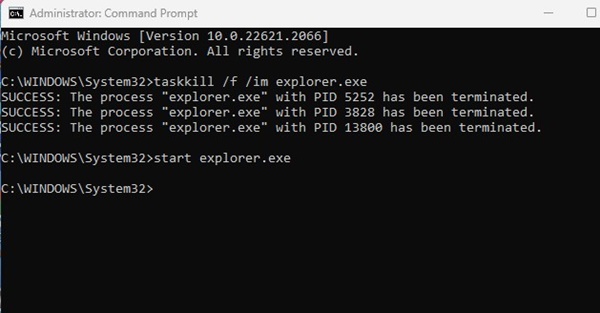
3. To zabije proces Eksploratora Windows w tle. Teraz musisz go ponownie uruchomić, wykonując to polecenie:
start explorer.exe
3. Uruchom ponownie Explorer.exe z plik wsadowym w systemie Windows 11
Jeśli nie chcesz cały czas polegać na menedżerze zadań, aby ponownie uruchomić proces Explorer.exe, możesz zamiast tego utworzyć plik wsadowy.
Po utworzeniu pliku wsadowego kliknij go dwukrotnie, gdy chcesz ponownie uruchomić proces Eksploratora Windows.
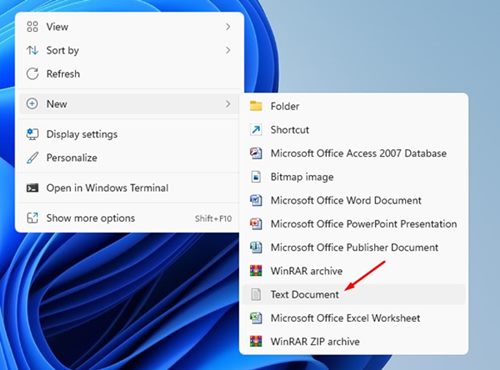
1. Kliknij prawym przyciskiem myszy w dowolnym miejscu na pustym ekranie i wybierz Nowy> dokument tekstowy.
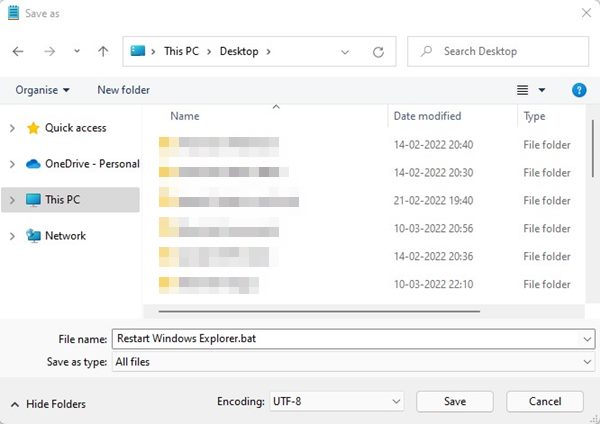
4. W oknie Zapisz wybierz swoją lokalizację, a następnie w ramach zapisu jako typu, wybierz wszystkie pliki. Następnie nazwij plik, co chcesz, ale upewnij się, że rozszerzenie podąża za tym. Na koniec kliknij Ratować przycisk, aby zapisać plik wsadowy.
Zwykle proces eksploratora Windows może działać bez usterki przez długi czas, ale jeśli nie, możesz go ponownie uruchomić, postępując zgodnie z metodami, które udostępniliśmy. Daj nam znać, jeśli potrzebujesz więcej pomocy w ponownym uruchomieniu Eksploratora Windows.


