
 Tomasz Nowicki
26-letni redaktor technologiczny w Echo Biznesu, to energiczny i błyskotliwy dziennikarz…
Tomasz Nowicki
26-letni redaktor technologiczny w Echo Biznesu, to energiczny i błyskotliwy dziennikarz…

Jeśli zostawimy kwestie sprzętowe w spokoju, nadal pozostaje wiele do zrobienia, aby poprawić jakość gier i rozrywki multimedialnej. Możesz ręcznie dostosować ustawienia audio na komputerze z systemem Windows 11, aby poprawić jakość dźwięku. Oto jak to zrobić.
1. Popraw dźwięk w ustawieniach systemu Windows 11
Ta metoda umożliwi poprawę dźwięku w systemie Windows 11 za pomocą aplikacji Ustawienia.
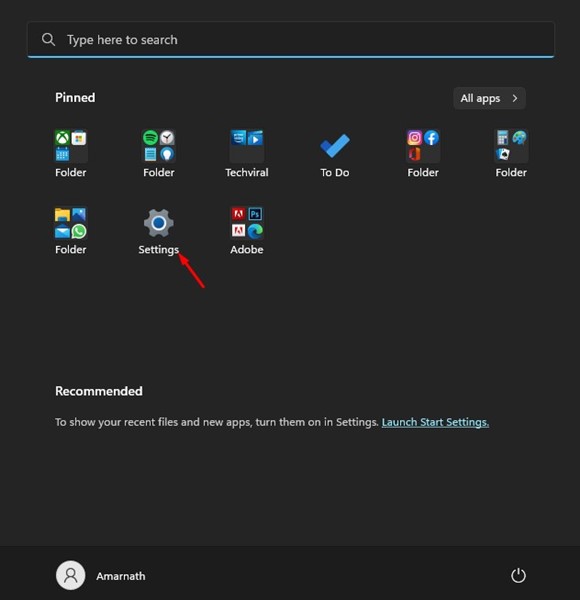
1. Kliknij przycisk Start systemu Windows 11 i wybierz Ustawienia.
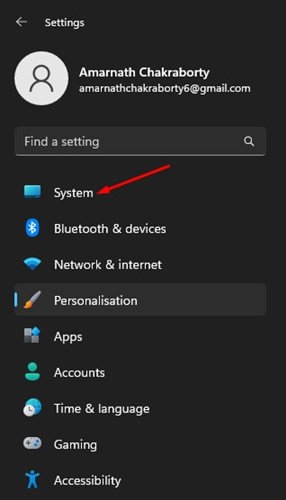
2. Przejdź do System patka.
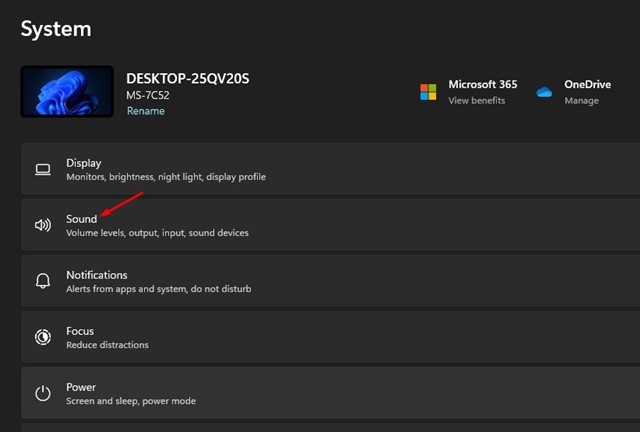
3. Wybierz Dźwięk.
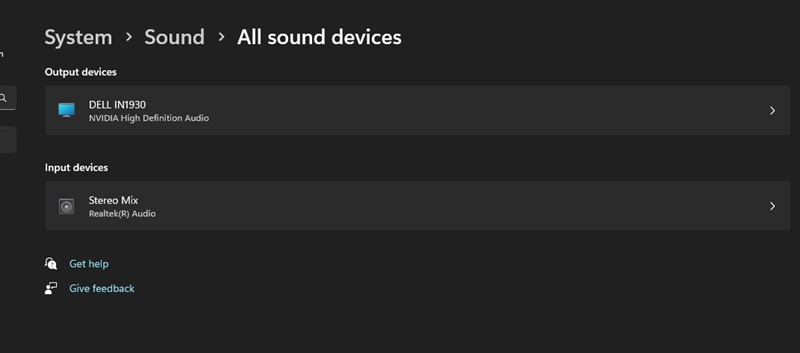
4. Na wszystkich urządzeniach dźwiękowych wybierz swoje urządzenie wyjściowe.
5. Przewiń w dół i włącz przełącznik Ulepsz dźwięk.
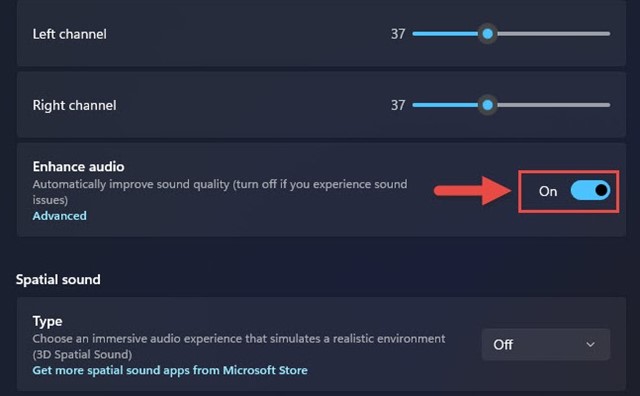
Umożliwi to poprawę dźwięku dla wybranego urządzenia wyjściowego. Należy powtórzyć te kroki dla wszystkich urządzeń wyjściowych podłączonych do komputera.
2. Popraw dźwięk w Panelu sterowania
Ta metoda użyje narzędzia Panelu sterowania w celu poprawy dźwięku.
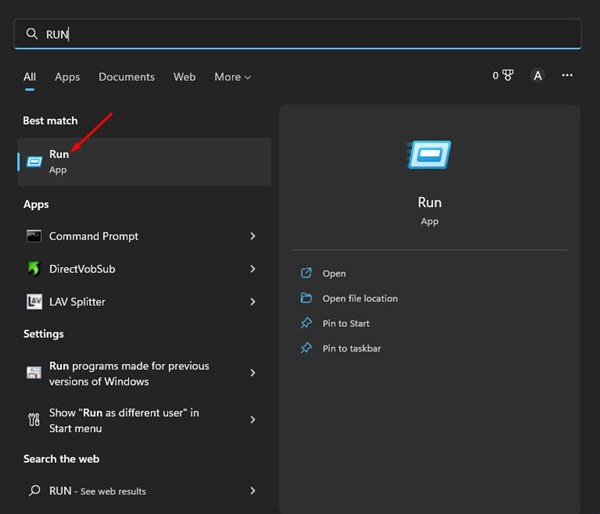
1. Otwórz Okno dialogowe URUCHOM z wyszukiwarki systemu Windows.
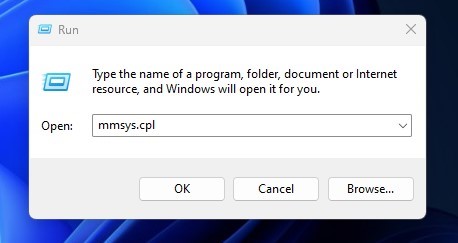
2. Wpisz mmsys.cpl i naciśnij Enter.
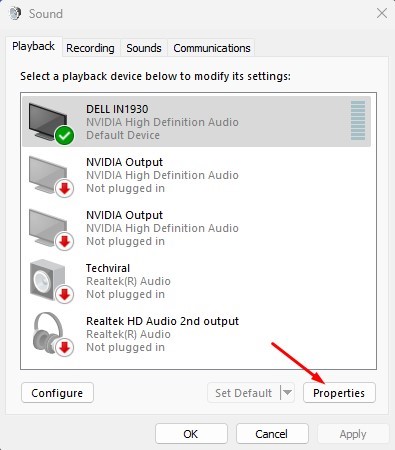
3. Przejdź do Odtwarzanie nagranego dźwięku i wybierz urządzenie wyjściowe audio. W prawym dolnym rogu kliknij Właściwości.
4. We właściwościach urządzenia wyjściowego przejdź na kartę Ulepszenia i włączyć ulepszenia chcesz aplikować. Gdy już to zrobisz, kliknij Stosować i wtedy OK.
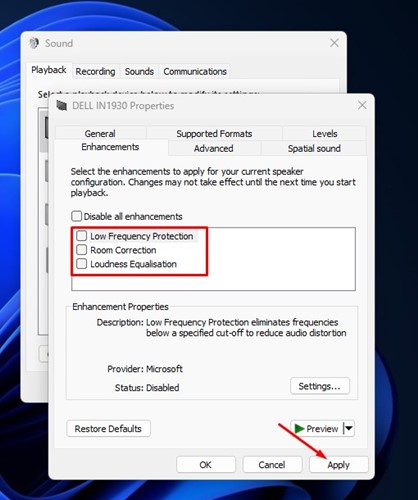
W ten sposób możesz włączyć ulepszanie dźwięku na komputerze z systemem Windows 11, aby poprawić jakość dźwięku.
3. Ustaw wyższą częstotliwość próbkowania
Aby poprawić jakość dźwięku w systemie Windows, można ustawić wyższą częstotliwość próbkowania dźwięku. Oto jak ustawić wyższą częstotliwość próbkowania.
1. Kliknij przycisk Start systemu Windows 11 i wybierz Ustawienia.
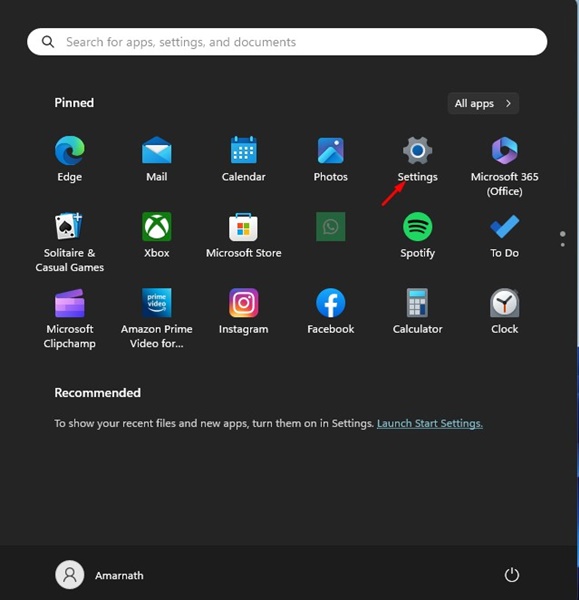
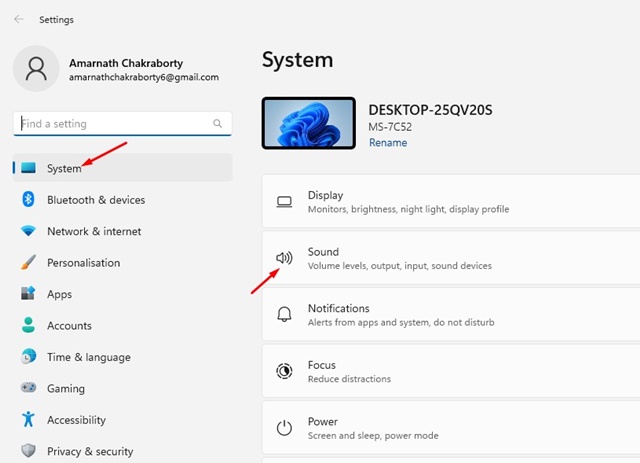
2. Przełącz na System > Dźwięk.
4. W ustawieniach wyjściowych kliknij menu rozwijane obok Format i ustaw wyższą częstotliwość próbkowania i głębię bitową.
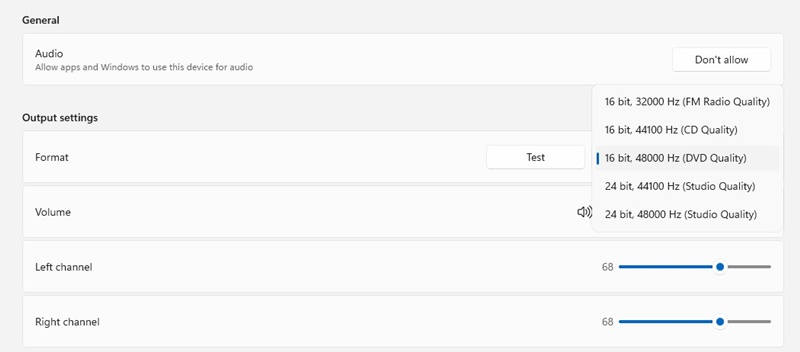
Możesz eksperymentować z różnymi częstotliwościami próbkowania i głębią bitową w systemie Windows 11.
4. Wprowadź zmiany w korektorze dźwięku
Innym sposobem na poprawę jakości dźwięku w systemie Windows 11 jest modyfikacja korektora dźwięku.
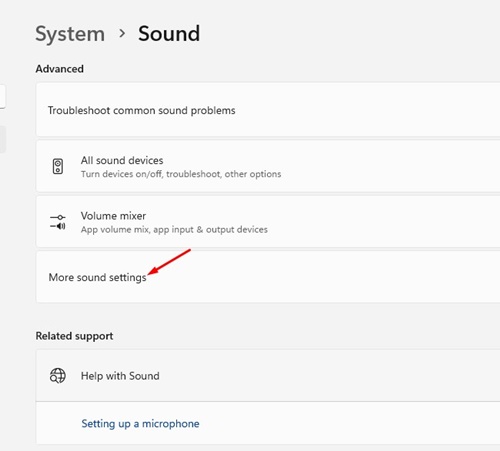
- Kliknij prawym przyciskiem myszy ikonę Głośnika na pasku zadań i wybierz Ustawienia dźwięku.
- Kliknij Więcej ustawień dźwięku.
- Kliknij dwukrotnie podłączone urządzenie audio.
- We właściwościach głośników zaznacz opcję Wyrównywacz.
- Kliknij ikonę menu z trzema kropkami obok opcji Ustawienia i wyregulować pasma korektora zgodnie z Twoimi preferencjami.
5. Zaktualizuj sterowniki dźwięku
Aktualizacja sterowników dźwięku może być najlepszą opcją poprawy jakości dźwięku. Jeśli występują problemy z zniekształceniami dźwięku, należy także zaktualizować sterowniki audio.
1. Otwórz Menedżer urządzeń z wyszukiwarki systemu Windows.
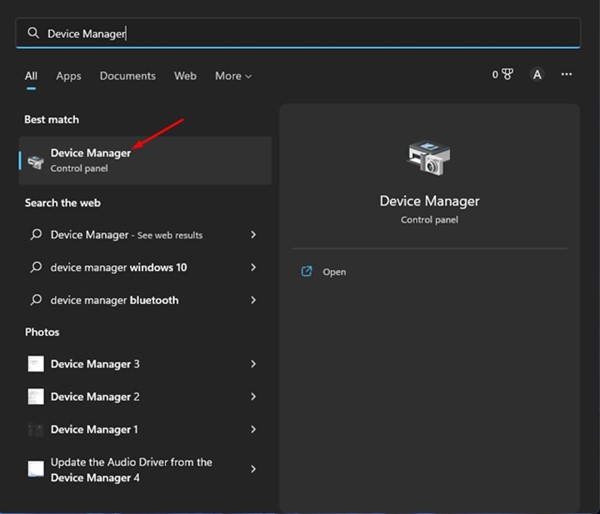
2. Rozwiń w Menedżerze urządzeń opcję Kontrolery dźwięku, wideo i gier. Kliknij prawym przyciskiem myszy urządzenie wyjściowe audio i wybierz Zaktualizuj sterownik.
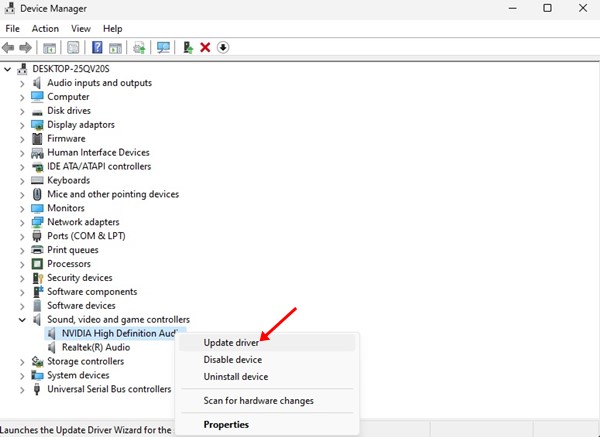
3. W oknie Aktualizuj sterowniki wybierz Wyszukaj automatycznie sterowniki
System Windows 11 automatycznie wyszuka nową wersję sterownika audio i zainstaluje go na komputerze.
6. Włącz dźwięk przestrzenny
Po włączeniu dźwięku przestrzennego na komputerze dźwięk będzie odtwarzany wokół Ciebie, a nie w głośnikach lub słuchawkach. Oto jak możesz to włączyć.
1. Kliknij ustawienia systemu Windows 11 i wybierz Ustawienia.
2. Przejdź do System patka.
3. Po prawej stronie przewiń w dół i kliknij Dźwięk.
4. Przewiń w dół do sekcji Zaawansowane i kliknij Wszystkie urządzenia dźwiękowe.
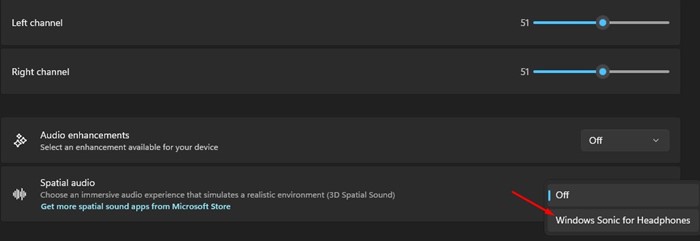
5. Kliknij urządzenie wyjściowe, którego używasz. We właściwościach urządzenia wyjściowego przewiń w dół do Dźwięk przestrzenny sekcja.
6. Kliknij menu rozwijane obok opcji Dźwięk przestrzenny i wybierz Windows Sonic dla słuchawek.
Często zadawane pytania:
Jak mogę poprawić jakość dźwięku w systemie Windows 11?
Aby poprawić jakość dźwięku w systemie Windows 11, możesz skorzystać z naszych metod lub skorzystać z wzmacniaczy dźwięku innych firm.
Dlaczego po aktualizacji systemu Windows 11 mam złą jakość dźwięku?
Jeśli po aktualizacji systemu Windows 11 jakość dźwięku jest niska, konieczna będzie aktualizacja sterowników dźwięku. Spróbuj także uruchomić narzędzie do rozwiązywania problemów z dźwiękiem, aby rozwiązać problemy z dźwiękiem.
Czy system Windows 11 ma wbudowany korektor?
Tak, system Windows 11 ma natywny korektor o nazwie Korektor dźwięku systemu Windows. Dostęp do korektora można uzyskać w Ustawieniach audio w systemie Windows 11.
Czy dźwięk przestrzenny może poprawić jakość dźwięku?
Po włączeniu dźwięku przestrzennego na komputerze dźwięk będzie odtwarzany wokół Ciebie, a nie w głośnikach lub słuchawkach. To z pewnością zapewni najlepsze wrażenia dźwiękowe.
Przeczytaj także: Jak zamontować obrazy ISO w systemie Windows 11
Oto niektóre z najlepszych sposobów poprawy jakości dźwięku na komputerze z systemem Windows 11. Jeśli potrzebujesz dodatkowej pomocy, daj nam znać w komentarzach poniżej.


