
 Tomasz Nowicki
26-letni redaktor technologiczny w Echo Biznesu, to energiczny i błyskotliwy dziennikarz…
Tomasz Nowicki
26-letni redaktor technologiczny w Echo Biznesu, to energiczny i błyskotliwy dziennikarz…

Istnieją różne sposoby ochrony przed szpiegowaniem kamery internetowej. Możesz albo pokryć kamerę internetową taśmą lub całkowicie wyłączyć kamerę internetową. Co jednak jeśli nie chcesz pokryć swojej kamery internetowej ani wyłączyć, ale nadal chcesz zapewnić prywatność kamer w kamerach internetowych? Możesz to łatwo zrobić, zatrzymując aplikacje od korzystania z kamery internetowej.
Jak powstrzymać aplikacje przed korzystaniem z kamery internetowej w systemie Windows
W systemie Windows 11 możesz zapobiec dostępu do aplikacji do kamery internetowej. Nie musisz do tego używać dedykowanej aplikacji do zarządzania kamerą internetową.
1. Uruchom Ustawienia App.
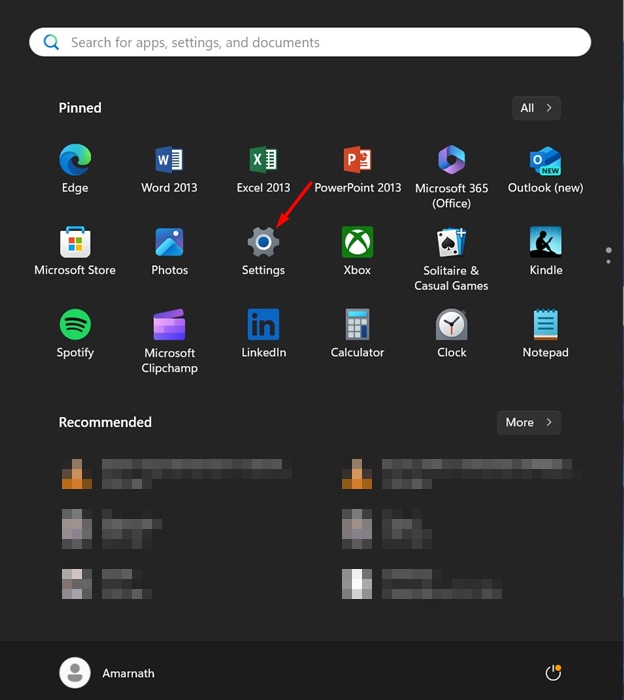
2. Przełącz się na Prywatność i bezpieczeństwo.
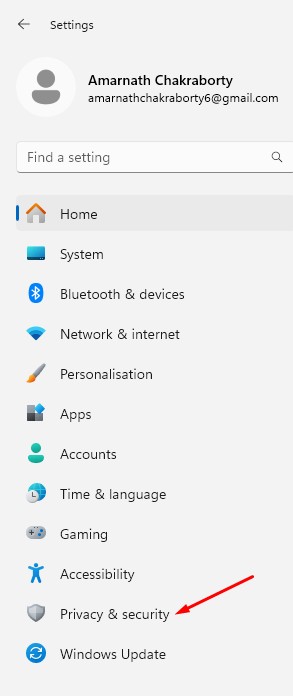
3. Po prawej stronie kliknij Kamera.
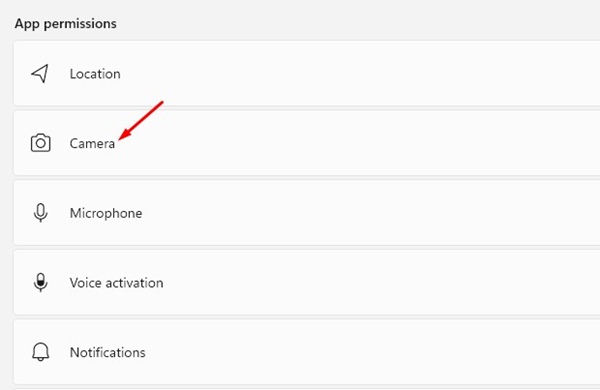
4. Przewiń w dół do sekcji Apps Access do sekcji aparatu.
5. Będziesz Zobacz wszystkie aplikacje Z dostępem do kamery internetowej.
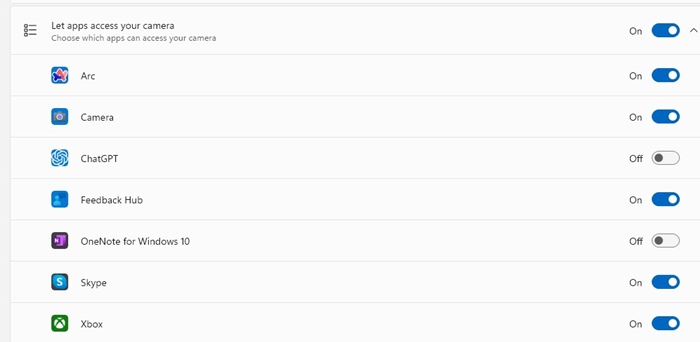
6. Wyłącz przełącznik Obok aplikacji nie chcesz korzystać z kamery internetowej.
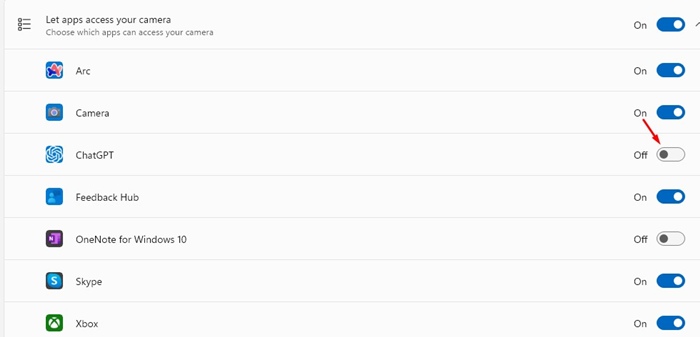
7. Aby ponownie przyznać dostęp do kamery internetowej, włącz przełącznik obok aplikacji.
Jak powstrzymać wszystkie aplikacje przed dostępem do kamery internetowej?
Jeśli nie chcesz cofać uprawnień indywidualnie, możesz całkowicie wyłączyć dostęp do aparatu. Oto jak.
1. Uruchom Ustawienia Aplikacja na komputerze Windows 11.
2. Przejdź na Prywatność i bezpieczeństwo.
3. Po prawej stronie, wyłączyć coś przełącz obok „pozwól aplikacjom uzyskać dostęp do aparatu”

Zapobiegnie to dostępie do wszystkich aplikacji do kamery internetowej w systemie Windows 11.
Jeśli nie korzystasz z dedykowanej aplikacji antymalware lub antyspyware, najlepiej jest okresowo sprawdzać, które aplikacje mają dostęp do Twojej kamery internetowej. Ten przewodnik wyjaśnia, jak zapobiegać korzystaniu z aplikacji w kamerze internetowej w systemie Windows 11. Daj nam znać, jeśli potrzebujesz więcej pomocy w tym temacie w komentarzach.


