
 Tomasz Nowicki
26-letni redaktor technologiczny w Echo Biznesu, to energiczny i błyskotliwy dziennikarz…
Tomasz Nowicki
26-letni redaktor technologiczny w Echo Biznesu, to energiczny i błyskotliwy dziennikarz…

System Windows ma wirtualną drukarkę, która konwertuje obrazy na pliki PDF. Aby przekonwertować pliki PNG na format PDF, należy skorzystać z funkcji Drukuj w menu kontekstowym. Oto najlepsze i najłatwiejsze sposoby konwersji obrazów PNG na pliki PDF.
1. Konwertuj PNG na PDF w systemie Windows
Do konwersji plików PNG na format PDF użyjemy funkcji drukowania firmy Microsoft.
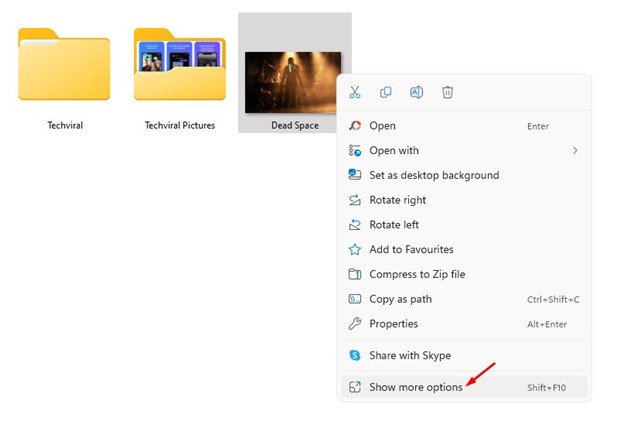
1. Otwórz folder, w którym zapisałeś pliki PNG. Kliknij prawym przyciskiem myszy plik PNG i wybierz Pokaż więcej opcji.
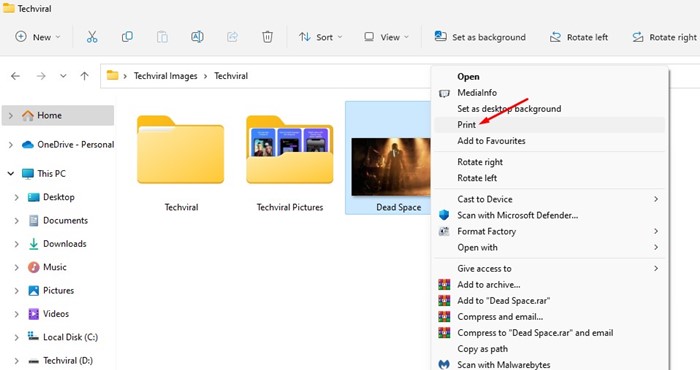
2. Wybierz Wydrukować.
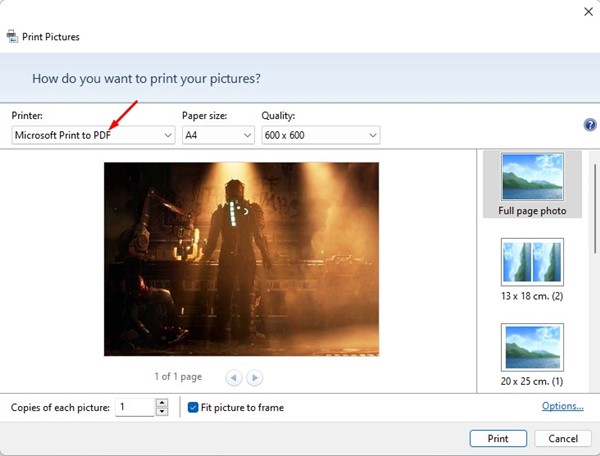
3. Kliknij Lista rozwijana drukarki i wybierz Microsoft Drukuj do formatu PDF.
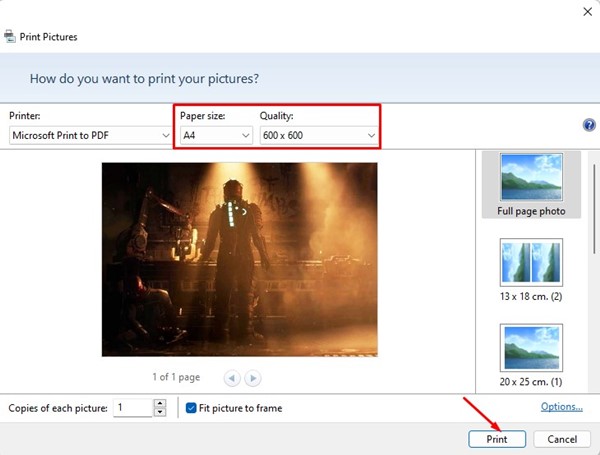
4. Dokonaj wszystkich pozostałych ustawień, takich jak rozmiar strony i jakość. Gdy już skończysz, kliknij Wydrukować.
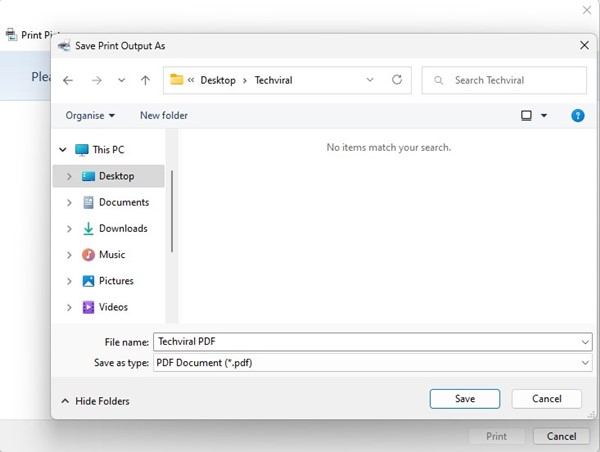
5. Wybierz lokalizację, w której chcesz zapisać plik PDF. Gdy już to zrobisz, kliknij Ratować.
2. Konwertuj PNG na PDF w systemie Windows za pomocą PDF X
PDF X to najlepsze narzędzie do edycji i czytania plików PDF, z którego możesz już dziś korzystać. Jest ona dostępna w sklepie Microsoft Store i można ją pobrać bezpłatnie.
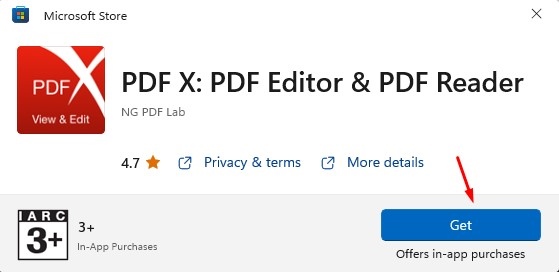
1. Pobierz i zainstaluj PDFX w systemie Windows 11 ze sklepu Microsoft Store.
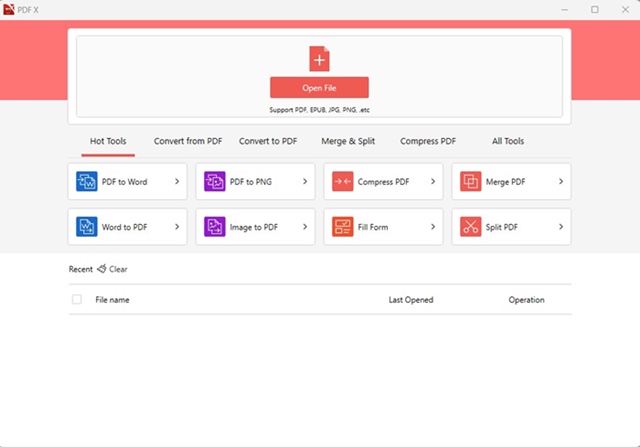
2. Otwórz narzędzie PDF X na Twoim komputerze.
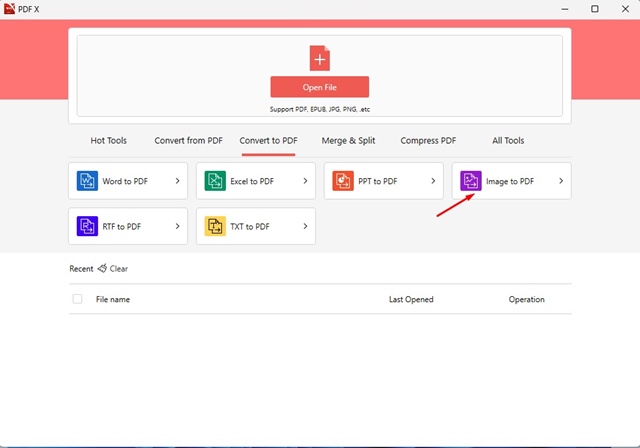
3. Przejdź do Konwertuj do formatu PDF.
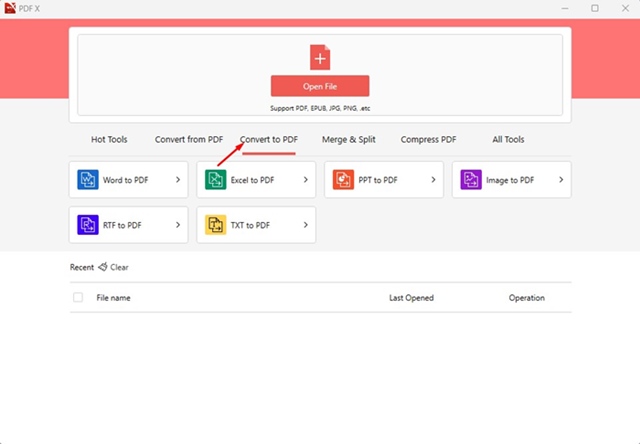
4. Wybierz Obraz do pliku PDF narzędzie.
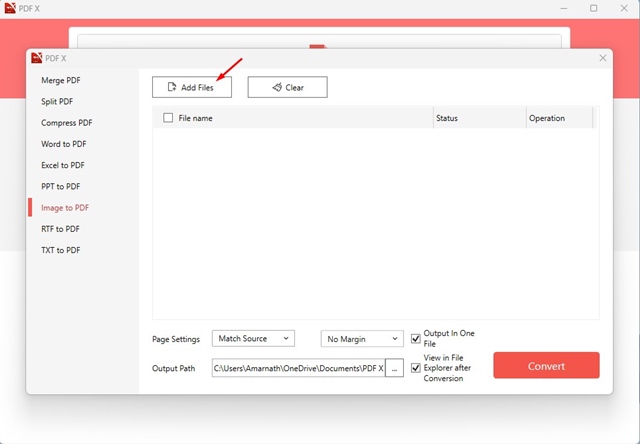
5. Kliknij Dodaj pliki przycisk u góry. Wybierz plik PNG chcesz przekonwertować do formatu PDF.
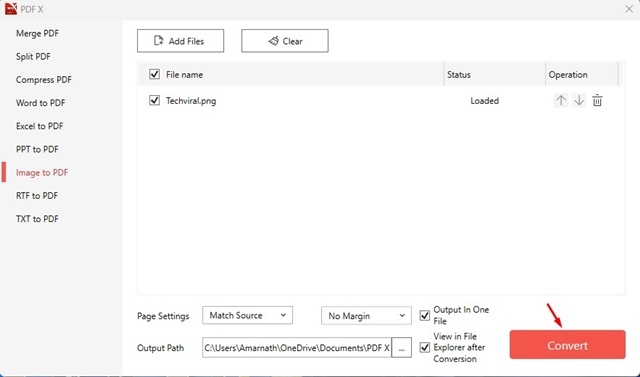
6. Kliknij Konwertować.
3. Konwertuj PNG na PDF za pomocą Smallpdf
SmallPDF to narzędzie internetowe do zarządzania plikami PDF. Witryna oferuje wiele różnych narzędzi do plików PDF, takich jak konwertery PDF, kompresory PDF, scalanie i inne. Możesz skorzystać z tej witryny, aby bezpłatnie przekonwertować obrazy PNG na format PDF.
1. Otwórz swoją ulubioną przeglądarkę internetową i odwiedź tę stronę strona internetowa.
2. Spowoduje to otwarcie konwertera JPG na PDF firmy Smallpdf. Nie kieruj się jego nazwą; jest to konwerter JPG na PDF, który współpracuje z plikami PNG.
3. Kliknij Wybierz Pliki i wybierz plik PNG, który chcesz przekonwertować na format PDF.

4. Kliknij Konwertować.
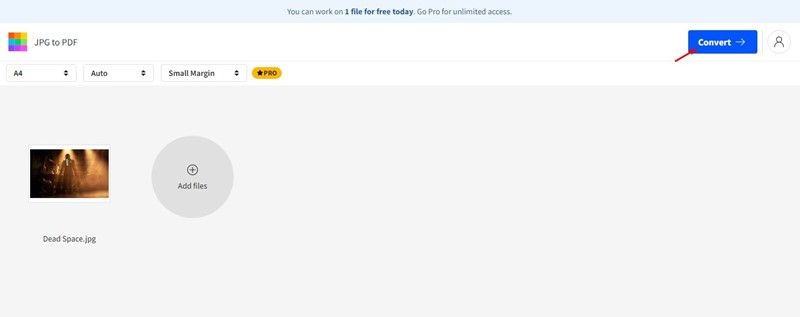
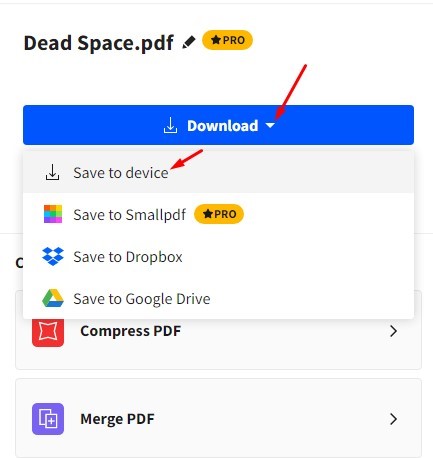
5. Poczekaj, aż narzędzie internetowe przekonwertuje plik PNG na format PDF. Po zakończeniu kliknij przycisk Pobierz i wybierz plik Zapisz na urządzeniu opcja.
Jak połączyć wiele obrazów w plik PDF w systemie Windows 11?
Pierwsza metoda artykułu wymagająca użycia narzędzia Drukuj obrazy umożliwia połączenie wielu obrazów w plik PDF w systemie Windows 11. Zamiast wybierać pojedynczy obraz, naciśnij i przytrzymaj klawisz CTRL wybrać wiele plików obrazów.
Po wybraniu kliknij je prawym przyciskiem myszy i wybierz Pokaż więcej opcji > Drukuj. Na stronie Drukuj obrazy wybierz opcję Microsoft Drukuj do pliku PDF na drukarce i kliknij Drukuj. Wyjściowy plik PDF będzie miał wiele stron i będzie zawierał wszystkie obrazy, które z nim połączyłeś.
Przeczytaj także: 10 najlepszych bezpłatnych witryn do edycji plików PDF online
Oto najlepsze metody bezpłatnej konwersji plików PNG na format PDF w systemie Windows. Jeśli znasz inne sposoby konwersji plików PNG na format PDF, daj nam znać w komentarzach poniżej.


