


Tworzenie nowego konta w Gmailu nie jest dużym zadaniem, ale pozostawia wszystkie e -maile na twoim starym koncie. Jeśli zaczniesz przekazywać każdą pocztę, przekazanie wszystkich z nich na drugie lub nowe konto zajmie cały dzień, i dlatego użytkownicy zwykle zostawiają je jako takie na swoim starym koncie.
Ale aby to pokonać, musisz przenieść wszystkie swoje e -maile z jednego konta Google na drugie. Jest to możliwe z prostą metodą, którą omówimy tutaj.
Przenoszenie e -maili z jednego konta Gmail do drugiego
Metoda jest prosta i wymaga użycia niektórych ustawień konta Gmail do przesyłania wszystkich wiadomości e -mail na inne konto. Jest to funkcja Gmaila, której prawdopodobnie nikt z was nie wiedział przed przeczytaniem tego przewodnika. Więc kontynuuj kilka prostych kroków poniżej.
1. Najpierw otwórz przeglądarkę internetową i odwiedź gmail.com. Następnie zaloguj się na swoje konto Gmail.
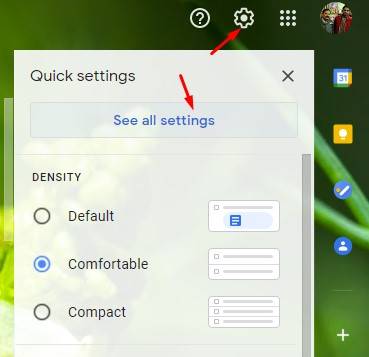
2. Po otwarciu witryny Gmaila kliknij ikonę Ustawienia i wybierz Zobacz wszystkie ustawienia.
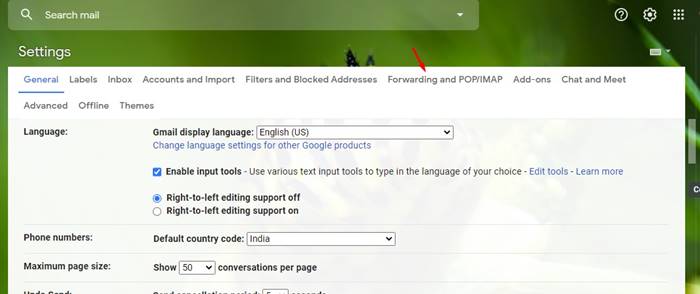
3. Następnie, w ustawieniach, przełącz się na Przekazywanie i pop/imap patka.
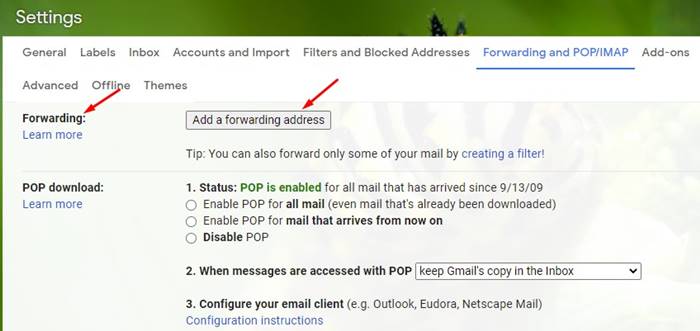
4. Następnie przewiń w dół do sekcji przekazywania i kliknij Dodaj adres przekierowania przycisk.
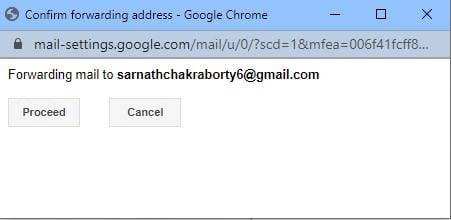
5. Następnie wprowadź wiadomość e -mail, do której chcesz przekazać wiadomości i kliknij Dalej. W wierszu potwierdzenia kliknij Przystępować przycisk.
6. Teraz musisz otworzyć stronę Ustawienia konta Gmail, z którego chcesz przekazywać wiadomości i odświeżyć stronę.
7. Włącz Prześlij kopię nadchodzącego poczty do opcja i wybierz Zachowaj kopię Gmaila w skrzynce odbiorczej na rozwijaniu.
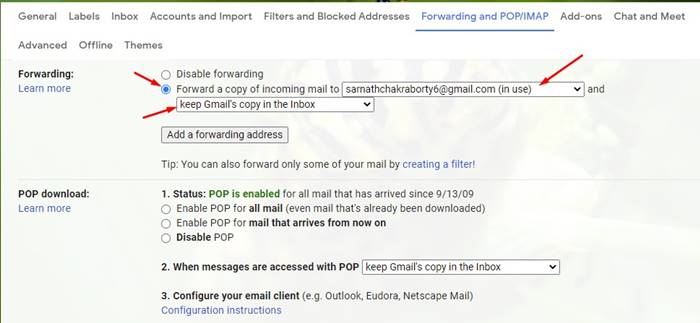
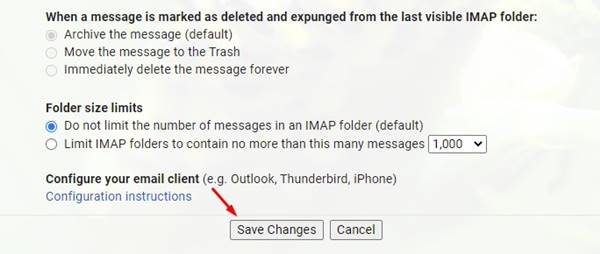
8. Po zakończeniu przewiń na dole i wybierz Zapisz zmiany.
Dzięki tej metodzie możesz szybko przenieść wszystkie wiadomości e -mail z jednego konta na drugie za pomocą prostych kroków omówionych tutaj. Dziel się z innymi. Zostaw komentarz, jeśli masz jakieś zapytania.


