
 Tomasz Nowicki
26-letni redaktor technologiczny w Echo Biznesu, to energiczny i błyskotliwy dziennikarz…
Tomasz Nowicki
26-letni redaktor technologiczny w Echo Biznesu, to energiczny i błyskotliwy dziennikarz…

Jeśli więc używasz systemu operacyjnego Windows 11, nigdy nie powinieneś pomijać aktualizacji zabezpieczeń systemu Windows. Poniżej przedstawiamy kilka najlepszych sposobów ręcznej aktualizacji aplikacji Zabezpieczenia systemu Windows w systemie Windows 11.
1. Sprawdź, czy zabezpieczenia systemu Windows zostały zaktualizowane
Przed ręczną aktualizacją aplikacji Microsoft Defender lub Zabezpieczeń systemu Windows sprawdź, czy zabezpieczenia systemu Windows nie są nieaktualne.
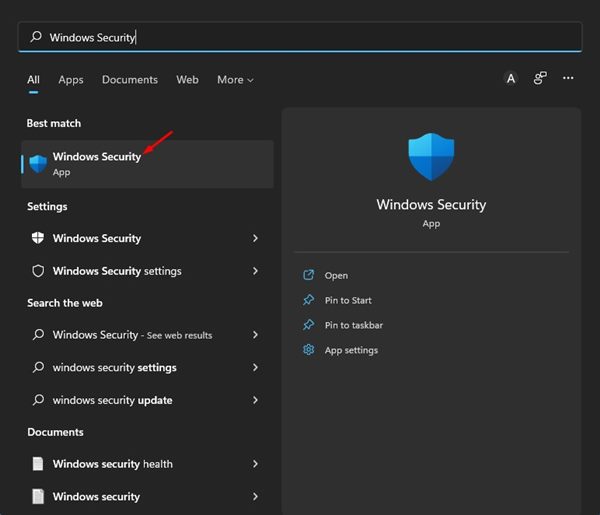
1. Otwórz Bezpieczeństwo systemu Windows aplikację z wyszukiwarki systemu Windows.
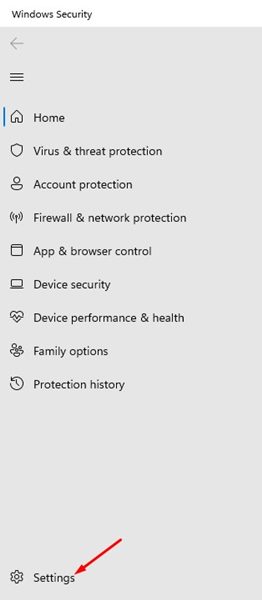
2. Kliknij Ustawienia.
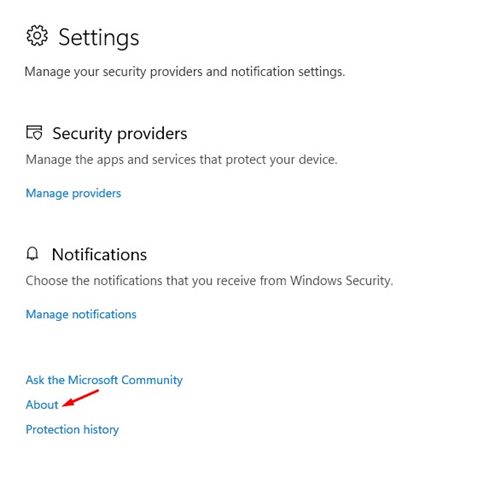
3. Kliknij O połączyć.
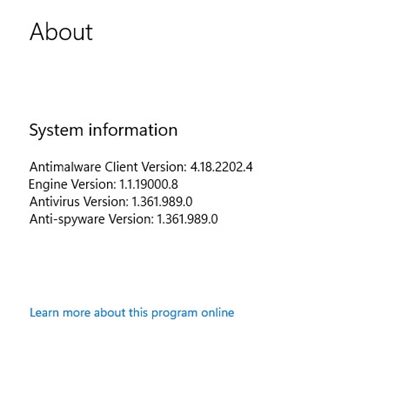
4. Możesz wyświetlić aktualną wersję aplikacji Zabezpieczenia Windows. Należy zanotować wersję klienta chroniącego przed złośliwym oprogramowaniem, silnik i wersję programu antywirusowego.
5. Otwórz swoją ulubioną przeglądarkę internetową i odwiedź stronę Aktualizacje Microsoft Defendera strona. Musisz przewinąć w dół i sprawdzić sekcję dotyczącą najnowszej aktualizacji analizy bezpieczeństwa.
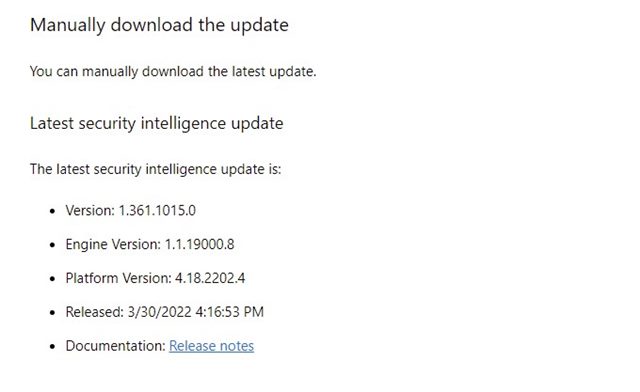
6. Musisz porównaj szczegóły pokazane na stronie internetowej z tymi wymienionymi w ustawieniach zabezpieczeń systemu Windows w kroku 4.
2. Ręcznie zaktualizuj aplikację Zabezpieczenia Windows
Ręcznie uruchomimy aktualizację zabezpieczeń systemu Windows. Po prostu wykonaj czynności opisane poniżej.
1. Otwórz Bezpieczeństwo systemu Windows z wyszukiwarki systemu Windows.
2. Kliknij Ochrona przed wirusami i zagrożeniami.
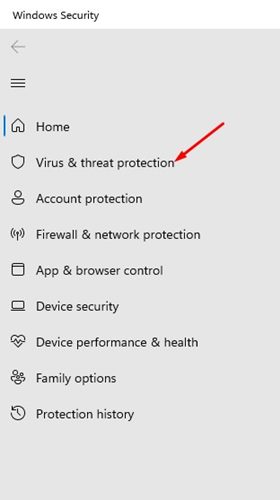
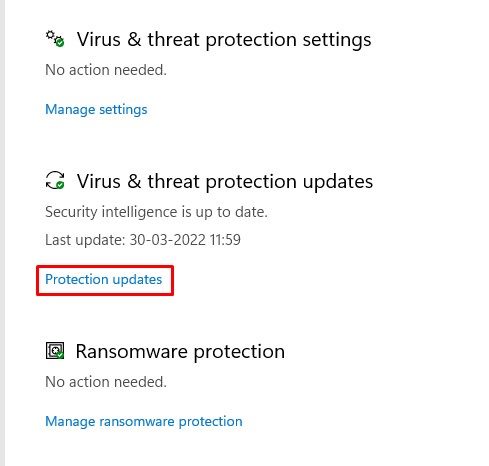
3. Kliknij Aktualizacje ochrony w prawym okienku w obszarze Aktualizacje ochrony przed wirusami i zagrożeniami.
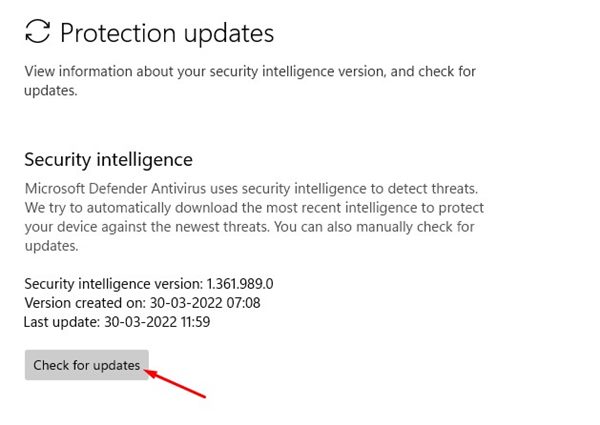
4. Kliknij Sprawdź aktualizacje przycisk.
3. Zaktualizuj program Microsoft Defender za pomocą programu PowerShell
Ta metoda użyje narzędzia PowerShell do aktualizacji aplikacji zabezpieczającej Windows.
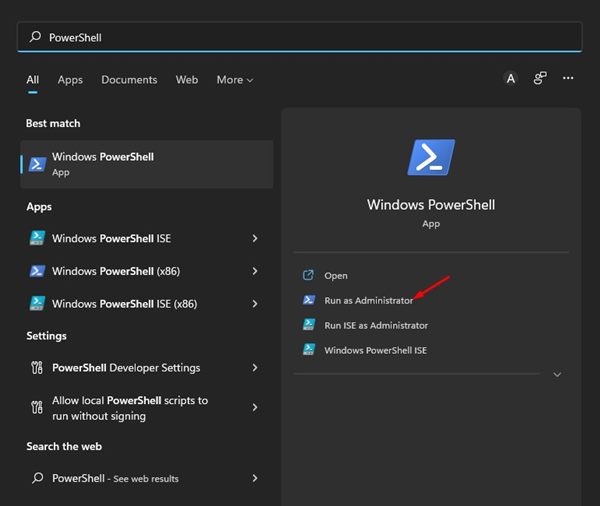
1. Kliknij wyszukiwanie Windows 11 i wpisz PowerShell. Kliknij prawym przyciskiem myszy PowerShell i wybierz Uruchom jako administrator.
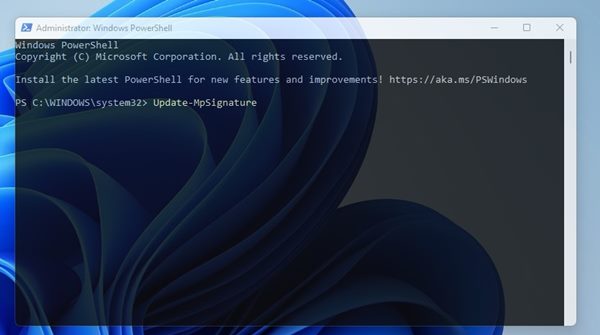
2. Wykonaj polecenie:
Update-MpSignature
4. Ręcznie pobierz i zainstaluj najnowszą wersję programu Microsoft Defender
Jeśli wszystkie powyższe metody nie rozwiążą problemu, musisz ręcznie pobrać i zainstalować najnowszą wersję programu Microsoft Defender.
1. Otwórz swoją ulubioną przeglądarkę internetową i przejdź do tego strona internetowa.
2. Przewiń w dół do pobierać sekcja.
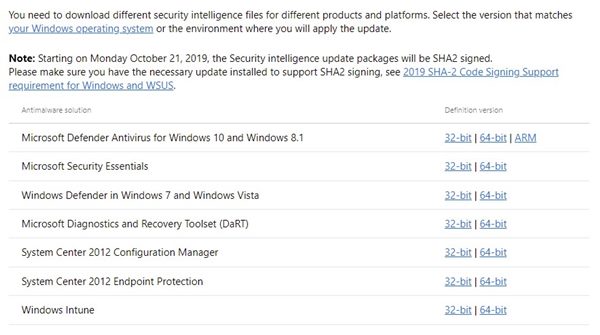
3. Wybierz odpowiednią wersję 32- lub 64-bitową programu antywirusowego Microsoft Defender i pobierz plik na swój system.
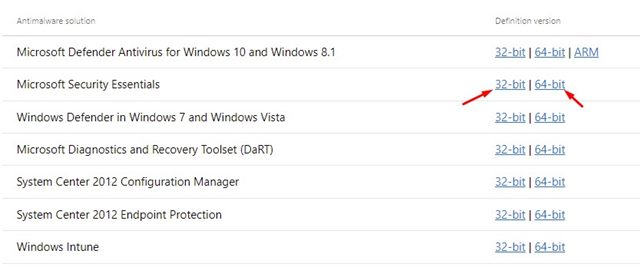
4. Uruchom plik wykonywalny, a program Microsoft Defender zostanie automatycznie zaktualizowany.
5. Uruchom narzędzie do rozwiązywania problemów z usługą Windows Update
System Windows automatycznie aktualizuje zabezpieczenia systemu Windows podczas aktualizacji systemu; jeśli jednak napotykasz problemy z usługą Windows Update, możesz spróbować uruchomić narzędzie do rozwiązywania problemów z usługą Windows Update. Narzędzie do rozwiązywania problemów z usługą Windows Update rozwiąże problemy z aktualizacją systemu Windows i aktualizacją zabezpieczeń systemu Windows.
1. Kliknij przycisk Start systemu Windows 11 i wybierz Ustawienia.

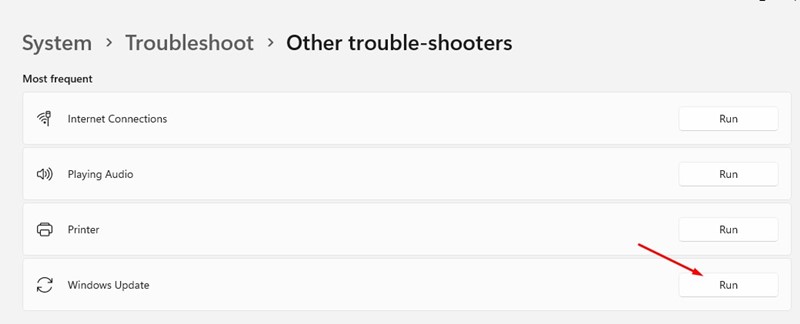
2. Przejdź do System > Rozwiązywanie problemów > Inne narzędzie do rozwiązywania problemów.
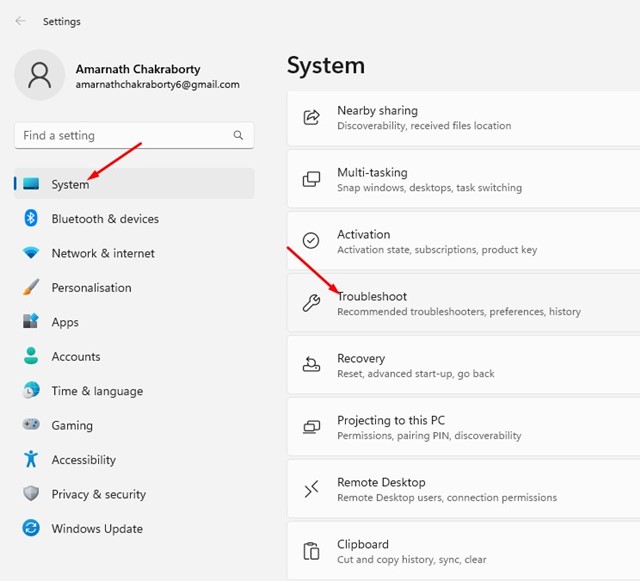
3. Znajdź usługę Windows Update i kliknij URUCHOMIĆ przycisk.
Oto najlepsze metody zaktualizuj program Microsoft Defender w systemie Windows 11 ręcznie systemu operacyjnego. Jeśli nie chcesz korzystać ze wszystkich tych metod, po prostu zaktualizuj system operacyjny Windows 11.
Podczas aktualizacji systemu Windows 11 zainstaluj najnowsze aktualizacje zabezpieczeń na swoim urządzeniu. Jeśli masz jakiekolwiek wątpliwości, daj nam znać w polu komentarza poniżej.


