
 Tomasz Nowicki
26-letni redaktor technologiczny w Echo Biznesu, to energiczny i błyskotliwy dziennikarz…
Tomasz Nowicki
26-letni redaktor technologiczny w Echo Biznesu, to energiczny i błyskotliwy dziennikarz…

Narzędzie Snipping Tool udostępnia różne tryby przechwytywania zrzutów ekranu, ale nie umożliwia przechwytywania przewijanych zrzutów ekranu w systemie Windows 11. Aby przechwycić przewijany ekran, należy użyć aplikacji innych firm lub rozszerzeń przeglądarki. Poniżej udostępniliśmy kilka najlepszych sposobów na przechwytywanie przewijanych zrzutów ekranu w systemie Windows 11.
1. Przechwytuj przewijane zrzuty ekranu za pomocą przeglądarki Chrome
Jeśli chcesz zrobić przewijany zrzut ekranu swojej ulubionej strony internetowej, musisz polegać na rozszerzeniach Chrome. GoFullPage to rozszerzenie do przeglądarki Chrome, które umożliwia przechwytywanie pełnostronicowych zrzutów ekranu dowolnej strony internetowej.
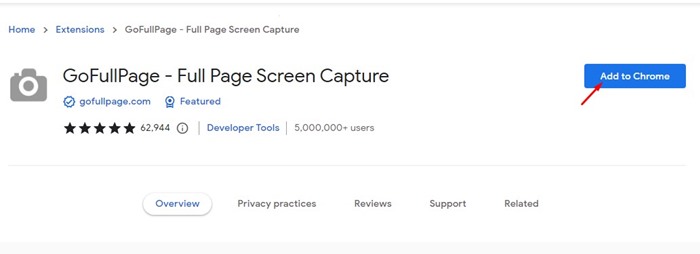
1. Otwórz Przejdź na pełną stronę stronę rozszerzenia Chrome i kliknij Dodaj do Chrome.
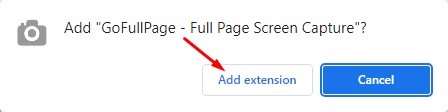
2. W oknie potwierdzenia kliknij przycisk Dodaj rozszerzenie.
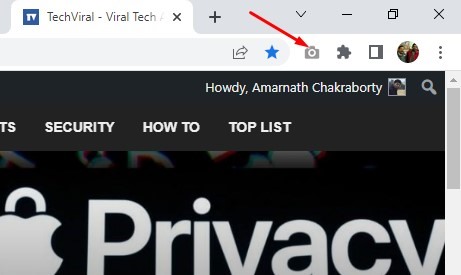
3. Poczekaj, aż rozszerzenie GoFullPage zostanie zainstalowane w Twojej przeglądarce Chrome. Po zainstalowaniu znajdziesz plik nowa ikona na pasku rozszerzeń.
4. Otwórz stronę internetową, na której chcesz wykonać przewijany zrzut ekranu. Następnie kliknij przycisk Ikona rozszerzenia GoFullPage.
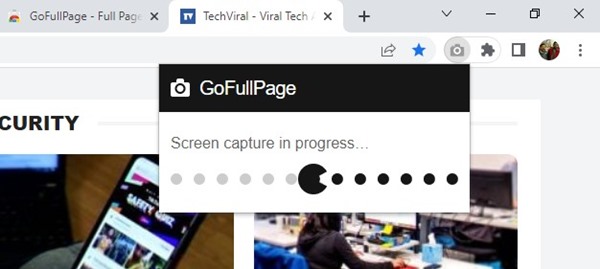
5. Rozszerzenie automatycznie przewinie stronę internetową i przechwyci zrzut ekranu całej strony.
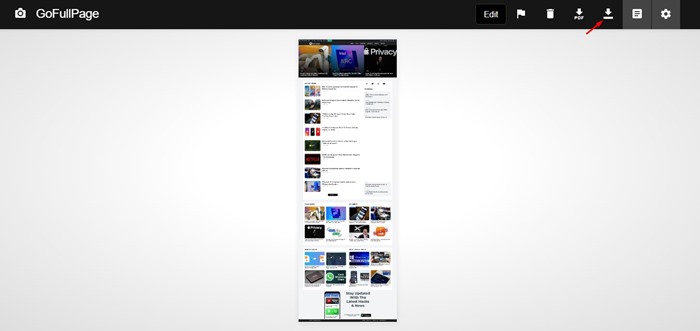
6. Zobaczysz przechwycony zrzut ekranu w nowej karcie. Wystarczy kliknąć na Pobierać ikonę, aby pobrać zrzut ekranu całej strony na swój komputer.
2. Przechwytuj przewijane zrzuty ekranu w systemie Windows 11 za pomocą PicPick
PicPick to edytor obrazów, który może przechwytywać przewijane zrzuty ekranu w systemie Windows 11. Aplikację można pobrać i używać bezpłatnie, a także jest kompatybilna ze starszymi wersjami systemu Windows.
1. Pobierz i zainstaluj PicPick na komputerze z systemem Windows 11.
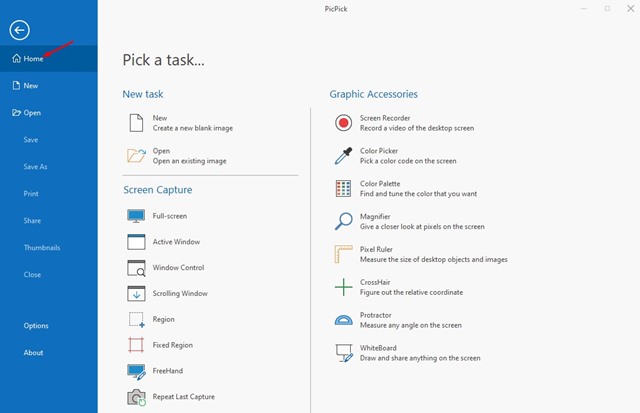
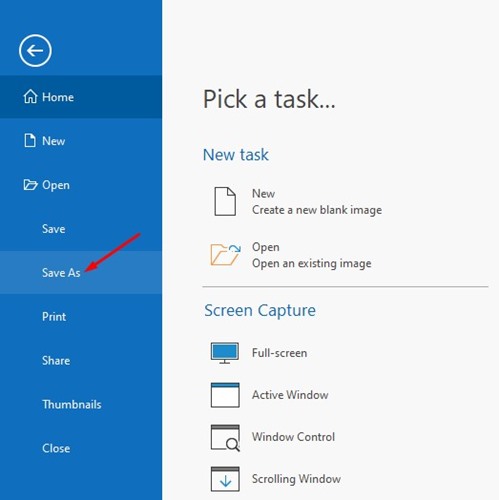
2. Otwórz program i przejdź do Dom menu po lewej stronie.
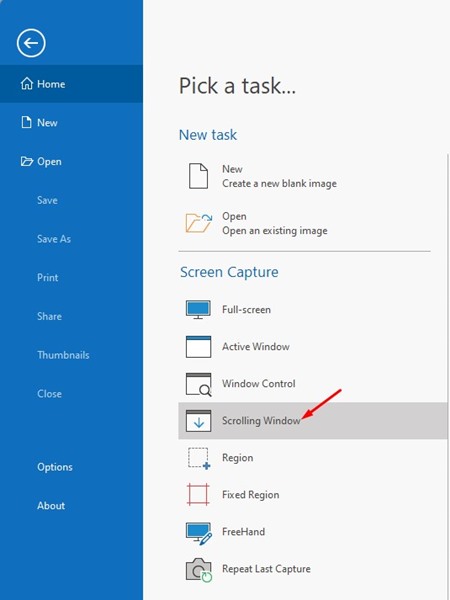
3. Kliknij Przewijane okno w obszarze Przechwytywanie ekranu.
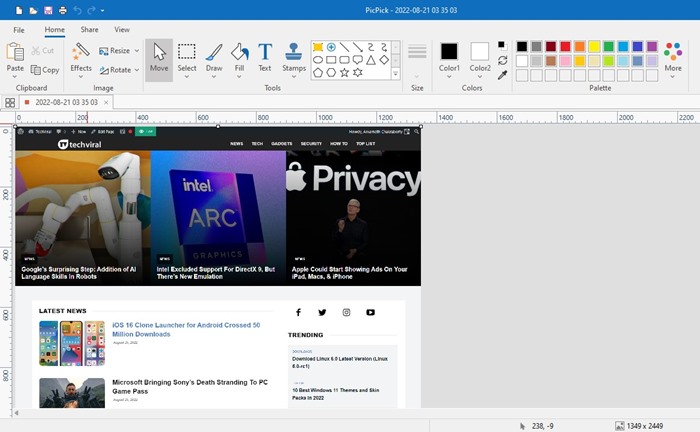
4. Spowoduje to natychmiastowe przechwycenie przewijany zrzut ekranu otwartych aplikacji lub okna.
5. Po przechwyceniu zrzutów ekranu będziesz mieć możliwość zmiany rozmiaru, przycięcia lub dodania adnotacji do zrzutów ekranu.
6. Kliknij Plik menu i wybierz Zapisz jako. Następnie wybierz lokalizację zapisu i kliknij Ratować.
3. Przechwytuj przewijane zrzuty ekranu za pomocą ShareX
ShareX to jedno z najlepszych i najpopularniejszych narzędzi do przechwytywania ekranu, udostępniania plików i zwiększania produktywności dostępnych dla systemu Windows. Możesz także użyć ShareX do przechwytywania przewijanych zrzutów ekranu w prostych krokach.
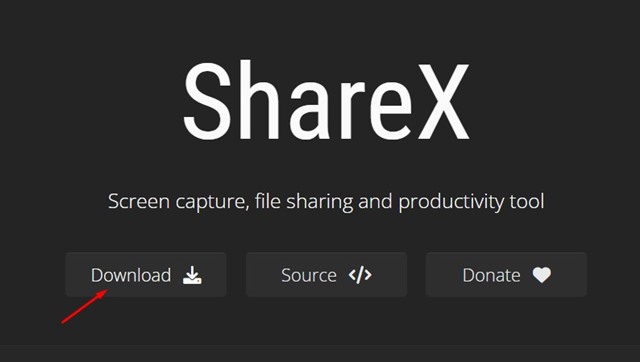
1. Pobierz i zainstaluj UdostępnijX na komputerze z systemem Windows 11.
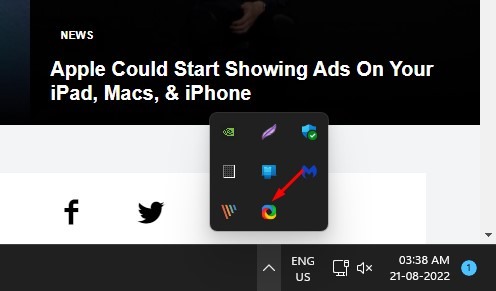
2. Znajdziesz nowy Ikona UdostępnijX w zasobniku systemowym. Otwórz stronę internetową lub okno aplikacji, w którym chcesz zrobić przewijany zrzut ekranu.
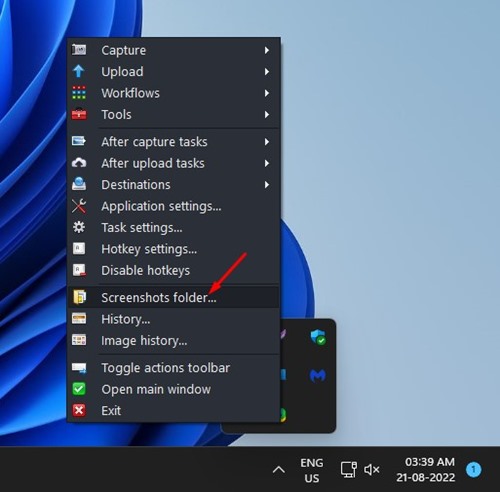
3. Kliknij prawym przyciskiem myszy ikonę ShareX na pasku zadań i wybierz Schwytać > Przewijanie przechwytywania.
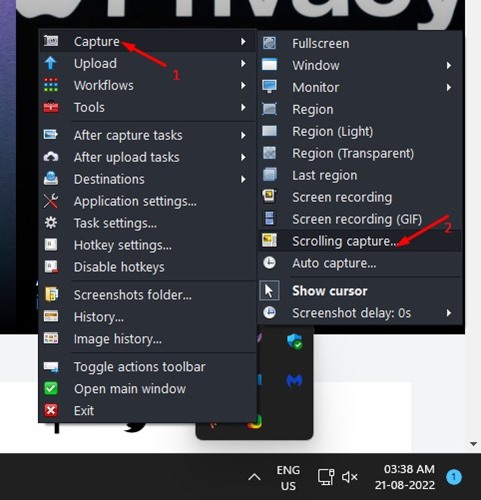
Spowoduje to przechwycenie przewijanego zrzutu ekranu w systemie Windows 11. Aby uzyskać dostęp do zrzutu ekranu, kliknij prawym przyciskiem myszy ikonę ShareX na pasku zadań i wybierz Folder zrzutów ekranu
Przeczytaj także: Windows 11 ISO Pobierz bezpłatnie pełną wersję (3 metody)
Oto trzy najlepsze sposoby przechwytuj przewijane zrzuty ekranu w systemie Windows 11 szt. Korzystając z tych trzech metod, możesz łatwo przechwytywać przewijane zrzuty ekranu. Ponadto, jeśli znasz inne sposoby przechwytywania przewijanych zrzutów ekranu w systemie Windows.


