
 Tomasz Nowicki
26-letni redaktor technologiczny w Echo Biznesu, to energiczny i błyskotliwy dziennikarz…
Tomasz Nowicki
26-letni redaktor technologiczny w Echo Biznesu, to energiczny i błyskotliwy dziennikarz…

Po zainstalowaniu nowego dysku SSD mogą wystąpić różne problemy, takie jak powolny internet, częste rozłączenia lub całkowity brak działania Internetu. Problemy z Internetem w przypadku nowych dysków SSD są częste, ale można je łatwo rozwiązać, wykonując poniższe kroki.
1. Uruchom ponownie komputer

Ponowne uruchomienie komputera, szczególnie po zainstalowaniu nowego sprzętu, jest niezbędne, ponieważ odświeża system operacyjny, resetuje ustawienia sieciowe i ponownie ładuje wszystkie potrzebne sterowniki.
Jeśli wszystkie te elementy działają nieprawidłowo, mogą wystąpić problemy z Internetem. Najlepszym rozwiązaniem jest ponowne uruchomienie komputera z systemem Windows i sprawdzenie, czy to pomoże.
2. Sprawdź, czy Twój internet działa
Jeśli po zainstalowaniu nowego dysku SSD pojawią się problemy z Internetem, ważne jest, aby sprawdzić, czy faktycznie jest to problem spowodowany instalacją dysku SSD, czy też po prostu sam Internet nie działa.
Możesz podłączyć telefon do tej samej sieci Wi-Fi i sprawdzić, czy internet działa. Pomoże to określić rzeczywistą przyczynę i uniknąć niepotrzebnego rozwiązywania problemów.
3. Zaktualizuj sterowniki sieciowe
Czasami problemy z Internetem pojawiające się po zainstalowaniu nowego dysku SSD wynikają po prostu z problemów ze zgodnością. Możesz wyeliminować takie problemy, aktualizując sterowniki sieciowe z poziomu Menedżera urządzeń.
1. Otwórz Menedżer urządzeń z wyszukiwarki systemu Windows.
2. Rozwiń Adaptery sieciowe patka.

3. Kliknij prawym przyciskiem myszy podłączoną kartę sieciową i wybierz Zaktualizuj sterownik.
4. W wyświetlonym monicie: Wyszukaj automatycznie sterowniki.
4. Zainstaluj ręcznie sterowniki Wi-Fi
Jeśli używasz dedykowanej karty WiFi na swoim komputerze, będziesz musiał pobrać najbardziej kompatybilny sterownik z oficjalnej strony internetowej.
Musisz zidentyfikować model swojej karty WiFi, odwiedzić stronę producenta, wyszukać model swojej karty WiFi i pobrać odpowiedni sterownik.
Po pobraniu należy uruchomić instalator i postępować zgodnie z instrukcjami wyświetlanymi na ekranie.
5. Zainstaluj aktualizacje systemu Windows
Zainstalowanie oczekującej aktualizacji systemu Windows Update jest ważne, szczególnie po dokonaniu zmian sprzętowych. Aktualizacje systemu Windows zwiększają kompatybilność z nowym sprzętem, poprawiają stabilność systemu i eliminują luki w zabezpieczeniach.
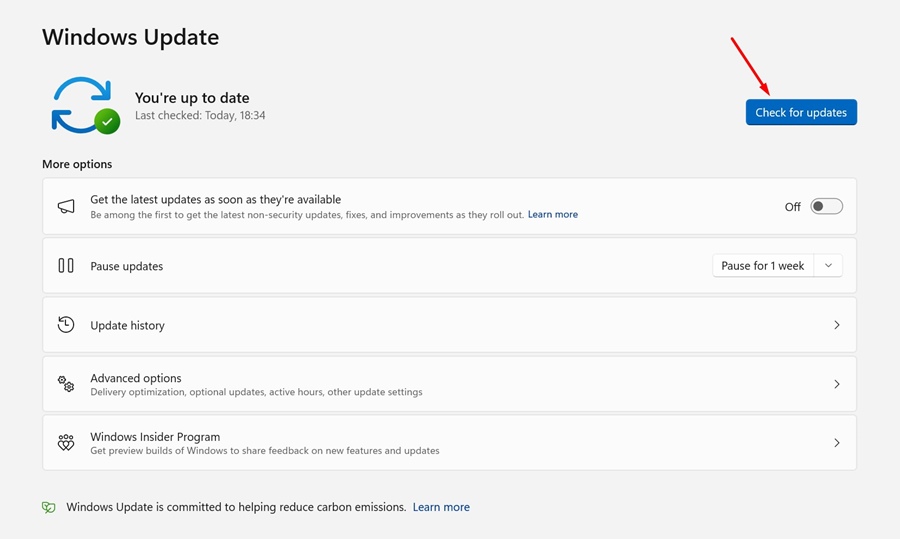
Pomoże to również wykluczyć problemy z siecią i sterownikami, instalując wszystkie wymagane sterowniki. Udaj się do Ustawienia > Aktualizacje systemu Windows i kliknij Sprawdź aktualizacje.
6. Zresetuj DNS na swoim komputerze
Jeśli nadal masz problemy z Internetem, czas zresetować DNS w systemie Windows.
1. Wpisz CMD w wyszukiwarce Windows. Kliknij prawym przyciskiem myszy CMD i wybierz Uruchom jako administrator.
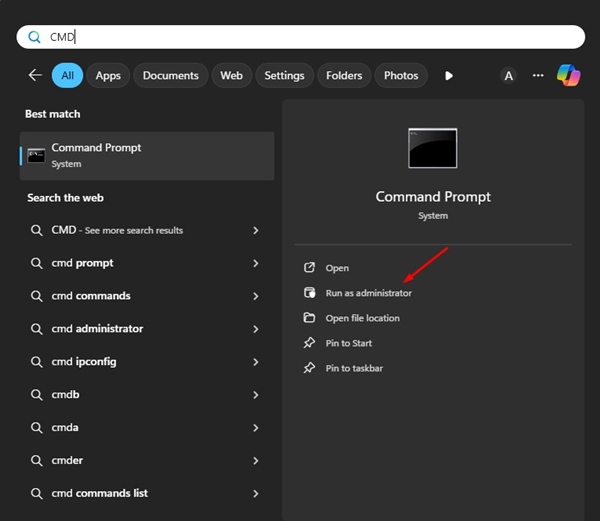
2. Wykonaj po kolei następujące polecenia:
- ipconfig /flushdns
- ipconfig /registerdns
- ipconfig /release
- ipconfig /odnów
- reset netsh winsock
Po wykonaniu wszystkich poleceń zamknij wiersz poleceń.
7. Zresetuj ustawienia sieciowe
Jeśli po wymianie dysku SSD nic nie rozwiązało problemów z Internetem, możesz spróbować zresetować ustawienia sieciowe.
1. Uruchom aplikację Ustawienia i przejdź do zakładki Sieć i Internet.
2. Kliknij Zaawansowane ustawienia sieciowe.
3. Kliknij Resetuj sieć.
4. Kliknij Zresetuj teraz w sekcji Resetowanie sieci.
5. Po wyświetleniu monitu o potwierdzenie resetowania sieci Tak.
Oto kilka prostych sposobów rozwiązania problemów z Internetem na nowym dysku SSD w systemie Windows. Jeśli potrzebujesz dodatkowej pomocy w tym temacie, daj nam znać w komentarzach poniżej.


