
 Tomasz Nowicki
26-letni redaktor technologiczny w Echo Biznesu, to energiczny i błyskotliwy dziennikarz…
Tomasz Nowicki
26-letni redaktor technologiczny w Echo Biznesu, to energiczny i błyskotliwy dziennikarz…

Najczęściej lub nie, użytkownicy systemu Windows napotykają problemy podczas korzystania ze swoich komputerów. Napotykają komunikaty o błędach, błędy sterowników, niebieski ekran śmierci, niekończącą się pętlę ponownego uruchamiania i wiele innych. Problemy te są często powiązane z uszkodzonymi plikami systemowymi; możesz je łatwo naprawić. Oto najlepsze sposoby skanowania i naprawiania uszkodzonych plików systemowych.
Uruchamianie narzędzia SFC w systemie Windows
SFC, czyli Kontroler plików systemowych, to świetne narzędzie do wyszukiwania i naprawiania uszkodzonych plików systemowych. Jeśli znajdzie uszkodzony plik systemowy, automatycznie go zastąpi. Oto jak uruchomić to narzędzie
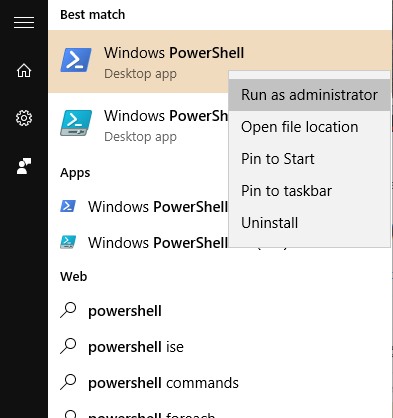
1. Naciśnij przycisk Windows i wpisz PowerShell. Kliknij prawym przyciskiem myszy PowerShell i wybierz Uruchom jako administrator.
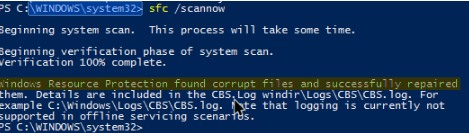
2. Wprowadź sfc /skanuj polecenie przeskanowania wszystkich uszkodzonych plików.

3. Musisz naprawić pliki; w tym celu musisz wprowadzić poniższe polecenie w PowerShell.
Dism /Online /Cleanup-Image /RestoreHealth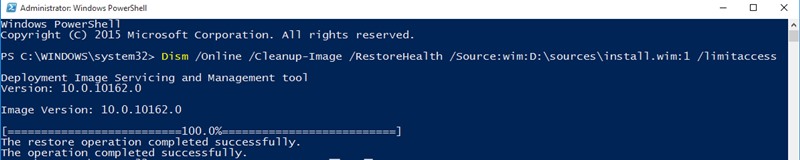
4. System Windows rozpocznie naprawianie plików. Podczas tego procesu należy uzbroić się w cierpliwość, ponieważ jego zakończenie zajmie dużo czasu.
5. Do odzyskania pliku potrzebny jest rzeczywisty plik ISO. Aby to zrobić, musisz pobrać plik Plik ISO systemu Windows dla Twojej konkretnej wersji.
6. Po pobraniu pliku kliknij go prawym przyciskiem myszy i wybierz uchwyt.
7. Wróć do okna PowerShell i wprowadź poniższe polecenie.
Dism /Online /Cleanup-Image /RestoreHealth /Source:wim:X:\sources\install.wim:1
Notatka: Zastąp literę „X” rzeczywistą literą dysku nośnika instalacyjnego systemu Windows.

8. Wykonaj poniższe polecenie w PowerShell sfc /skanuj
Napraw uszkodzone pliki systemu Windows, jeśli polecenie SFC nie zostało naprawione
Czasami polecenie SFC nie naprawi uszkodzonych plików systemu Windows. Wyświetli się komunikat typu „Ochrona zasobów systemu Windows znalazła uszkodzone pliki, ale nie mogła naprawić niektórych z nich”. Jeśli SFC się nie powiedzie, polecenie DISM może naprawić podstawowy system Windows. Używaj go tylko wtedy, gdy polecenie SFC nie rozwiąże podstawowych problemów.
1. Otwórz wiersz poleceń z uprawnieniami administratora. Teraz musisz wprowadzić następujące polecenia.
DISM /Online /Cleanup-Image /RestoreHealth
2. Zakończenie procesu może zająć od 10 do 15 minut. Proces utknął na kilku procentach, ale nie ma się czym martwić.
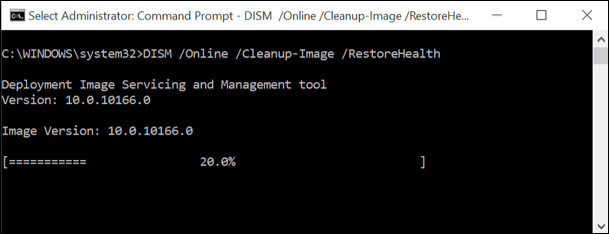
Po zakończeniu procesu skanowania zostaną wyświetlone wyniki polecenia DISM. Uruchom ponownie komputer z systemem Windows, a następnie ponownie uruchom polecenie SFC. Tym razem polecenie SFC będzie działać poprawnie i naprawi uszkodzone pliki.
Naprawa plików systemowych, gdy nie udało się uruchomić systemu Windows
1. Potrzebujesz instalacyjnej płyty DVD z systemem Windows; możesz pożyczyć go od znajomego lub skorzystać z dysku odzyskiwania utworzonego na dowolnym komputerze. Włóż instalacyjną płytę DVD systemu Windows i uruchom ją na komputerze.
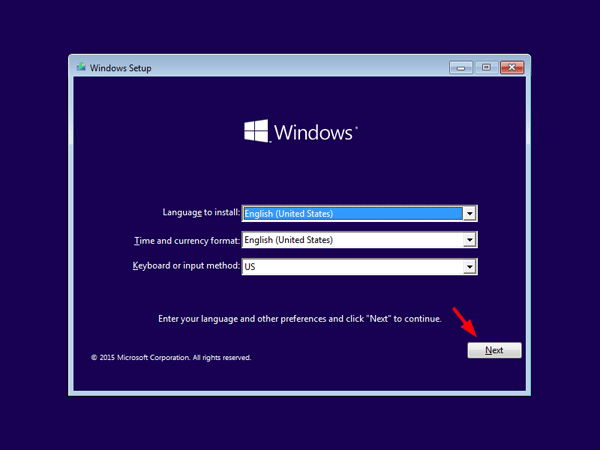
2. Po uruchomieniu zobaczysz opcję instalacji systemu Windows. W pierwszym kroku zostaniesz poproszony o wybranie języka i formatu czasu. Kliknij Następny kontynuować.
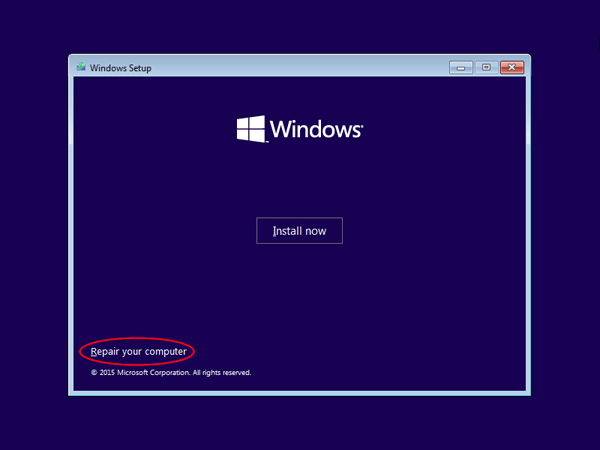
3. Kliknij Napraw swój komputer.
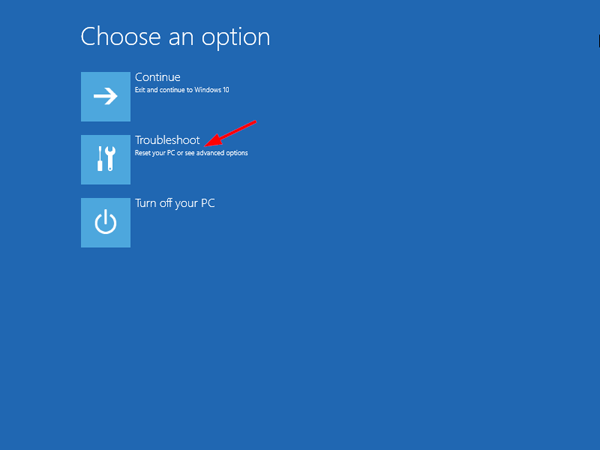
4. Zostaniesz teraz zapytany, w jaki sposób chcesz kontynuować naprawę komputera. Wybierać Rozwiązywanie problemów.
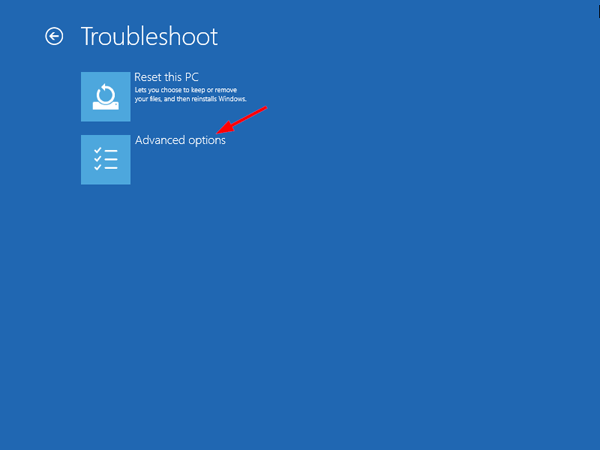
5. Otrzymasz dwie opcje; musisz wybrać Opcje zaawansowane.
6. W „Opcjach zaawansowanych” wybierz Wiersz poleceń.
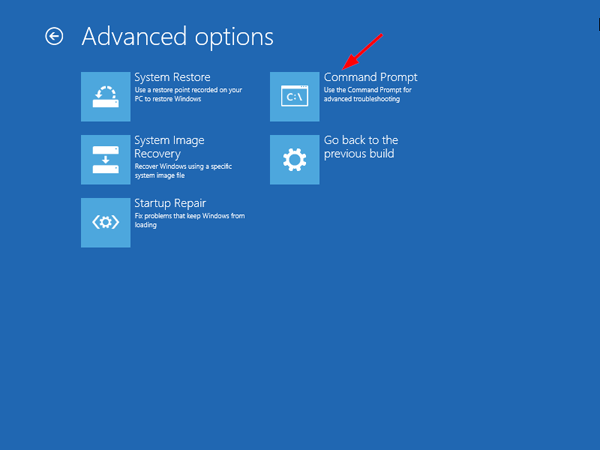
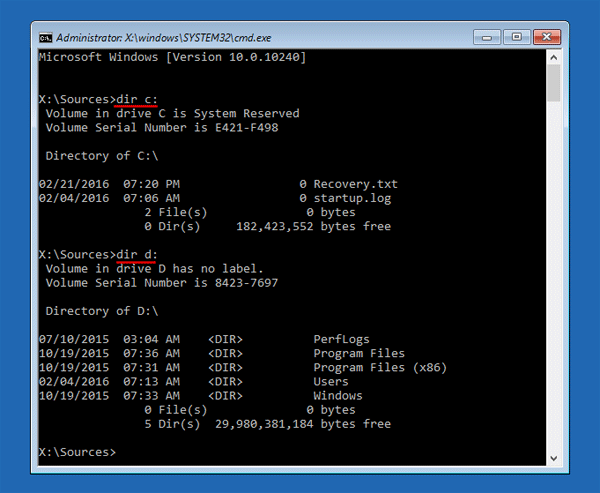
7. W wierszu poleceń należy użyć polecenia „dir”. Polecenie pomoże Ci znaleźć literę dysku partycji Windows. Jak na zrzucie ekranu poniżej. D:\ ma rzeczywistą partycję Windows.
8. Teraz uruchom polecenie „SFC”, aby naprawić instalację systemu Windows. Naprawi wszystkie uszkodzone pliki. Wprowadź polecenie
sfc /scannow /offbootdir=D:\ /offwindir=D:\windows
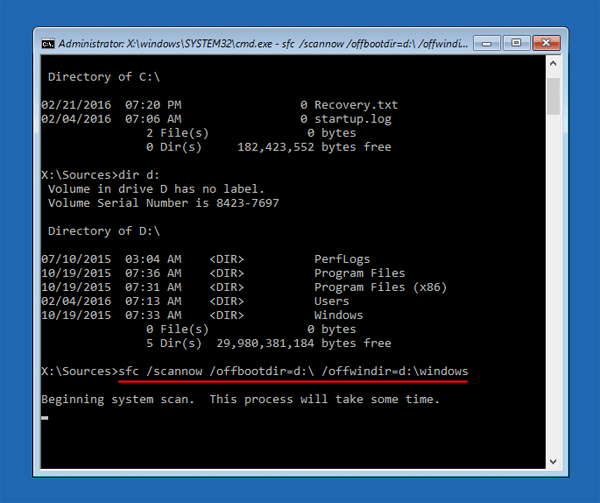
Notatka: możesz zastąpić D:\ rzeczywistą literą dysku w powyższym poleceniu
Poczekaj, aż skanowanie się zakończy. Gdy już to zrobisz, zrestartuj system i ciesz się. To rozwiąże problem uszkodzonych plików systemu Windows.
Uruchom skanowanie CHKDSK, aby naprawić uszkodzone sektory dysku
Jeśli masz problemy z dyskiem, możesz uruchomić skanowanie CHKDSK. Za pomocą skanowania CHKDSK będziesz mógł zastąpić uszkodzone pliki na preferowanych dyskach.
1. Otwórz Eksplorator plików na komputerze z systemem Windows 11.
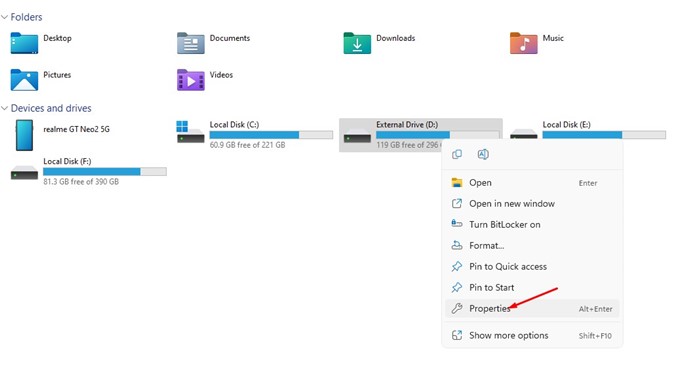
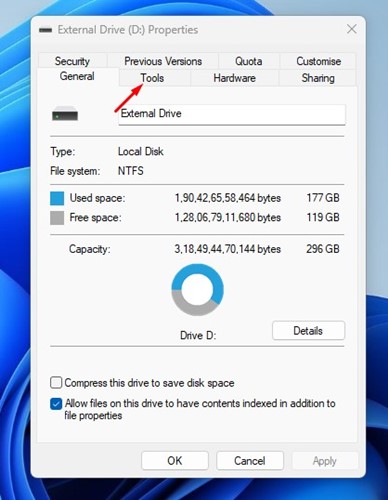
2. Po otwarciu eksploratora plików kliknij prawym przyciskiem myszy dysk, który chcesz przeskanować i wybierz Właściwości.
3. Przejdź do Narzędzia sekcja.
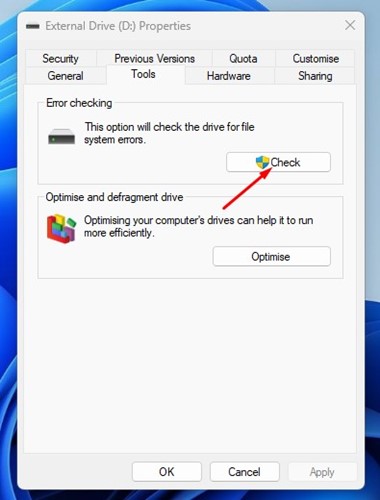
4. Kliknij Sprawdzać przycisk w Sprawdzanie błędów sekcja.
Przywracanie i resetowanie systemu
Narzędzie Przywracanie i resetowanie systemu przywraca pliki systemu operacyjnego do poprzedniego stanu, w którym nie były uszkodzone. Pamiętaj jednak o nazwach niezbędnych aplikacji lub wykonaj kopię zapasową plików na zewnętrznym dysku twardym lub pendrive, ponieważ przywracanie systemu usunie część aplikacji zainstalowanych na Twoim komputerze.
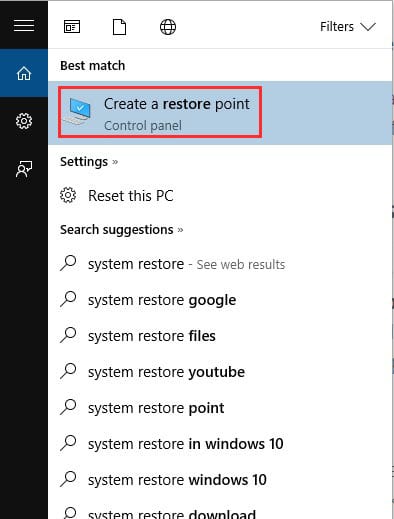
1. W pasku wyszukiwania systemu Windows wpisz Przywracanie systemu i otwórz Utwórz punkt przywracania.
2. Kliknij Skonfiguruj.
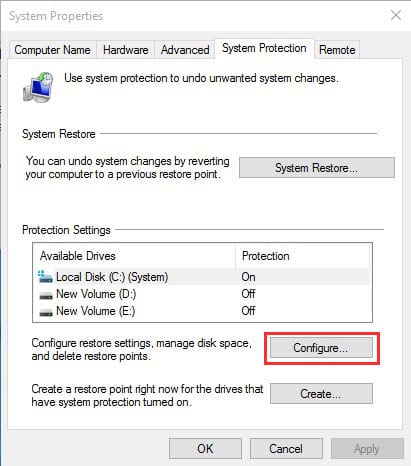
3. Musisz włączyć Włącz ochronę systemuustaw poziom Maksymalnego użycia na 5–10% i naciśnij Zastosuj.
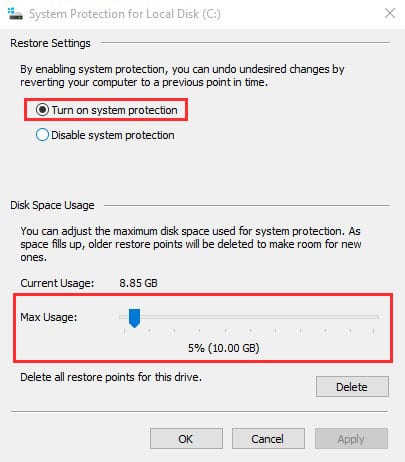
Nastawić:
Możesz także naprawić uszkodzony plik systemu Windows, całkowicie go resetując. W tym celu otwórz pole wyszukiwania, wpisz „Reset systemu” i w obszarze Zresetuj ten komputer kliknij „Rozpocznij”.
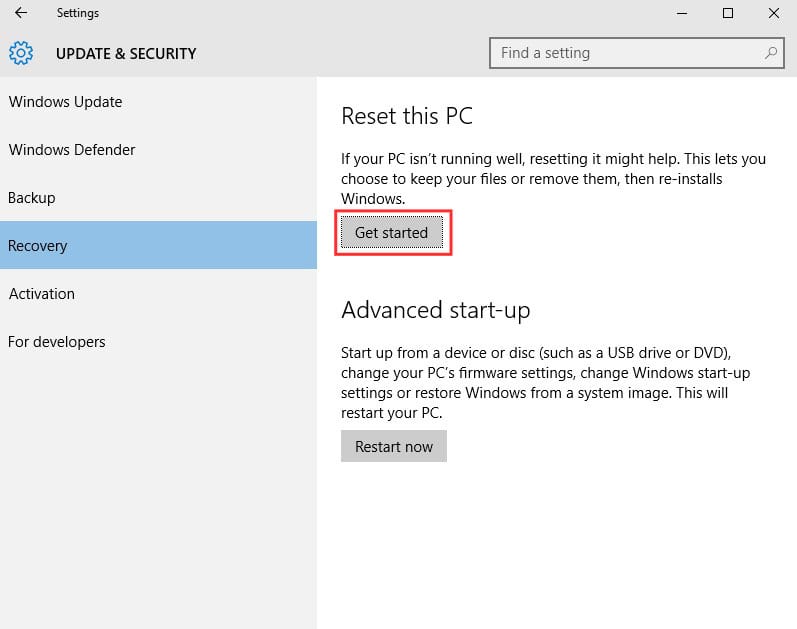
Teraz zobaczysz dwie opcje: Zachowaj moje pliki I Usuń wszystko. Wybierz opcję zgodnie ze swoim życzeniem.


Powyższy przewodnik opisuje skanowanie i naprawianie uszkodzonych plików systemu Windows. Za pomocą programu PowerShell możesz szybko naprawić wszelkie uszkodzone pliki w systemie operacyjnym Windows. Jeśli utkniesz na jakimkolwiek etapie i potrzebujesz pomocy, daj nam znać w komentarzach poniżej.


