
 Tomasz Nowicki
26-letni redaktor technologiczny w Echo Biznesu, to energiczny i błyskotliwy dziennikarz…
Tomasz Nowicki
26-letni redaktor technologiczny w Echo Biznesu, to energiczny i błyskotliwy dziennikarz…

Windows 11 Sense ma świetną funkcję o nazwie „Automatyczne czyszczenie treści użytkownika”. Dowiedz się o tym i jak to włączyć.
Co to jest automatyczne czyszczenie treści użytkownika w sensie pamięci?
Automatyczne oczyszczanie treści użytkownika to funkcja, która zmusza sens do przechowywania, gdy miejsce na dysku jest niskie. Funkcja uruchamia sens pamięci w harmonogramie i oczyszcza komputer.
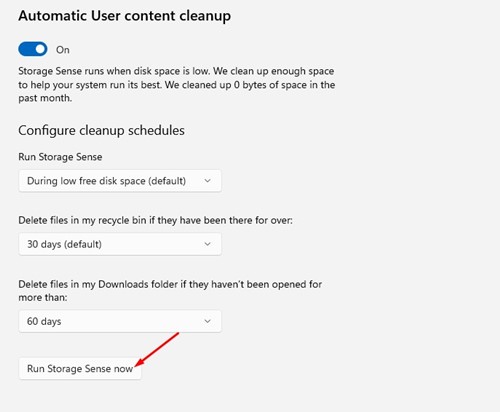
Po włączeniu automatycznego czyszczenia treści użytkownika, musisz COn konfiguruj harmonogramy czyszczenia dla sensu przechowywania. Możesz wybrać, kiedy Windows 11 uruchomi Sense Sense, kiedy usunąć pliki przechowywane w pojemniku recyklingu, a kiedy usunąć pliki przechowywane w folderze do pobrania.
Jak włączyć automatyczne czyszczenie treści użytkownika
Łatwo jest włączyć funkcję automatycznego czyszczenia treści użytkownika w sensie pamięci. Oto, co musisz zrobić.
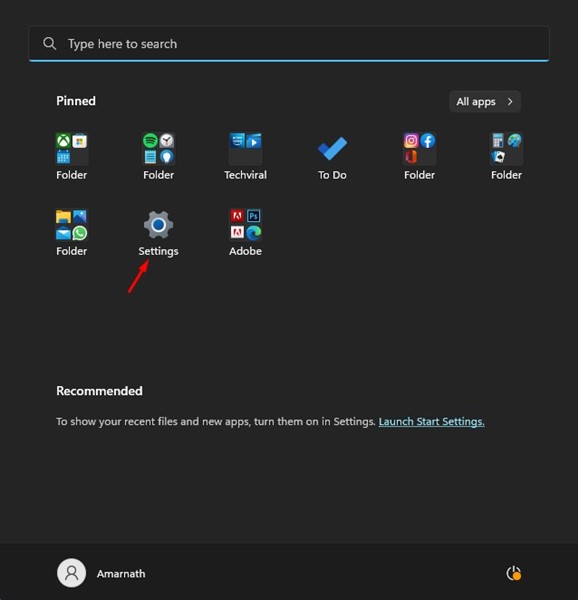
1. Kliknij przycisk Start Windows 11 i wybierz Ustawienia.
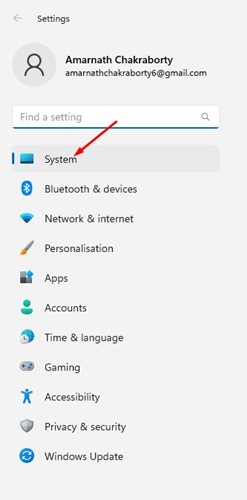
2. W aplikacji Ustawienia kliknij System Zakładka na lewym panelu.
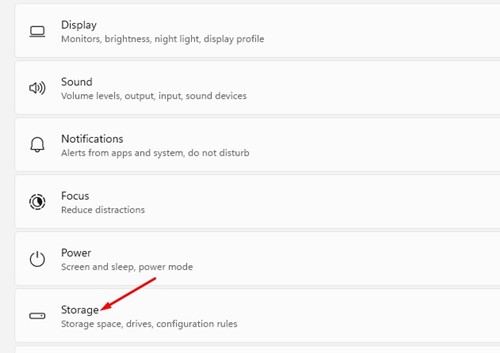
3. Po prawej, przewiń w dół i kliknij Składowanie.
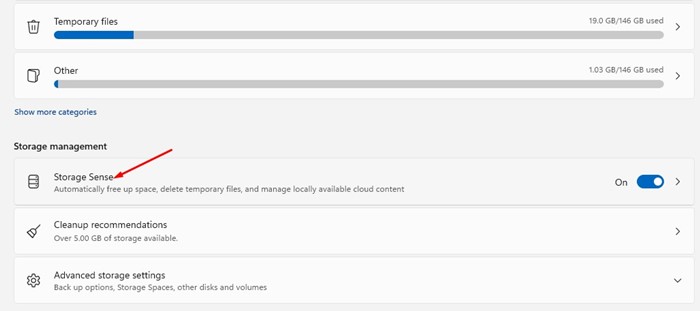
4. Na ekranie pamięci, przewiń w dół i kliknij Zmysł przechowywania.
5. Na następnym ekranie, włączać przełącznik Automatyczne czyszczenie treści użytkownika
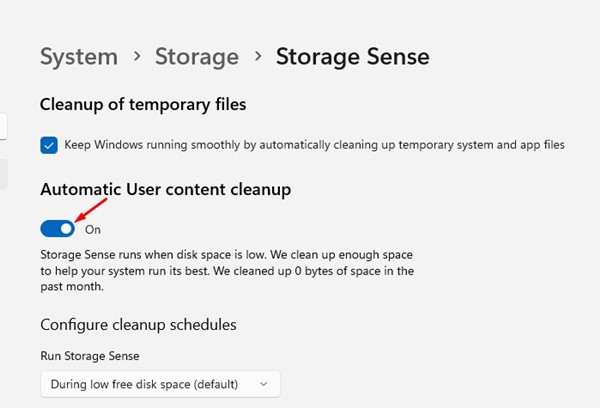
Sensa przechowywania będzie działać za każdym razem, gdy wykryje niski przestrzeń dysku na twoim urządzeniu. Umożliwi to automatyczne czyszczenie treści użytkownika na komputerze Windows 11.
Skonfiguruj harmonogramy czyszczenia w sensie przechowywania
Jeśli chcesz, możesz również skonfigurować harmonogramy czyszczenia w sensie pamięci. Oto, co musisz zrobić.
1. Kliknij przycisk Start Windows 11 i wybierz Ustawienia App.
2. Kliknij System Zakładka na lewym panelu.
3. Po prawej stronie przewiń w dół i kliknij Składowanie.
4. Przewiń w dół i kliknij Zmysł przechowywania opcja.
5. Na następnym ekranie przewiń sekcję konfiguruj harmonogramy czyszczenia. Wybierać Kiedy chcesz, aby system Windows 11 uruchomił sens pamięci W pierwszym rozwijaniu.
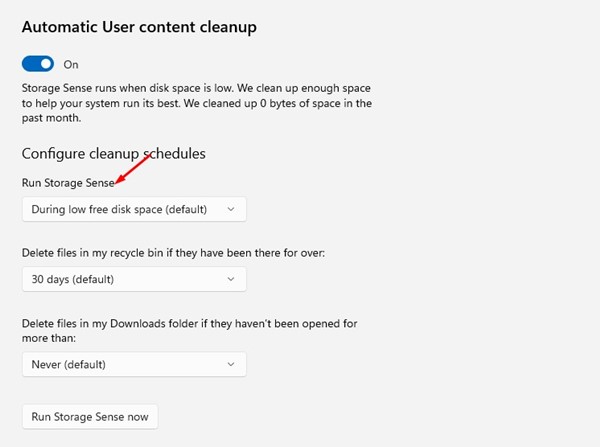
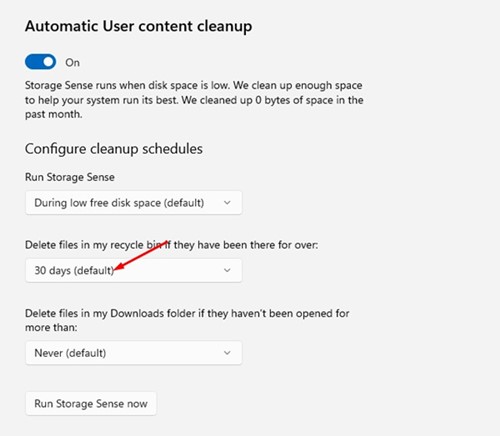
6. Na drugim rozwijaniu wybierz, gdy chcesz mieć poczucie pamięci Usuń pliki przechowywane w pojemniku recyklingu.
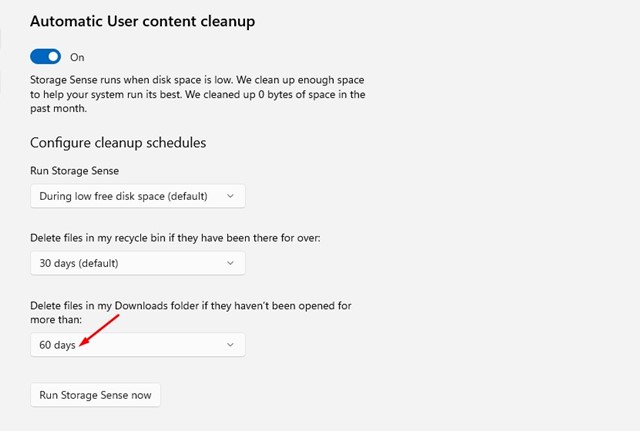
7. Wybierz, kiedy powinien być sens przechowywania Usuń pliki w folderze pobierania na trzecim rozwijaniu.
8. Jeśli chcesz teraz zwolnić miejsce, kliknij Uruchom sens przechowywania teraz przycisk u dołu ekranu.
Przeczytaj także: Jak aktualizować sterowniki w systemie Windows 11
Są to kilka prostych kroków, aby zwolnić miejsce do przechowywania na nowym komputerze/laptopie Windows 11. Powinieneś skonfigurować sens pamięci, aby działać automatycznie. Jeśli potrzebujesz większej pomocy w sensie pamięci systemu Windows 11, daj nam znać w komentarzach poniżej.


