
 Tomasz Nowicki
26-letni redaktor technologiczny w Echo Biznesu, to energiczny i błyskotliwy dziennikarz…
Tomasz Nowicki
26-letni redaktor technologiczny w Echo Biznesu, to energiczny i błyskotliwy dziennikarz…

Czy zmagasz się z zarządzaniem przepustowością Internetu i szukasz rozwiązania? Nie martw się, jesteśmy tutaj, aby pomóc! Jeśli używasz systemu Windows 11 i masz ograniczoną przepustowość Internetu, bardzo ważne jest, aby sprawdzić aplikacje korzystające z Internetu, postępując zgodnie z tymi metodami.
1. Sprawdź aplikacje za pomocą Internetu za pomocą Menedżera zadań
Menedżer zadań to najlepsze narzędzie, które pozwala śledzić wszystkie aplikacje i usługi działające w tle. Dzięki Menedżerowi zadań możesz łatwo określić, które aplikacje używają danych internetowych w czasie rzeczywistym.
1. Otwórz Menedżer zadań Z wyszukiwania systemu Windows 11.
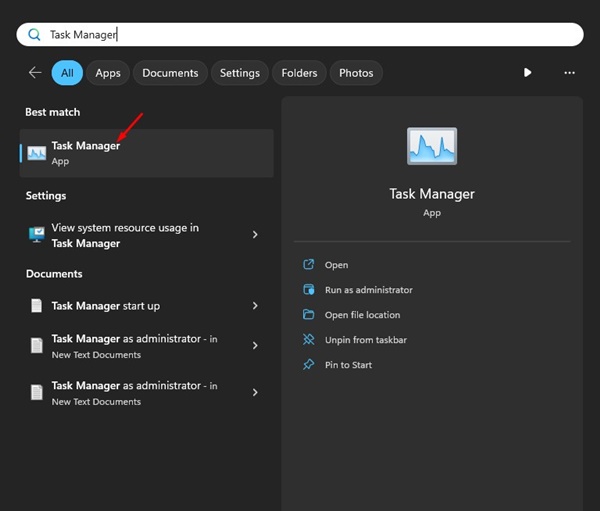
2. Po otwarciu menedżera zadań kliknij Sieć Kolumna.
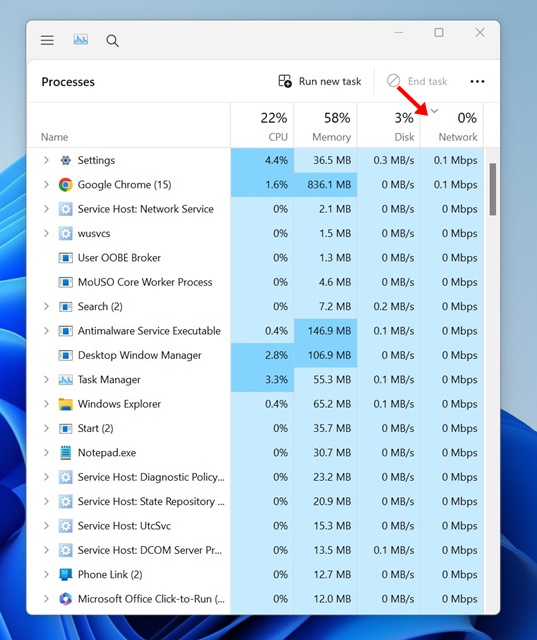
3. Zobaczysz wszystkie aplikacje działające w tle i łączą się z Internetem.
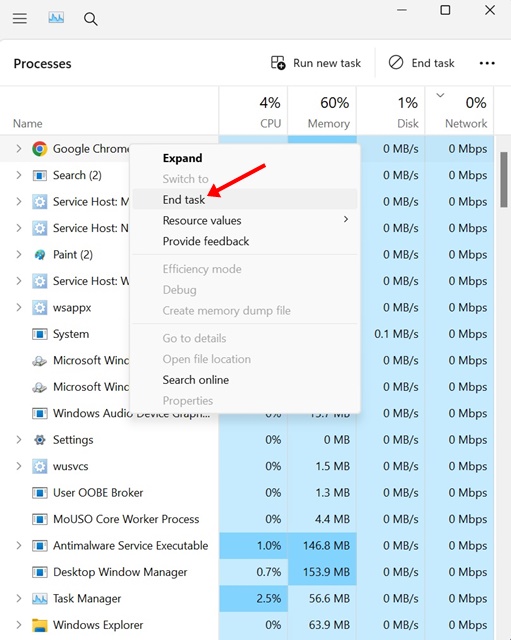
4. Jeśli nie chcesz, aby konkretna aplikacja łączyła się z Internetem, kliknij prawym przyciskiem myszy nazwę aplikacji i wybierz Zadanie końcowe.
2. Sprawdź aplikacje za pomocą Internetu za pomocą monitora zasobów
Monitor zasobów to zaawansowana wersja aplikacji Menedżer zadań dostępna dla systemu Windows. Możesz go użyć do sprawdzenia, które aplikacje korzystają z Internetu.
1. Otwórz aplikację Monitor Resource z wyszukiwania systemu Windows 11.
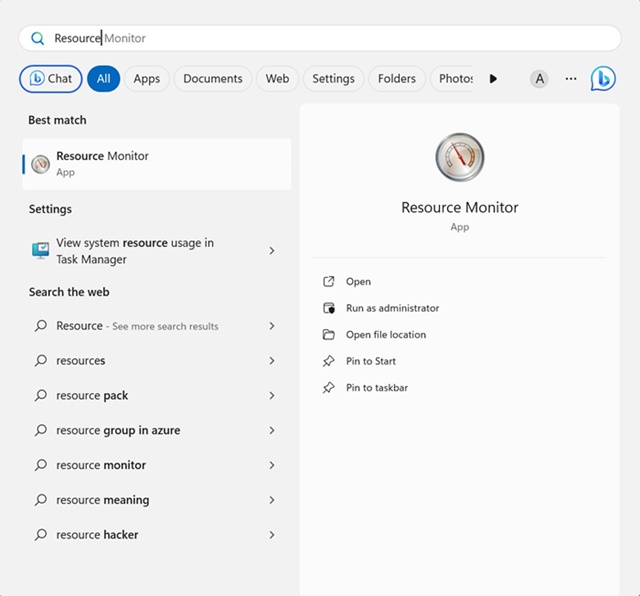
2. Po otwarciu monitora zasobów przejdź do Sieć.
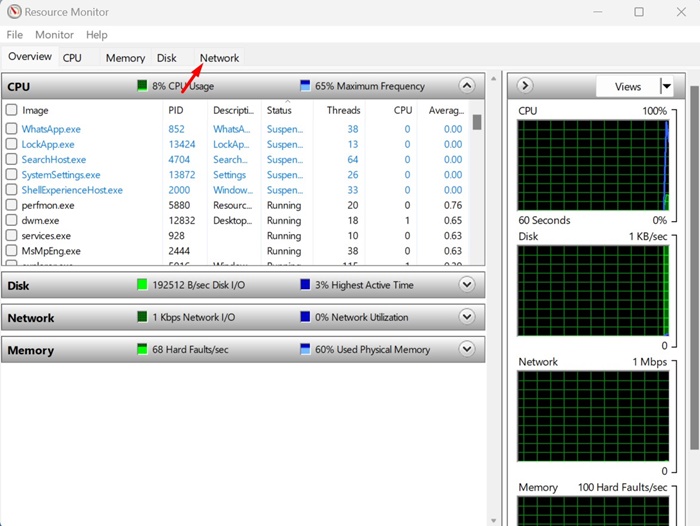
3. Musisz rzucić okiem na Aktywność sieci. Możesz zobaczyć, które aplikacje działają w tle i łączą się z Internetem.
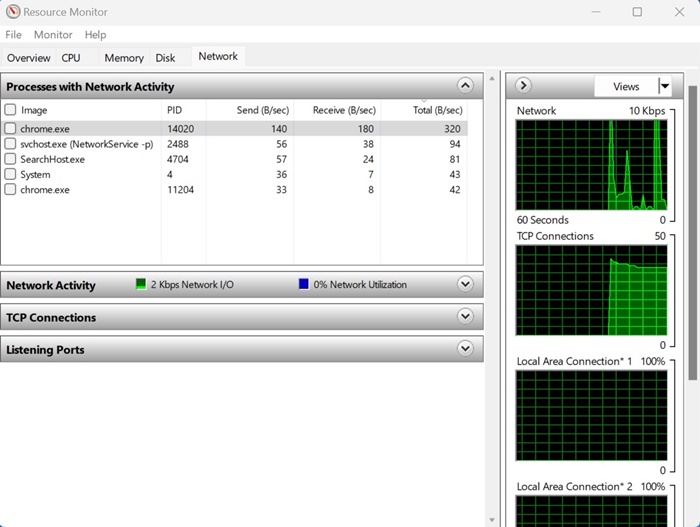
4. Wysyłanie aktywności sieci Wskazuje prędkość przesyłania, odbieranie jest prędkością pobierania, a suma jest sumą obu prędkości.
3. Sprawdź całkowite użycie aplikacji w systemie Windows 11 za pośrednictwem ustawień
W tej metodzie użyjemy aplikacji Ustawienia Windows 11, aby sprawdzić całkowite wykorzystanie danych aplikacji. Oto, co musisz zrobić.
1. Kliknij wyszukiwanie systemu Windows 11 i wybierz Ustawienia.

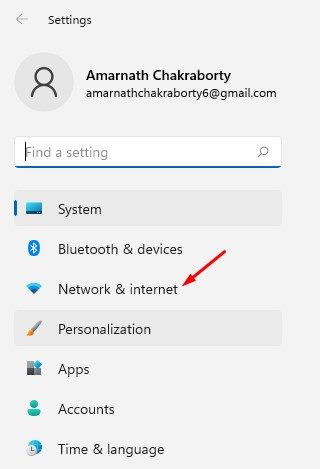
2. Przejdź na Sieć i Internet.
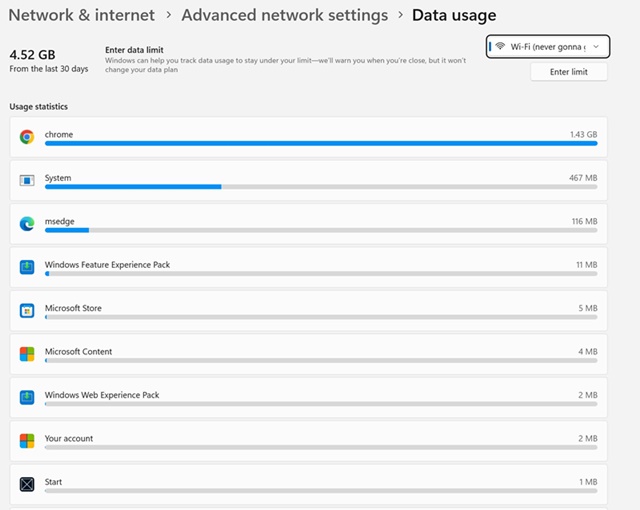
3. Kliknij Zastosowanie danych.
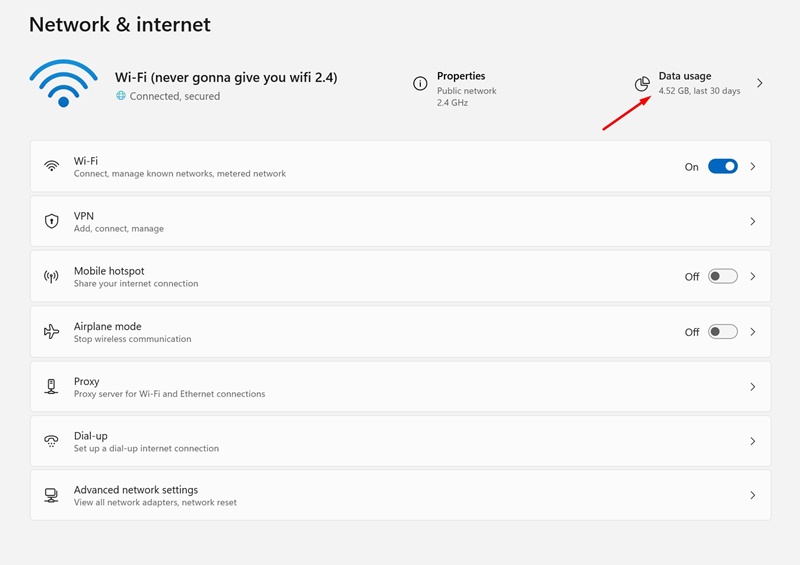
4. Ustaw ramy czasowe Filtr przez rozwijanie. W statystykach użytkowania możesz zobaczyć całkowite wykorzystanie danych aplikacji w systemie Windows 11.
Jak ograniczyć użycie danych w systemie Windows 11?
Jeśli masz ograniczoną przepustowość Internetu, najlepiej ograniczyć wykorzystanie danych, aby uniknąć dodatkowych opłat. W systemie Windows 11 otrzymasz opcję ograniczenia wykorzystania danych.
Po osiągnięciu limitu użytkowania danych Windows 11 zatrzymuje zużycie Internetu. Jeśli więc nie możesz śledzić, które aplikacje korzystają z Internetu w tle, najlepiej skonfigurować limit użytkowania danych.
W ten sposób nie będziesz musiał się martwić o nadmierne wykorzystanie danych tła.
1. Kliknij przycisk Start Windows 11 i wybierz Ustawienia.
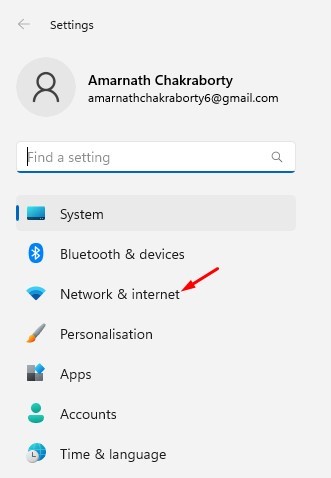
2. Przejdź na Sieć i Internet.
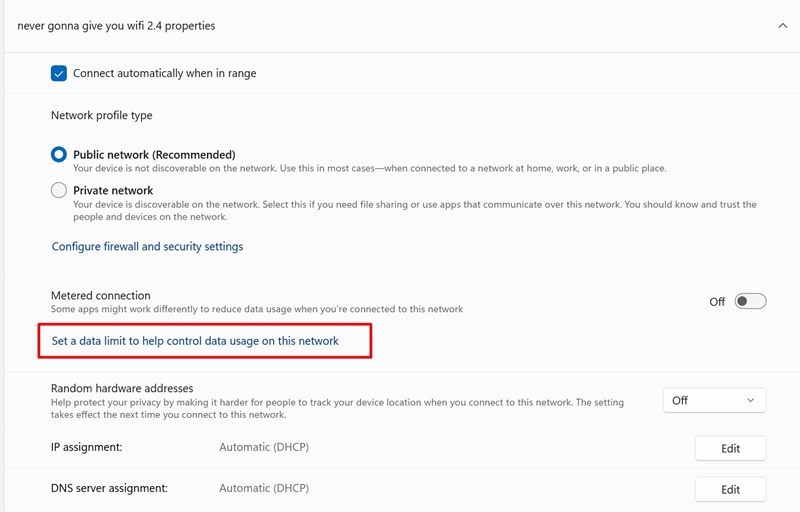
3. Teraz wybierz swoją sieć i kliknij Ustaw limit danych, aby pomóc kontrolować wykorzystanie danych w tej sieci.
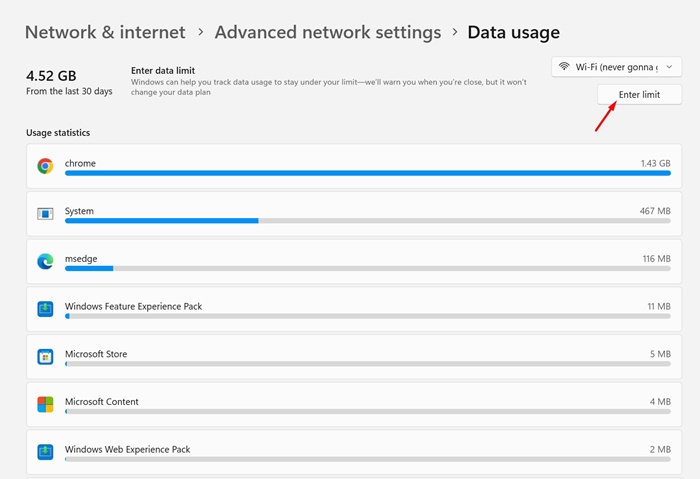
4. Kliknij Wprowadź limit przycisk w prawym górnym rogu.
5. Ustaw typ limitu, zresetuj dane i limit danych. Po zakończeniu kliknij Ratować.
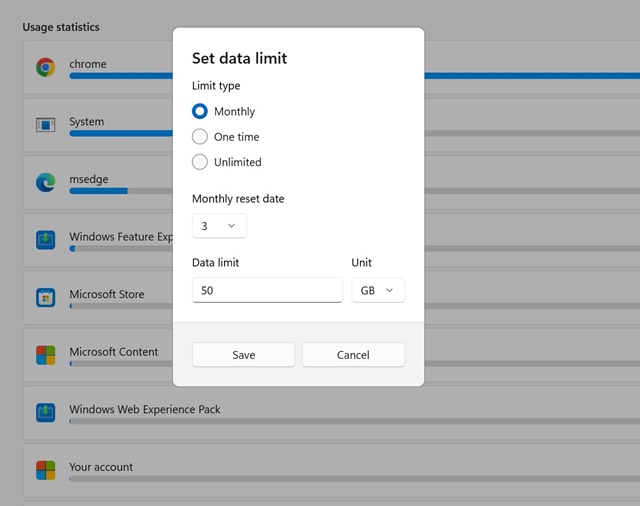
Windows 11 powiadomi Cię, kiedy limit danych ma zostać osiągnięty. Licznik limitu danych zostanie zresetowany po liczbie wybranych dni.
Jeśli nie chcesz ograniczać użycia danych, możesz użyć aplikacji Windows Defender, aby zablokować dostęp do aplikacji do aplikacji w systemie Windows 11.
Udostępniliśmy szczegółowy przewodnik Blokowanie dostępu do Internetu do aplikacji w systemie Windows 11. Pamiętaj, aby przejrzeć ten artykuł, aby poznać kroki.
Ten przewodnik dotyczy sprawdzenia, które aplikacje korzystają z Internetu w systemie Windows 11. Możesz śledzić te metody, aby łatwo znaleźć aplikacje, które cicho kradną przepustowość Internetu. Daj nam znać, jeśli potrzebujesz więcej pomocy w zarządzaniu przepustowością Internetu w systemie Windows 11.


