
 Tomasz Nowicki
26-letni redaktor technologiczny w Echo Biznesu, to energiczny i błyskotliwy dziennikarz…
Tomasz Nowicki
26-letni redaktor technologiczny w Echo Biznesu, to energiczny i błyskotliwy dziennikarz…

Podczas rozwiązywania problemów z błędami BSOD technik może poprosić o podanie historii startupu i wyłączania. Możesz szybko sprawdzić swoją historię uruchamiania i wyłączania w systemie Windows 11.
1. Historia śledzenia startupu i zamykania za pośrednictwem przeglądarki wydarzeń
W tej metodzie użyjemy narzędzia Windows Event Viewer, aby śledzić historię uruchamiania i zamykania. Oto, co musisz zrobić.
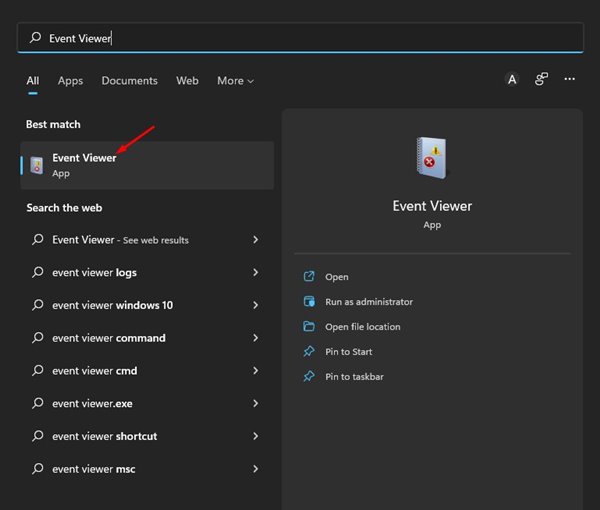
1. Otwórz Przeglądarka wydarzeń Z wyszukiwania systemu Windows.
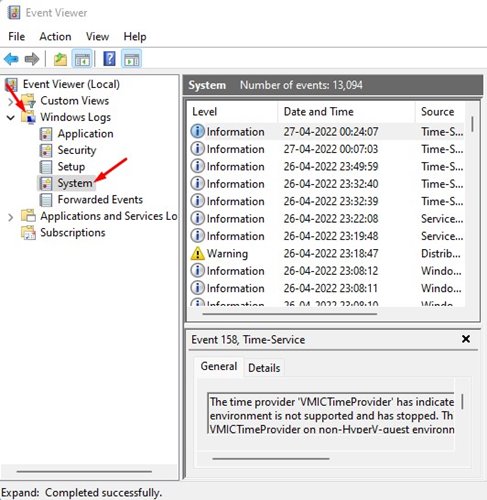
2. Przejdź do Dzienniki Windows> System.
4. Wpisz identyfikator zdarzenia, aby sprawdzić dzienniki uruchamiania i wyłączania. Wprowadź identyfikatory 6005 I 6006. Po zrobieniu tego kliknij OK.
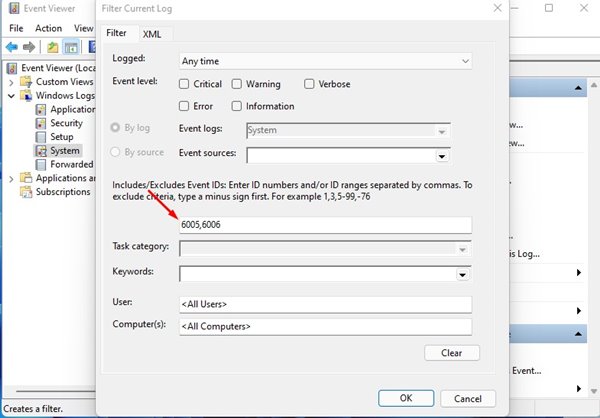
- ID 6005: To pokazało dziennik zdarzeń, kiedy został uruchomiony (Windows 11 Startup)
- ID 6006: To pokazuje, kiedy dziennik zdarzeń się zatrzyma (Windows 11 Schutdown)
5. Zobaczysz wszystkie swoje Historia startupów i zamykania Windows 11.

Inny identyfikator zdarzenia, którego należy szukać?
Oprócz tych dwóch musisz przyjrzeć się następującym numerom identyfikacyjnym, aby sprawdzić historię uruchamiania i zamykania.
41: To zdarzenie jest wyzwalane, gdy urządzenie nie uruchomi się poprawnie za pomocą czystego wyłączenia. Zobaczysz to, jeśli komputer przestanie reagować, awansuje lub nieoczekiwanie straci zasilanie.
1074: To wydarzenie jest wyzwalane po rozpoczęciu ręcznego zamknięcia lub ponownego uruchomienia. Zauważysz to również, gdy komputer ponownie uruchomi się automatycznie, aby zastosować aktualizacje.
6008: To zdarzenie wskazuje, że poprzednie wyłączenie urządzenia było nieoczekiwane. Jeśli pojawi się ID zdarzenia 41, zobaczysz także 6008.
2. Sprawdź historię uruchamiania i wyłączania za pomocą wiersza polecenia
W tej metodzie użyjemy narzędzia Windows 11 Windows 11, aby sprawdzić historię uruchamiania i zamykania.
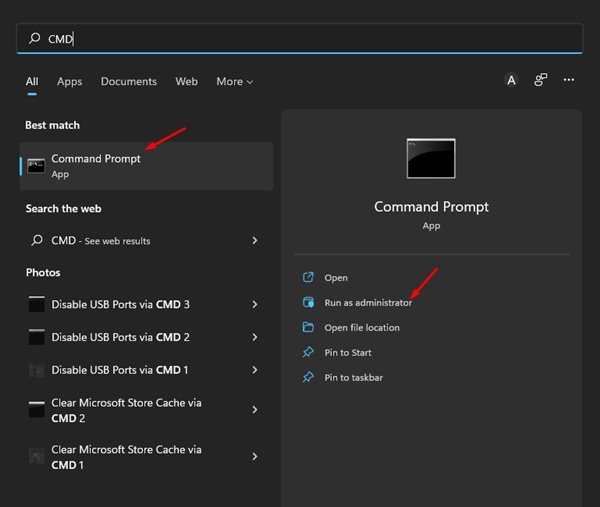
1. Wpisz Monit polecenia W wyszukiwaniu systemu Windows. Kliknij prawym przyciskiem myszy wiersz polecenia i wybierz Uruchom jako administrator.
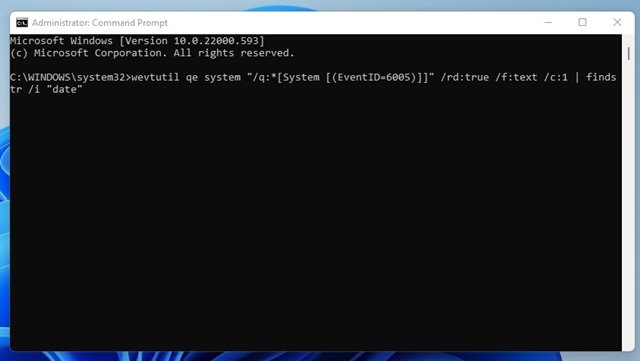
2. Jeśli chcesz sprawdzić historię startupu, Wykonaj polecenie:
wevtutil qe system "/q:*[System [(EventID=6005)]]" /rd:true /f:text /c:1 | findstr /i "date"
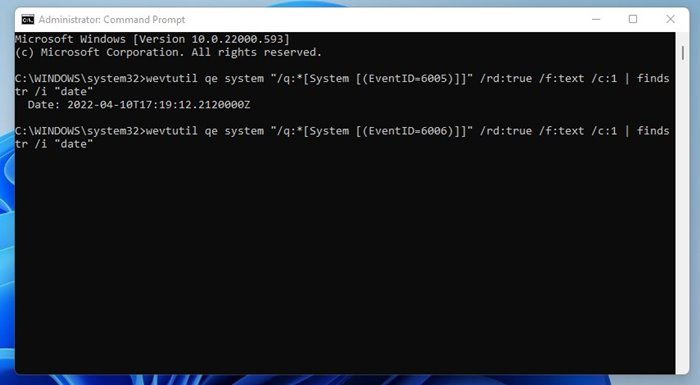
3. Jeśli chcesz sprawdzić historię zamykania, Wykonaj polecenie:
wevtutil qe system "/q:*[System [(EventID=6006)]]" /rd:true /f:text /c:1 | findstr /i "date"
Możesz także użyć aplikacji innych firm do śledzenia tego samego, ale aplikacje stron trzecich zbierają również dane od przeglądarki wydarzeń. Dlatego nie ma sensu używać aplikacji innych firm do sprawdzania historii uruchamiania i wyłączania w systemie Windows 11.


