Tomasz Nowicki
26-letni redaktor technologiczny w Echo Biznesu, to energiczny i błyskotliwy dziennikarz…
Tomasz Nowicki
26-letni redaktor technologiczny w Echo Biznesu, to energiczny i błyskotliwy dziennikarz…

NA Windows 11poziom naładowania baterii urządzeń Bluetooth można łatwo sprawdzić w Ustawieniach. Oto, co musisz zrobić.
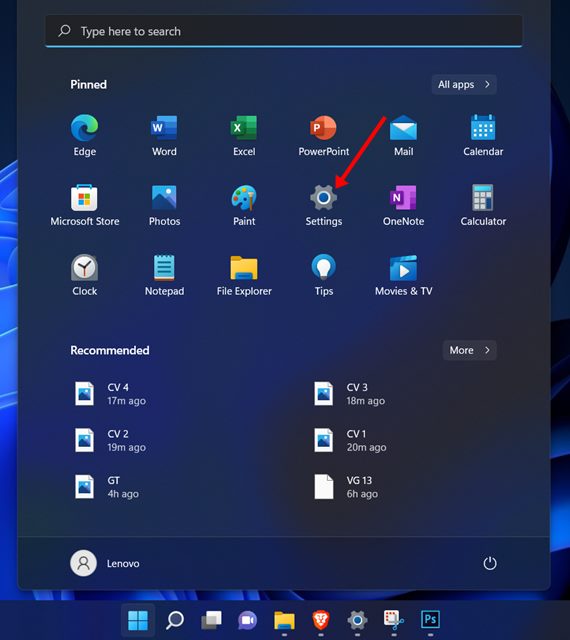
1. Kliknij przycisk Start systemu Windows 11 i wybierz Ustawienia.
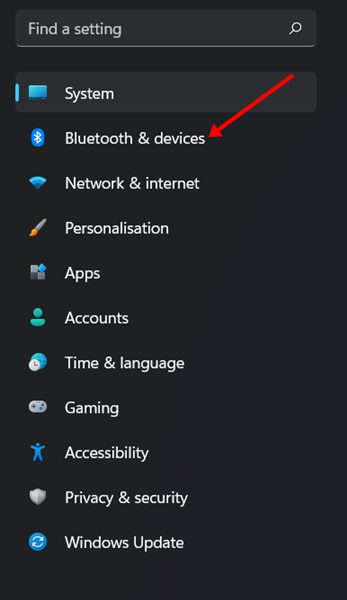
2. Kliknij Bluetooth i urządzenia.
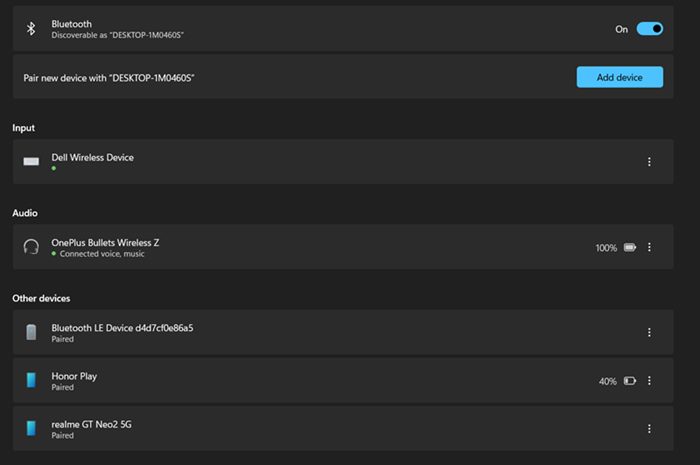
3. W prawym okienku to zrobisz sprawdzaj poziom naładowania baterii urządzeń Bluetooth podłączony do komputera/laptopa.
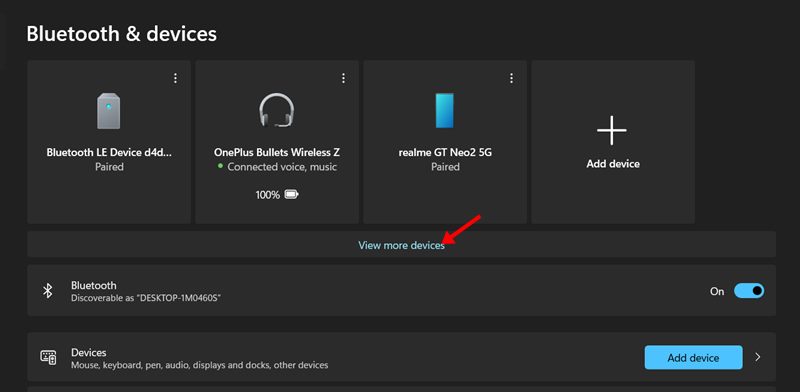
4. Kliknij Zobacz więcej urządzeń.
5. Znajdziesz wskaźnik poziomu baterii po prawej stronie nazwy urządzenia Bluetooth.
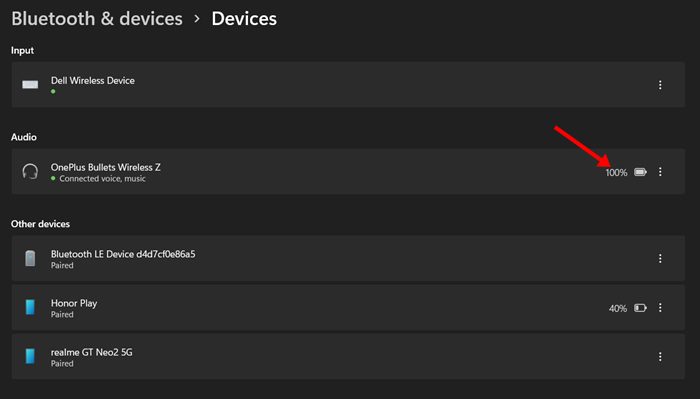
6. W zależności od typu urządzenia, z którym się łączysz, będziesz mógł zobaczyć dostępny procent baterii.
Pamiętaj, że jeśli nie widzisz poziomu naładowania baterii urządzenia Bluetooth na stronie Bluetooth i urządzenia w systemie Windows 11, musisz skorzystać z programów innych firm lub oficjalnego oprogramowania dostarczonego przez producenta urządzenia.
Dzięki tej metodzie możesz szybko i w prostych krokach sprawdzić poziom naładowania baterii urządzeń Bluetooth.