
 Tomasz Nowicki
26-letni redaktor technologiczny w Echo Biznesu, to energiczny i błyskotliwy dziennikarz…
Tomasz Nowicki
26-letni redaktor technologiczny w Echo Biznesu, to energiczny i błyskotliwy dziennikarz…

Siłę sygnału Wi-Fi w systemie Windows 11 można sprawdzić na wiele sposobów. W tym przewodniku pokażę niektóre z nich. Oto najlepsze sposoby sprawdzania siły sygnału Wi-Fi w systemie Windows 11.
1. Sprawdź siłę sygnału Wi-Fi na pasku zadań
Możesz szybko sprawdzić siłę sygnału Wi-Fi w systemie Windows 11 za pośrednictwem Centrum akcji.
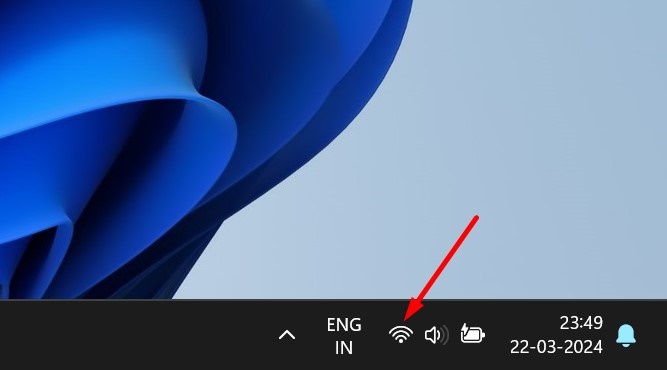
1. Kliknij Ikona sieci w prawym dolnym rogu ekranu.
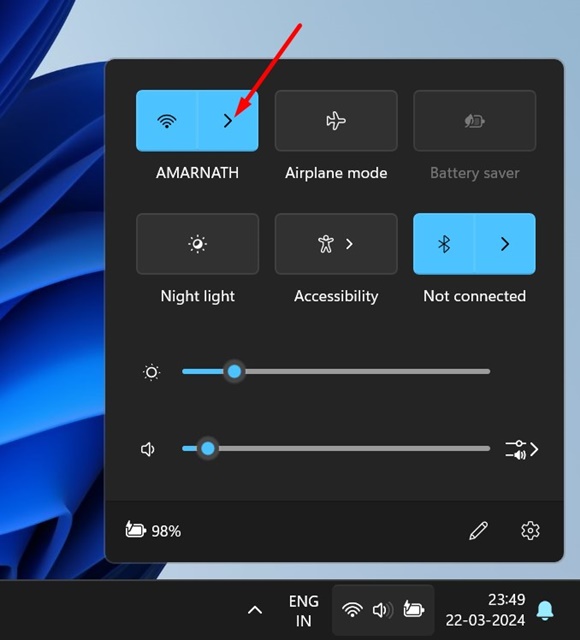
2. Kliknij ikona strzałki obok sieci Wi-Fi.
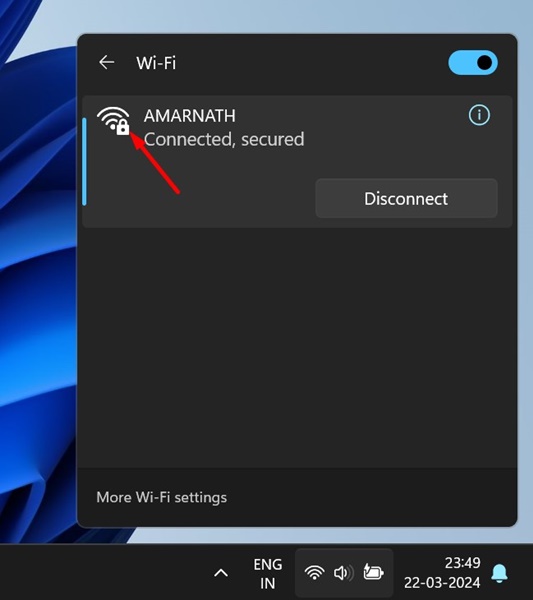
3. Możesz sprawdź siłę sygnału patrząc na liczbę słupków obok sieci Wi-Fi, z którą jesteś połączony.
2. Jak sprawdzić siłę sygnału Wi-Fi w Ustawieniach
Siłę sygnału Wi-Fi możesz sprawdzić również w aplikacji Ustawienia.
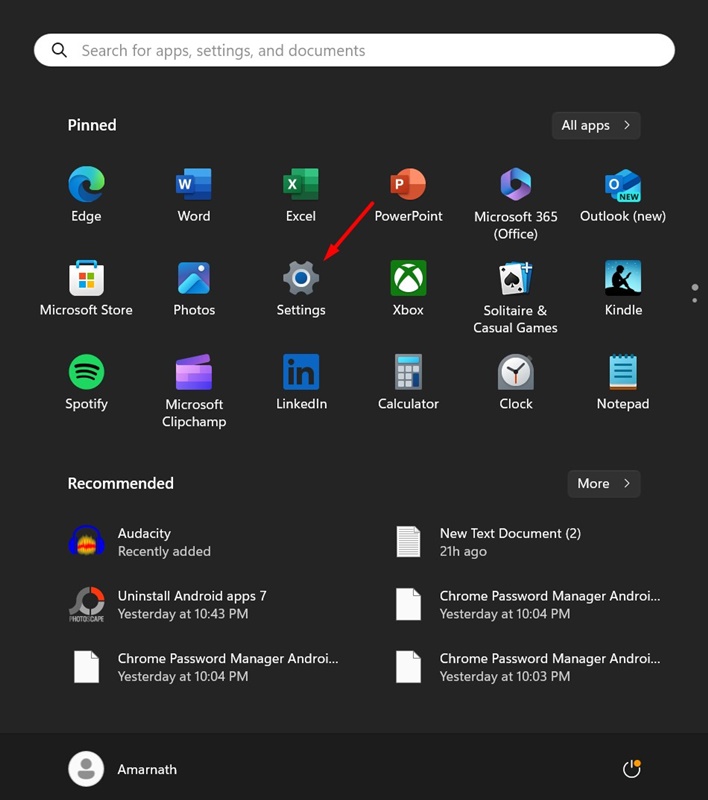
1. Kliknij przycisk Start systemu Windows 11 i wybierz Ustawienia.
2. Przełącz na Sieć i Internet.
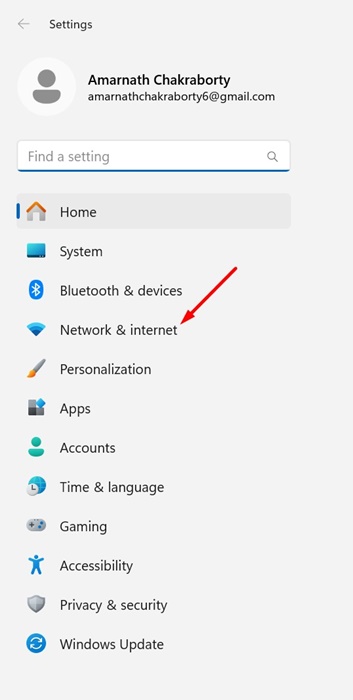
3. Kliknij WiFi.
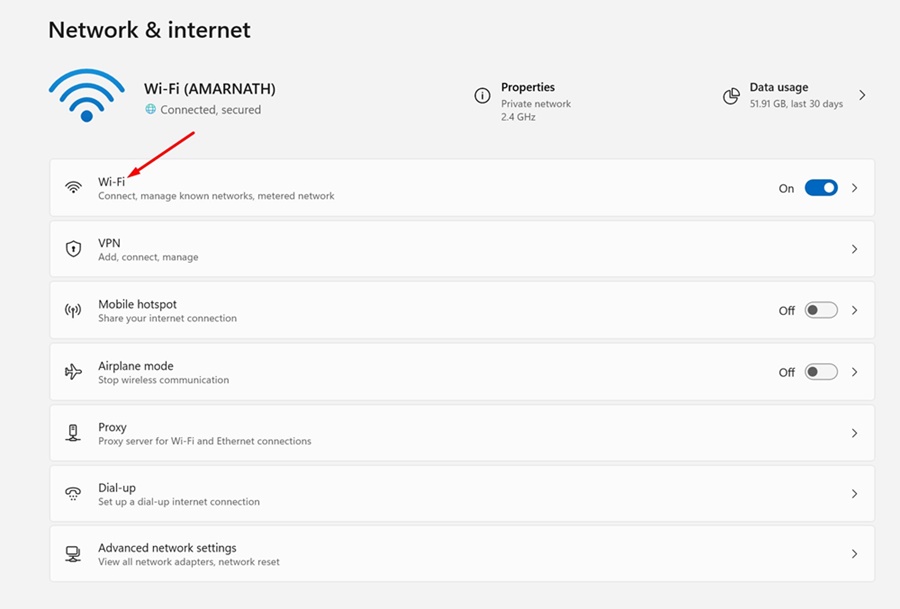
4. Sprawdź liczbę słupków sygnału wyświetlane obok sieci Wi-Fi, z którą aktualnie jesteś połączony.
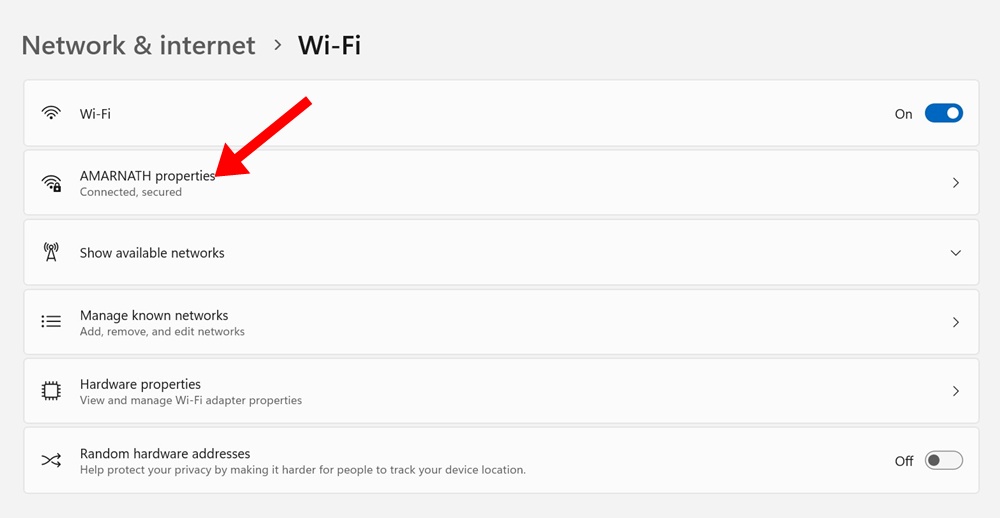
Jeśli masz mniej niż cztery kreski, oznacza to, że siła sygnału Wi-Fi jest słaba. Wszystkie cztery kreski oznaczają, że siła sygnału jest doskonała.
3. Sprawdź siłę sygnału Wi-Fi w Panelu sterowania
Jeśli nie możesz uzyskać dostępu do Centrum akcji lub Ustawień, możesz sprawdzić jakość Wi-Fi w Panelu sterowania.
1. Otwórz Panel sterowania aplikacja.
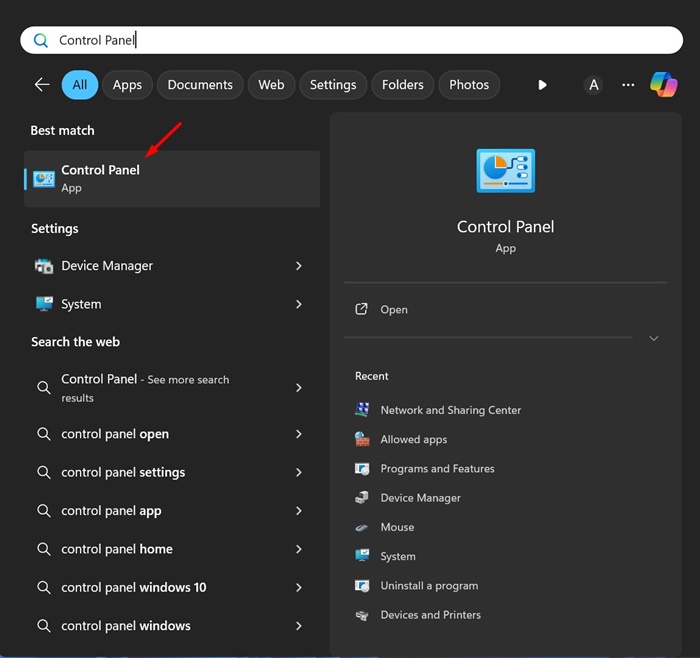
2. Kliknij Centrum sieci i udostępniania.
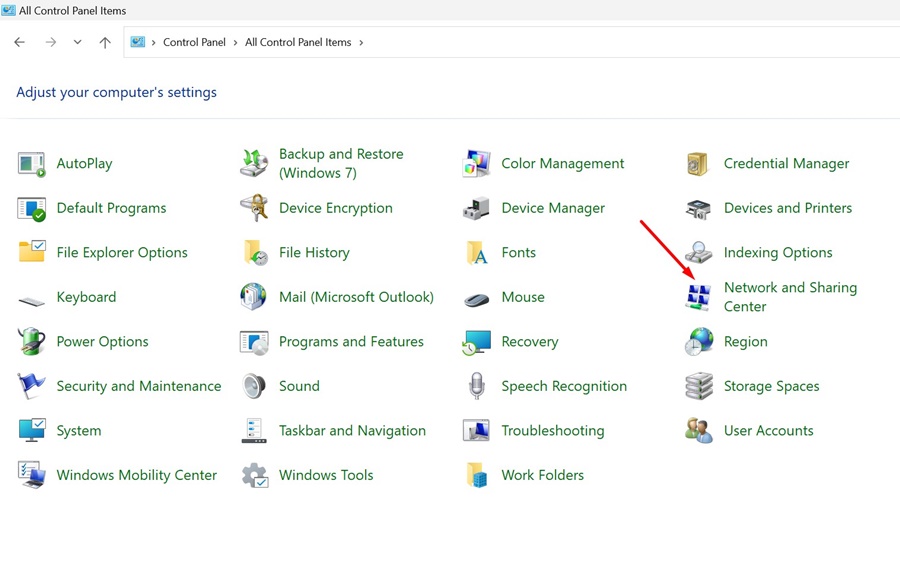
3. Możesz zobacz sieć Wi-Fi z którym aktualnie jesteś połączony.
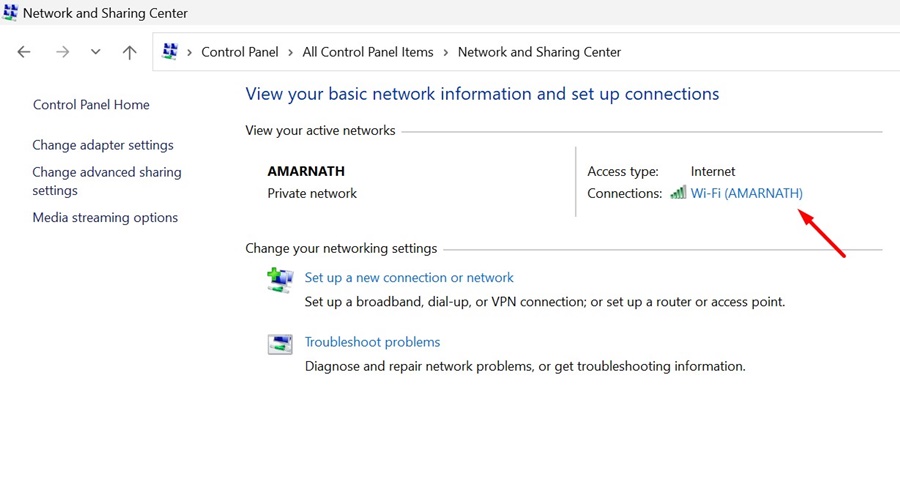
4. Siła sygnału Wi-Fi pojawi się obok podłączonej sieci.
4. Sprawdź siłę sygnału Wi-Fi za pomocą programu PowerShell
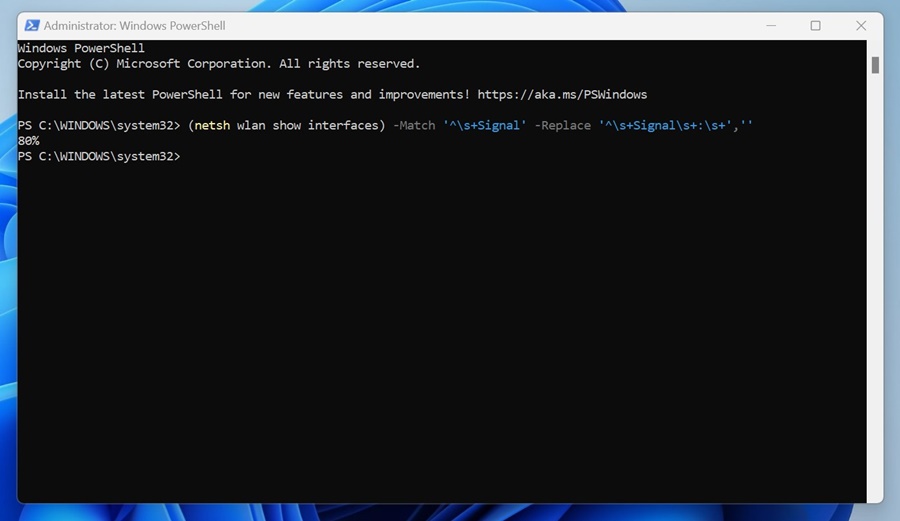
Narzędzia PowerShell można również użyć do znalezienia procentu siły sygnału Wi-Fi.
1. Wpisz PowerShell w wyszukiwarce Windows 11. Następnie kliknij prawym przyciskiem myszy Windows PowerShell i wybierz Uruchom jako administrator.
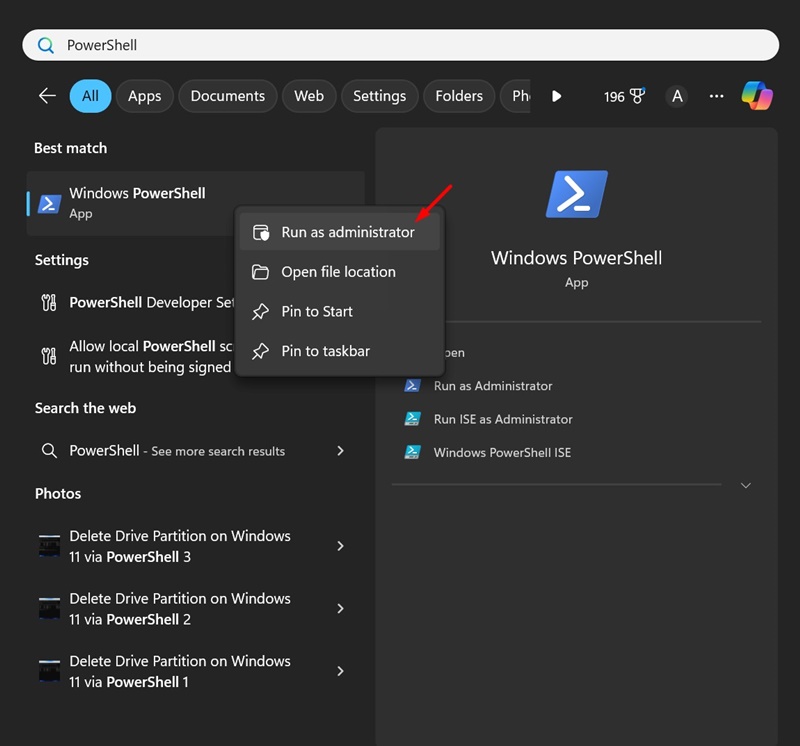
2. Wykonaj to polecenie:
(netsh wlan show interfaces) -Match '^\s+Signal' -Replace '^\s+Signal\s+:\s+',''
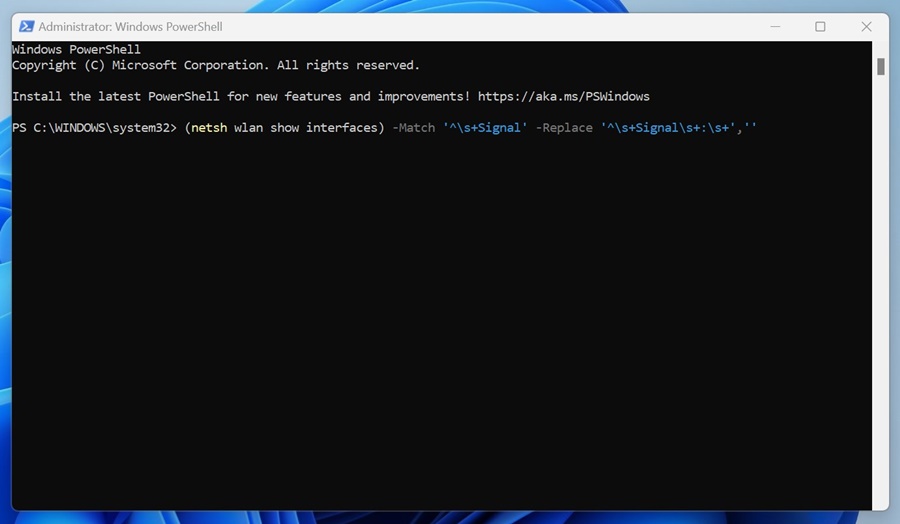
3. Polecenie pokaże Ci procent od 0 do 100. The 0 procent oznacza brak sygnału, a 100 procent oznacza siłę sygnału Wi-Fi doskonały.
Oto kilka prostych metod sprawdzania siły sygnału Wi-Fi w systemie Windows 11. Daj nam znać, jeśli potrzebujesz dalszej pomocy w tym temacie.


