Tomasz Nowicki
26-letni redaktor technologiczny w Echo Biznesu, to energiczny i błyskotliwy dziennikarz…
Tomasz Nowicki
26-letni redaktor technologiczny w Echo Biznesu, to energiczny i błyskotliwy dziennikarz…

Znalezienie szybkości odświeżania monitora jest łatwe w systemie Windows; Musisz tylko znać właściwe metody. Poniżej udostępniliśmy kilka prostych sposobów sprawdzenia szybkości odświeżania monitora w systemie Windows.
1. Sprawdź za pomocą narzędzia diagnostycznego DirectX
Możesz użyć narzędzia DXDIAG, aby sprawdzić specyfikacje sprzętowe komputera. Oto jak użyć narzędzia diagnostycznego DirectX, aby znaleźć szybkość odświeżania monitora.
1. Naciśnij Klucz Windows + R przycisk na klawiaturze, aby otworzyć okno dialogowe Uruchom.
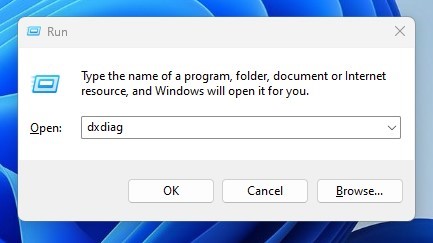
2. Po otwarciu okna dialogowego Uruchom, wpisz dxdiag i naciśnij Wchodzić.
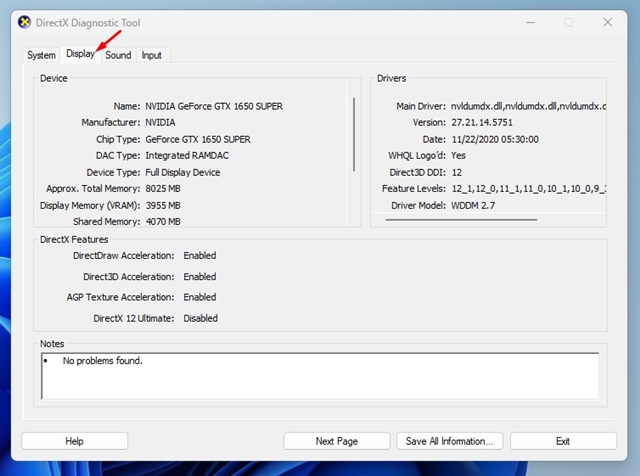
3. Przejdź na Wyświetlacz patka.
4. Sprawdź Obecny tryb wyświetlania tekst. Szybkość odświeżania jest wyświetlana tuż obok rozdzielczości monitora.
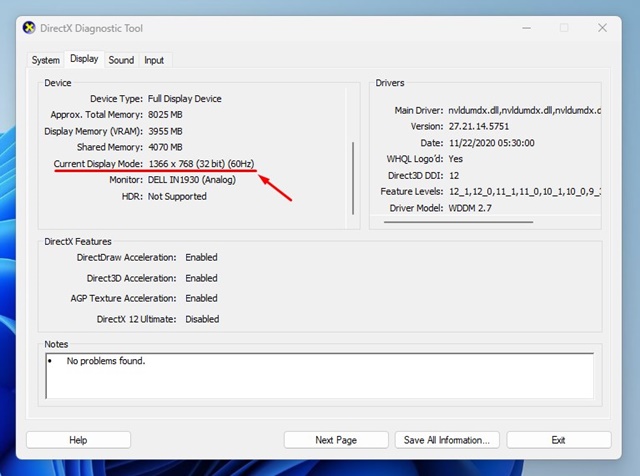
Po sprawdzeniu szybkości odświeżania monitora kliknij przycisk wyjścia na narzędzie diagnostycznym DirectX, aby go zamknąć.
2. Sprawdź szybkość odświeżania monitora za pomocą ustawień systemu Windows
Ustawienia wyświetlania systemu Windows 11 pokazują również szybkość odświeżania monitora. Opcja jest ukryta głęboko w ustawieniach; Oto jak to znaleźć.
1. Kliknij przycisk Windows Start i wybierz Ustawienia.
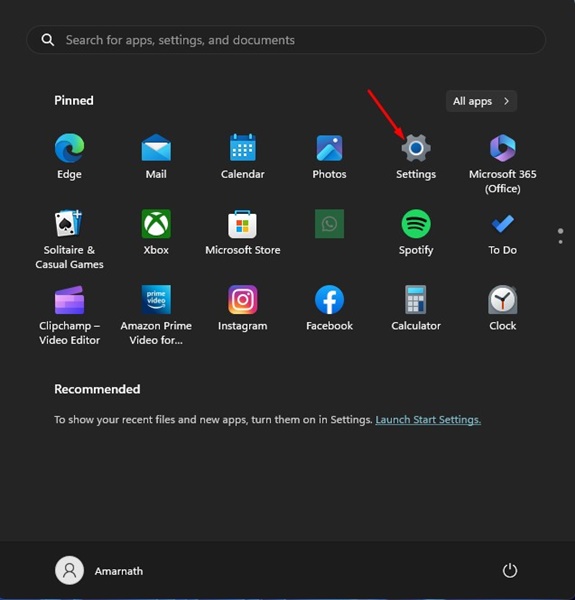
2. Przejdź na System Zakładka na lewym panelu.
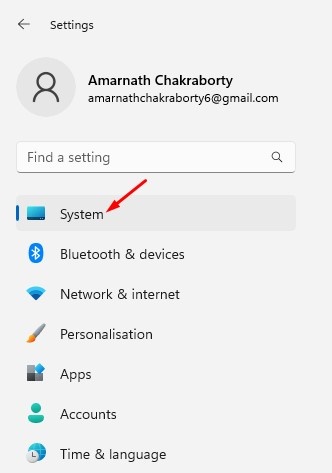
3. Kliknij Wyświetlacz.
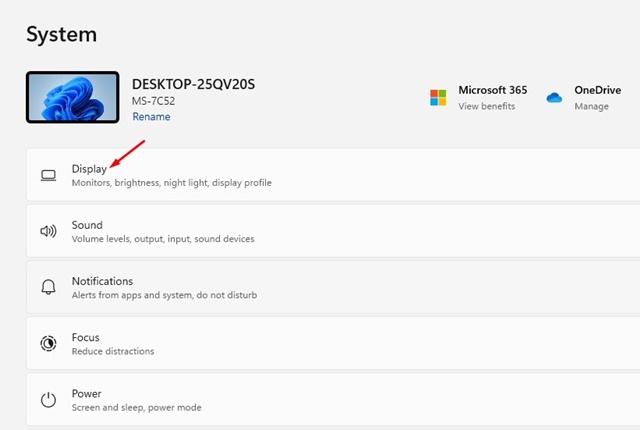
4. Przewiń do Powiązane ustawienia Sekcja i kliknij Zaawansowany wyświetlacz.
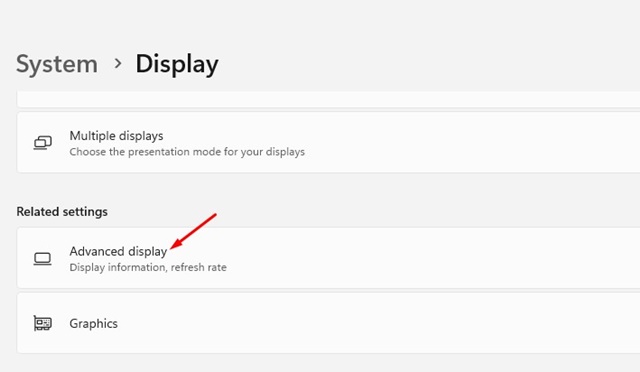
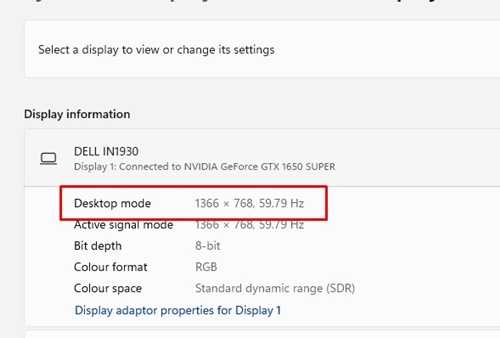
5. Wybierz wyświetlacz z rozwijanego i sprawdź Tryb stacjonarny tekst. Rycina wyświetlana na końcu jest szybkość odświeżania monitora.
3. Skorzystaj z witryny TestUFO, aby sprawdzić szybkość odświeżania monitora
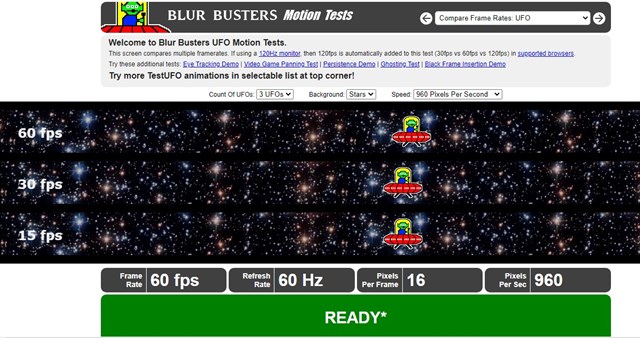
Textfo to w zasadzie strona internetowa wyświetlająca szybkość klatek, szybkość odświeżania, piksel na ramkę i piksel na sekundę.
Nie musisz pobierać i instalować niczego na komputerze ani tworzyć konto. Po prostu otwórz swoją ulubioną przeglądarkę internetową i odwiedź tę stronę.
Na dole strony znajdziesz przydatne informacje i szybkość odświeżania ekranu.
4. Jak sprawdzić szybkość odświeżania monitora w systemie Windows 10?
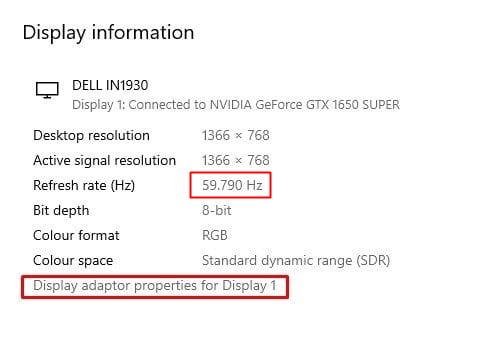
Kroki, aby sprawdzić szybkość odświeżania monitora, różnią się w systemie Windows 10. Oto, co powinni zrobić użytkownicy systemu Windows 10, aby sprawdzić szybkość odświeżania monitora.
- Kliknij prawym przyciskiem myszy w dowolnym miejscu na pulpicie i wybierz Ustawienia wyświetlania.
- Na ustawieniach wyświetlania przewiń w dół, aby znaleźć Zaawansowane ustawienia wyświetlania połączyć. Kliknij na to.
- Na wyświetlaniu wyświetlania wyświetlaj rozwijanie wyświetlania, wybierz swój monitor.
- Zobaczysz szybkość odświeżania swojego monitora w Wyświetl sekcję informacji.
Jak zmienić szybkość odświeżania monitora?
Załóżmy, że masz monitor gier, który obsługuje prędkość odświeżania 144 Hz, ale jest on ustawiony na 60 Hz w systemie Windows 11. W takim przypadku możesz dostosować szybkość odświeżania monitora do 144 Hz.
Jeśli monitor twojego komputera działa z niewłaściwą szybkością odświeżania, możesz łatwo zmienić go z Ustawienia.
I prosto jest zmiana szybkości odświeżania monitora w Windows 10 i 11. W tym celu podążaj za naszym przewodnikiem – Jak zmienić szybkość odświeżania monitora.
Chodzi o to, jak sprawdzić szybkość odświeżania monitora. Dobrze jest ustawić szybkość odświeżania na maksimum, jeśli masz wysokiej klasy komputer i monitor gier. W ten sposób pomoże Ci osiągnąć lepsze liczby klatek na sekundę w grach i płynniejszych doświadczeniach.